

 约战竞技场最新免费版V2.3.7
 淘应用安卓直装版V1.2.0
 油猴浏览器手机免费版V1.22.11
 亚淘手机版V1.5.1
 AAA法语安卓免费版V5.7.0
 bigplayers免费版V2.2.1
 美丽阿坝原版V4.5.0
 Bugjaeger手机最新版V5.0
 一个奇鸽船新体验2026安卓免费版V2.13
 磁力海手机免费版V1.0
 画质修改助手直装版v1.1.1
 标准计分器软件免费原版V1.2.0
 百度云盘免费原版V1.3.7
 ARCore官方版V1.2
 皮肤趣享多多官方最新版V1.0.2
 喵汪萌宠猫狗翻译器宠物翻译软件手机版V1.3.0
 山东物泊官方最新版V2.2.0
 雷克萨斯elexusclub手机版V3.70
 每日一言安卓版V2.5.3
 答题神器手机免费版V3.0.1
 翻牌决定软件原版v1.0.2
 暗黑核安卓直装版V4.0.0
 Pixaloop手机免费版V1.2.6
 足霸天下手机版V2.43
 MyAndroidTools无广告版V0.9.8.9
 安狗狗清理大师安卓官方版V2.6.203
 lol隐藏分查询工具最新免费版V1.2
 AssistiveTouch安卓直装版V2.6.6
 弹琴吧手机正版V9.0
 应用隐藏分身安卓版V1.1
 大神官方正版V1.2.4
 CS2挂刀小助手手机版V1.0.1
 酷音铃声原版V7.5.75
 应用伪装正版V1.9.8-炼妖壶

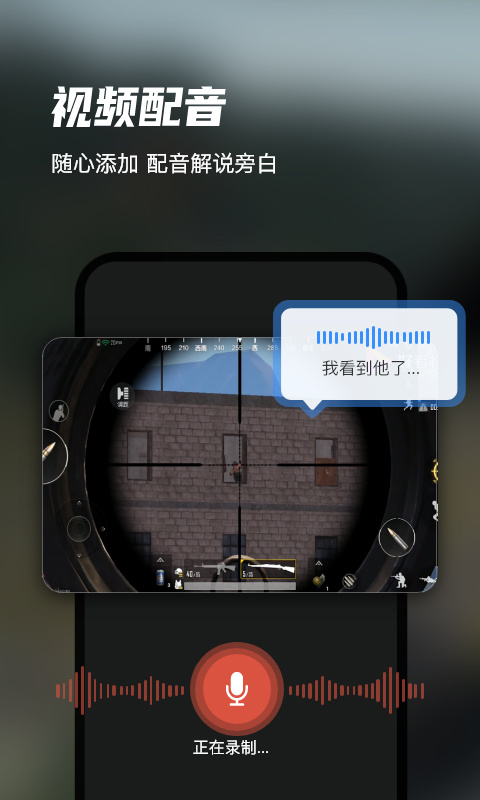
迅捷录屏大师是一款集成了录屏、投屏、视频制作等多种功能的视频工具,在视频录制环节,你能根据自身需求及相关参数,灵活选择横屏或竖屏录制模式,而且软件会在录制过程中自动帮你清除各类水印。这款软件里的多种模式,特别适合专业视频创作者或录屏用户使用,无论是记录高光操作,还是完成无延迟的录制任务都很合适。
迅捷录屏大师使用方式
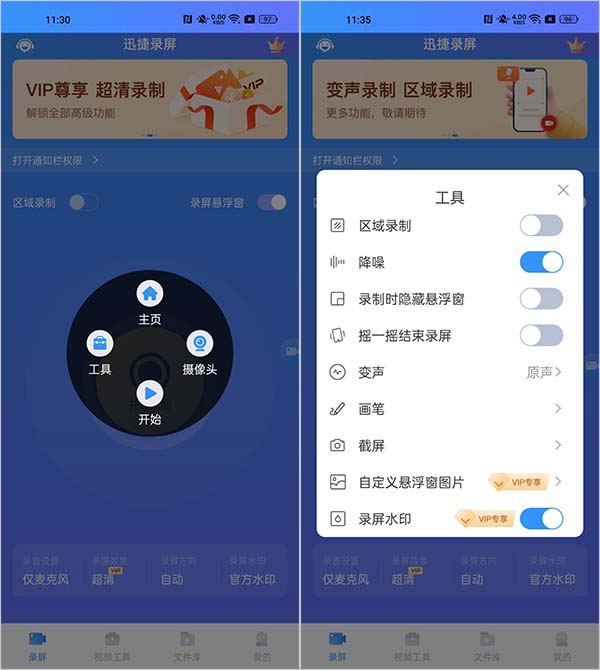
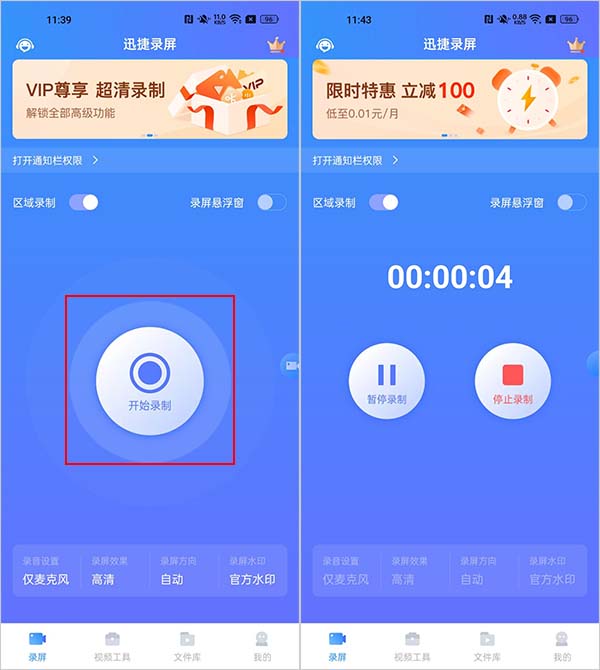
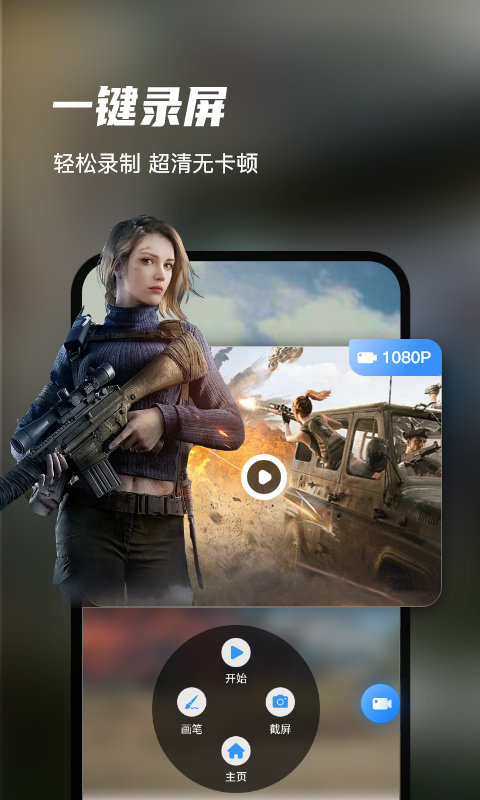
1、录屏悬浮窗
可以开启或关闭录屏悬浮窗
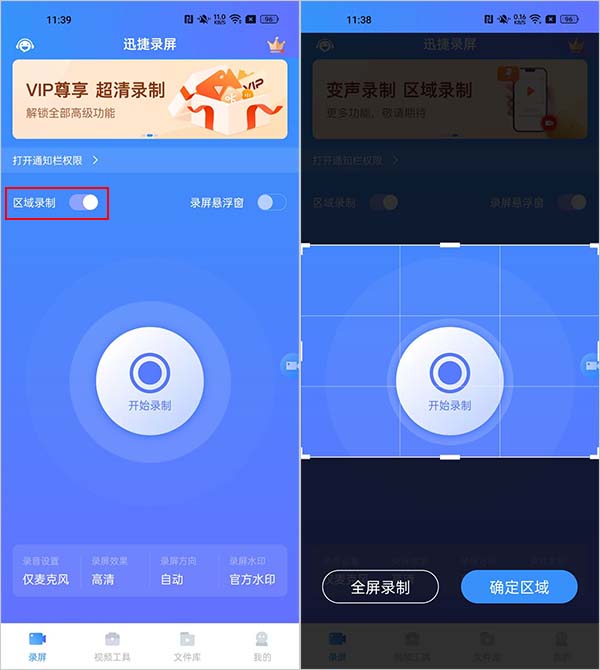
2、区域录屏
该功能支持两种录制模式:一是全屏录制视频,二是仅录制屏幕的指定区域。
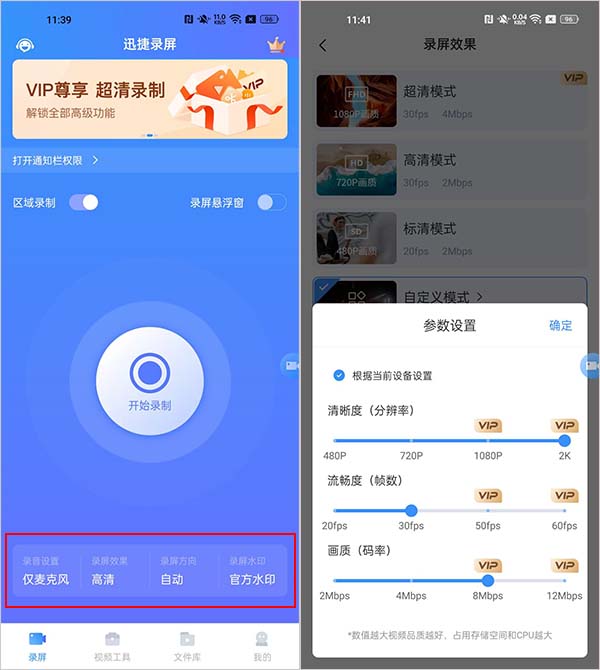
3、参数设置
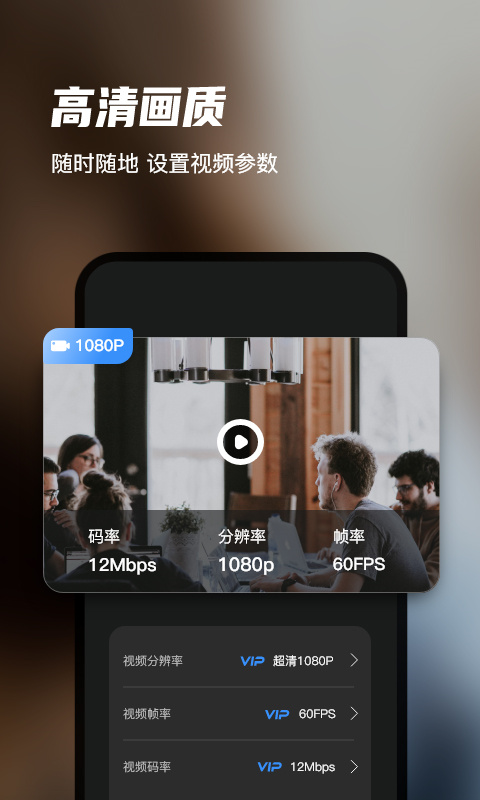
可以对屏幕录制的相关参数进行调整,涵盖视频方向、视频清晰度、视频帧数、视频码率等方面。
4、开始录制
点击开始录制按钮后,软件会按照预设参数录制内容,过程中能暂停或继续录制,最后点击停止录制按钮即可结束并保存录制内容。
迅捷录屏大师亮点
1、支持横竖录屏双选择
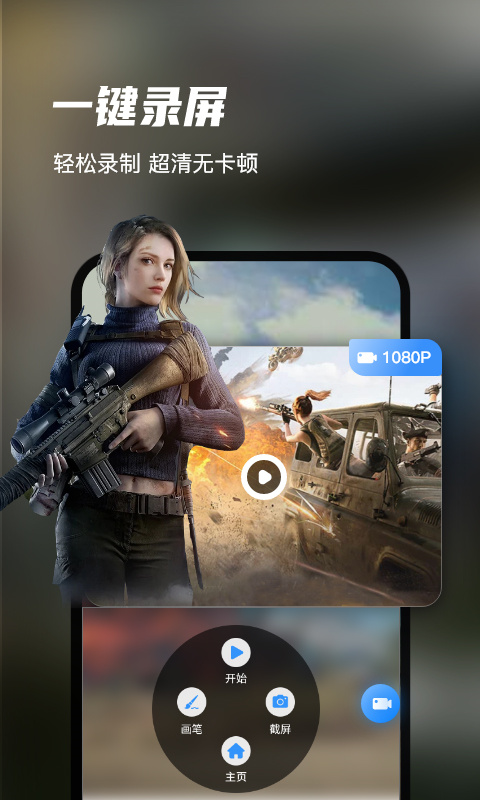
迅捷录屏大师支持横屏与竖屏模式自由选择,一键即可开启或结束录制,无需root权限,操作便捷简单,录屏过程流畅无卡顿。
2、支持悬浮窗菜单,通知栏实时状态
悬浮窗菜单集成了开始、暂停、停止与截屏等实用功能,让录制操作更便捷;同时支持通过“通知栏”实时显示录制状态和时长。
3、扫一扫一键投屏
打开电脑客户端的二维码界面,用迅捷录屏大师的投屏扫一扫功能,就能轻松把画面分享到电脑上。这款工具简单好用、容易上手,还支持自动录屏功能。
4、迅捷录屏大师
大屏带来沉浸式视听体验,无论是WIFI还是4G网络都能轻松连接,既能满足您的办公需求,也方便与家人、同事分享照片和视频。
迅捷录屏大师优势
1、支持横屏、竖屏录制以及悬浮窗录制,标清、高清、超清等多种视频画质可供您选择
2、支持录制视频分享至QQ好友、微信、邮件,还能添加到微信收藏、QQ收藏,以及通过蓝牙发送或传输到电脑端等。
3、截屏录屏功能任你选择,支持映客、王者荣耀、阴阳师等应用的录屏需求,同时也能对腾讯视频、爱奇艺、优酷平台上的各类电影、综艺视频进行不限时长的录制。录制完成后,视频会自动保存至本地,是你贴心的直播助手。
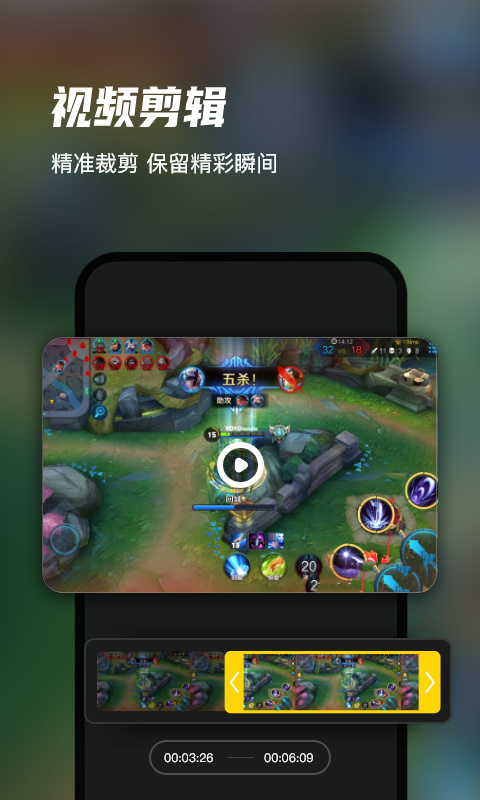
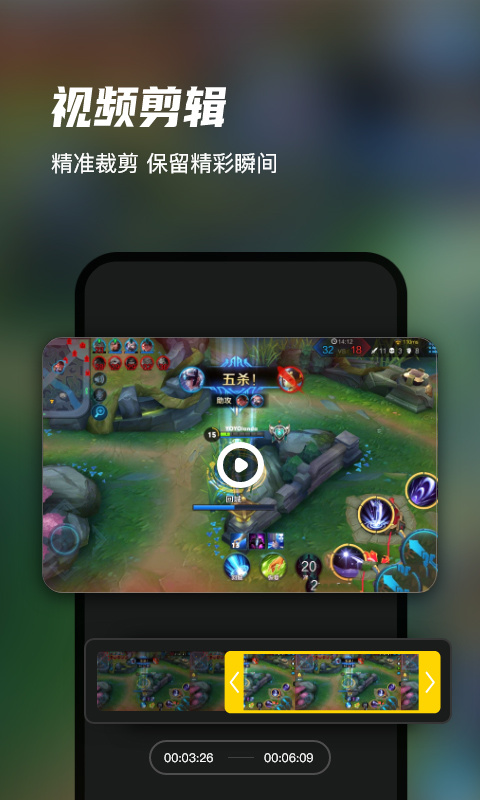
4、强大的视频剪辑功能,哪里不满意改哪里
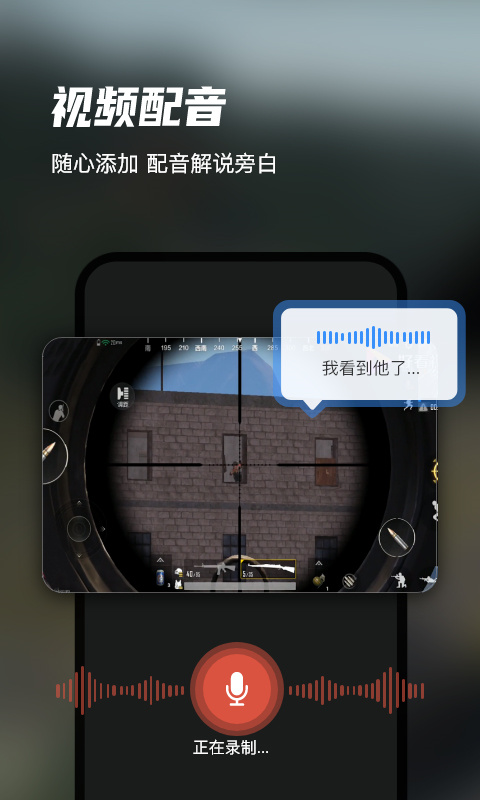
5、截屏与录屏二合一功能,支持录音与录屏同步进行,堪称真正专业的屏幕录制大师
迅捷录屏大师常见问题Q&A
1、如何给视频添加配乐?
进入“视频编辑”功能后,点击“配乐”选项,选择本地音乐添加就可以了。
2、如何给视频变速?
进入“视频编辑”功能后,点击“片段剪辑”选项,接着使用“变速”功能,就能为视频调整播放速度,实现2倍速或4倍速的加减速效果。
3、如何分割视频片段?
进入“视频编辑”功能,点击“片段编辑”,使用“分割”功能,单击就能分割视频片段。
4、怎么给视频添加字幕?
进入“视频编辑”功能后,添加视频,接着点击字幕选项,就能挑选字幕样式来添加了。
5、开通软件VIP有什么特权?
开通软件VIP即可享受录屏无时长限制、导出视频无水印、超清画质、海量素材库以及精美模板等多项特权。
6、录制的视频卡顿延迟怎么办?
清理设备内存,关闭迅捷录屏大师之外的所有其他应用程序,确保运行过程流畅无阻后,再开始进行录制操作。
7、怎么在录制屏幕的过程中进行标注?
在主界面开启悬浮窗口,启动录制后,点击悬浮窗上的「画笔」功能,就能开展标注操作。
8、录制的视频画质不清晰怎么办?
在主界面里把录制画质调整为「超清」,之后重新录制视频就可以了。
迅捷录屏大师测评
在迅捷录屏大师里,能结合电脑板块开展快速投屏操作,无论什么平台都能以最快速度呈现最完整的投屏效果,而且软件本身还具备降噪功能,使用起来十分便捷。
更新日志:
v6.8.0.0版本
1、【修复优化】对部分功能进行了优化调整,同时修复了若干已知的Bug!
 妙趣输入法安卓直装版V1.0.0.3
 三国杀武将制作器最新版V6.5.0
 橙子去水印无广告版V3.1.6
 大春之道免费原版V4.4.200
 欢乐赚赚赚安卓免费版V1.1.6
 emojimix手机版V1.0
 万用自动连点点击器安卓版V2.2.4
 i笛云听写无广告版V2.2.4