

 白开水直装辅助器升原版V1.97.00
 五和宝二维码直装版V1.1
 HandShaker手机版V1.2.0
 凹凸工坊ai手写模拟器(autohanding)手机免费版V1.0.9
 大连公积金最新版V2.3.8
 鲸落文案免费版V2.2.5
 运动员之家安卓直装版V2.0.3
 googleplayservicesforar最新版V1.44.241490483
 AppCloner高级版V2.16.18
 SteamLink安卓免费版V1.3.9
 迅捷PDF转换器安卓官方版V6.15.0.0
 poseit手机免费版V2.1.2
 上海移动和你官方最新版V5.1.1
 AI虚拟恋人聊天免费版V1.0.1
 魅族耳机正版V1.0.7
 文案够通用版V1.0.0
 XBROWSER官方版V5.3.1
 数字家园管理端最新版V1.7.8
 fa重制版V1.5.1
 东方购物免费版V5.3.90
 Q房网直装版V9.9.07
 MiniMax最新免费版V4.3.1
 大麦奥莱最新版V2.20
 催眠助眠宝免费版V1.0.0
 抓抓星球官方最新版V1.0.520
 奶酪单词手机免费版V4.2.2
 智能古筝调音器手机免费版V6.2
 漫漫趣拍最新免费版V1.1.0
 笔笔生辉免费版V264.113
 闪电素材无广告版V2.1.9
 鹅盒无广告版V2.1.4
 择吉日老黄历官方正版V1.1.0
 搜盘器直装版V1.0.0
 fabulous安卓官方版V4.1

Vysor是一款工具软件,它能帮助用户把Android设备的画面镜像到电脑屏幕上。不过它的功能不止于投射画面,用户还可以通过电脑直接对Android设备上的应用进行全面操控,像打开应用、输入文字、截图以及划屏切换等操作都能实现,基本上Android设备上能做的事,用它通过电脑都能完成。此外,该软件还能借助电脑来投影Android设备的画面,用户无需在不同设备间切换,就能在电脑端操作Android设备的所有功能。
Vysor攻略(2026-1-10更新)
1、在开启 Android 开发者模式
接下来必须要做的,是在Android系统中开启开发者模式,这个设置只需进行一次就可以了。
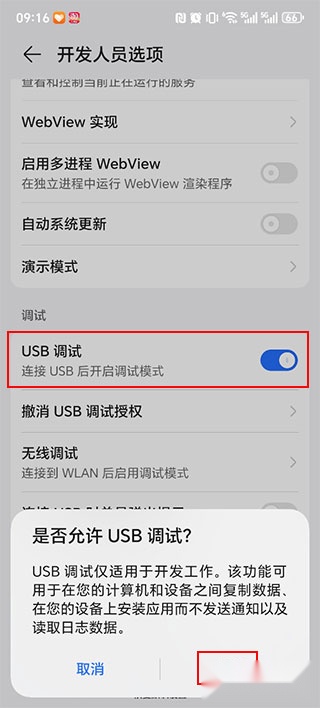
以小编的荣耀x40GT为例:进入设置页面,找到“关于”选项,点击进入后找到“版本号”,接着连续多次点击这个“版本号”。
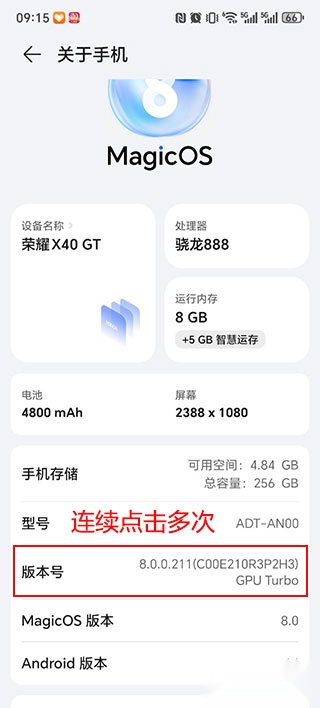
点击完成后,我们退出这个页面,找到系统和更新;
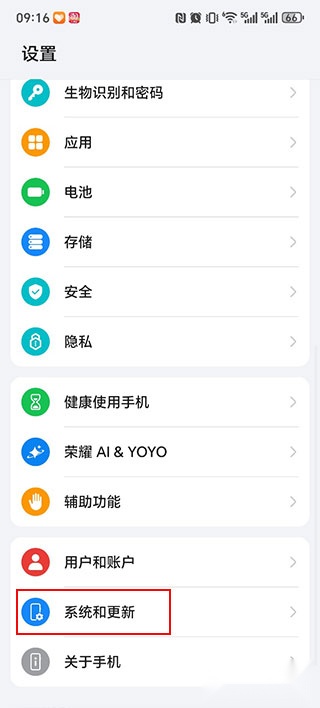
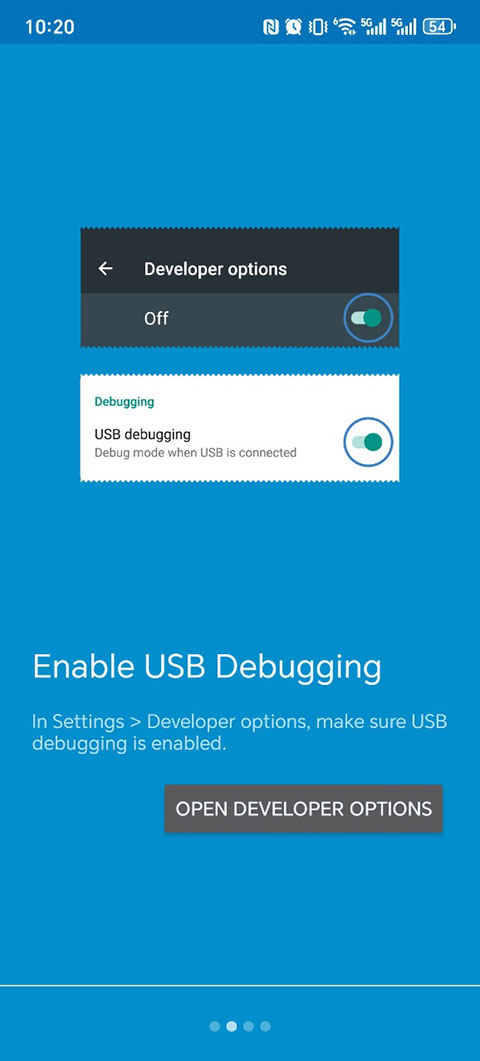
找到开发人员选项,下拉找到usb调试--确定;
2、若是Windows系统,则需要安装ADB Driver驱动
请Vysor电脑版,ADB Driver驱动。
3、把用 USB 线连上电脑,在切换媒体装置连接设定
将安卓设备通过USB线连接到电脑,此时可能需要进行一项设置:在安卓设备上拉下通知栏,找到“作为媒体设备连接”的选项并点击,然后将连接方式切换为“PTP”模式。

4、Android 上自动“ Vysor ”,完成启用
完成上述设置后,只需在电脑上启动Vysor,通过USB线将Android设备与电脑连接,就能把设备画面投影到电脑屏幕上了。
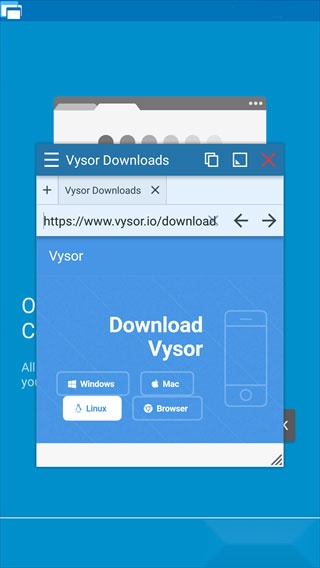
下面就是电脑端的“Vysor”自动检测到已连接的Android设备,直接完成了画面镜像。

Vysor特色
1、创建镜像文件:可将您设备上的大型程序保存为ISO文件,便于共享至电脑。
2、安卓设备控制:支持在网页端调用安卓设备的各项功能,方便您对设备内的内容进行操作与管理。
3、高品质镜像:能够创建高级别的镜像,使其在运行时更为流畅。
4、全屏模式:可将操作界面设置为大屏幕显示,使您在选择文件时能获得更直观的可视化体验。
Vysor亮点
1、摆脱有线束缚:与您的设备连接成功后,即可通过浏览器进行操作,无需在电脑系统内进行控制。
2、分享功能:将您上的文件直接传到网络上。
3、拖放文件:支持将文件一键拖放到你的设备或浏览器插件上,操作更简单便捷。
4、截图功能:此截图工具能够为Chrome浏览器提供截图操作支持。
Vysor点评
Vysor是一款屏幕控制工具软件,其界面设计简洁,操作直观,无需在Android设备端安装额外应用就能用鼠标键盘进行控制,并且支持Windows等多个平台,还可以管理多设备切换,提高了多任务处理效率。该软件支持USB有线连接,传输速度快且受网络波动影响小,适合对稳定性要求较高的调试场景,同时也提供无线连接选项,通过动态码率调节优化了画面流畅度。



 比例助手加强显示安卓直装版V3.3.0228
 CalcKit安卓免费版V7.0.0
 乘务电子训练合格证官方版V1.48.2
 运砼帮官方最新版V1.0.8
 快马市场手机免费版V1.0.1.8f18fa3-beta_USER-001-0000
 万能恢复精灵通用版V1.3.179
 daylio日记原版V1.26.4
 陈抟排盘助手安卓免费版V1.0.6
 自律使命闹钟直装版V1.0.0