

 易乐玩安卓免费版V1.36.00
 steam助手客户端正版V1.1.1
 5eplay手机正版V4.1.2
 寰宇浏览器安卓版
 苏醒画质助手安卓免费版v2.8
 pubjatant画质修改手机正版v1.0.5
 会玩软件最新版V5.13.3.5
 掌上英雄联盟本正版V8.16.1
 宠物输入法无广告版V1.0
 今日天气王最新版v3.24.02
 中医中药方剂安卓免费版v1.9
 正计时无广告版v2.5.2
 bt磁力猪免广告(磁力兔子搜索引擎)手机免费版v1.0.1
 万兴pdf编辑器安卓免费版v4.6.7
 名酒盛世手机免费版v1.0.0
 RelaxRainPro直装解锁高级版v6.3.1
 柠檬解析手机最新版v1.1.6
 贝塔商旅无广告版V1.1.0
 hzgecc画质阁安卓直装版V1.0
 唯梦工具箱(最强画质助手)安卓官方版V1.4.0
 btdad磁力手机最新版v1.0
 团团漫画手机最新版V1.7
 一波超人冰霜巨龙兑换码无广告版V1.0.2
 ks666cc画质助手安卓直装版V1.95.00
 租号塔上号器官方正版V1.2.2
 gfx工具箱版V1.0
 初阳画质超高清解锁直装版V1.0
 凯立德地图(凯立德导航)本正版V8.4.13
 空调万能遥控器(万能空调遥控器)直装版V1.2.5
 便易商E3最新免费版V3.4.6
 xthzvip初阳画质助手直装版V3.24.00
 画质助手144帧8k最新版V1.3
 男性私人医生安卓免费版V5.25.0305.1
 天天酷跑上号器通用版V4.98
AdobeConnect是Adobe公司推出的云会议产品,作为功能强大的在线协作工具,它能助力用户开展远程会议、培训、研讨会等各类活动。该工具支持多人同时在线参与,具备视频通话、屏幕共享、文件传输等实用功能,让远程协作更便捷高效。除基础视频会议功能外,AdobeConnect还拥有录制会议、实时聊天、投票调查等诸多高级功能,这些功能可帮助用户更好地组织与管理会议,提升会议效率。
软件功能
使用需知
1、要求:Android8.0或更高版本
2、支持的设备:和平板电脑
3、需要WiFi或标准4G/5G移动连接
AdobeConnect使用教程
1、开始和结束会议
启动,停止和管理会议音频会议
接受或进入会议拒绝客人
升级或降级用户的角色
广播摄像头和麦克风电话(VoIP)
从基于云的ADOBECONNECT内容库共享内容
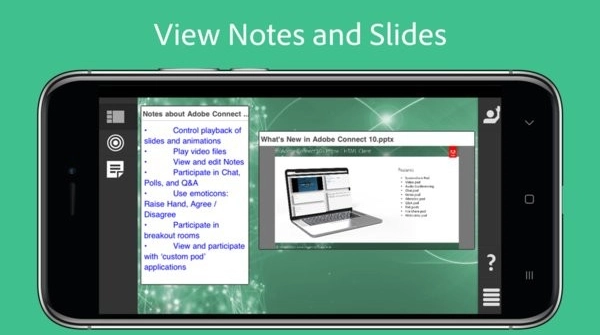
2、幻灯片和动画的播放控制
播放视频文件
查看和编辑的注意事项
参与聊天,投票,和Q&A
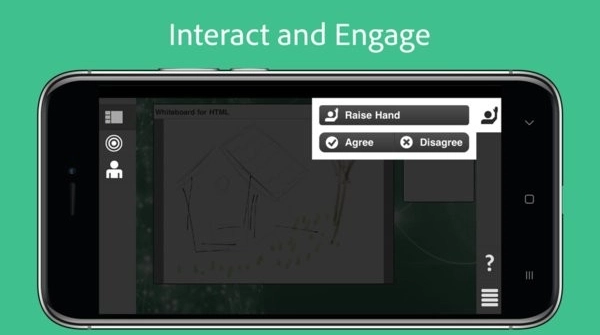
使用表情符号:举手,同意/不同意
3、参加分组讨论会议室
查看并与“定制荚”应用程序参与
AdobeConnect指南
1、借助麦克风与扬声器(VoIP)或其他相关设备来开展交谈和聆听活动
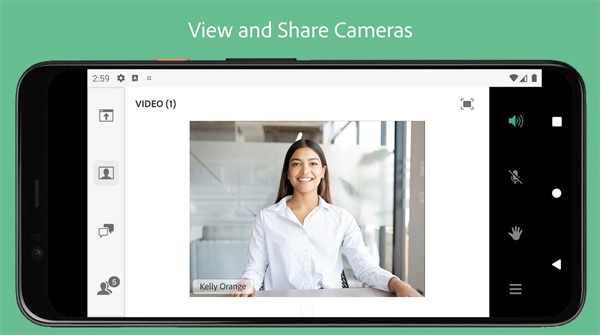
2、查看已共享的摄像头,并在获得许可的前提下共享您的摄像头
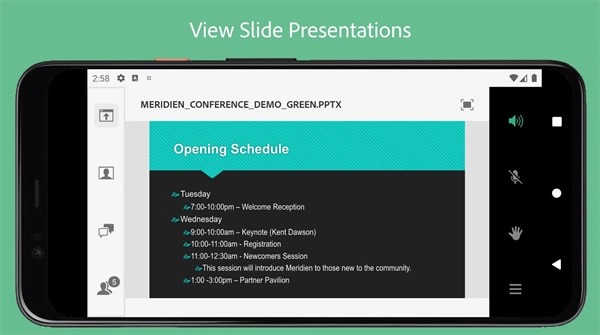
3、查看共享的PowerPoint幻灯片
4、查看正在共享的屏幕共享
5、查看白板或内容注释
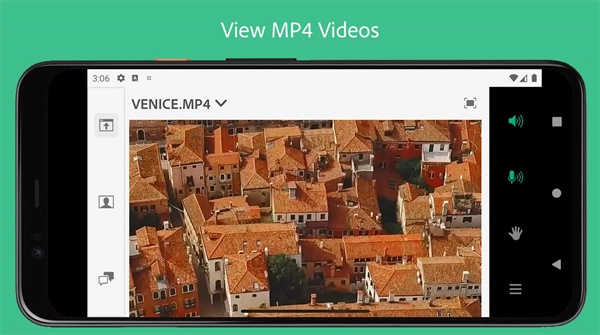
6、查看共享的MP4视频、JPG与PNG格式的图像,还有动画GIF
7、查看共享的PDF文档
8、收听共享的MP3音频
9、参与聊天,包括选择颜色和私人聊天
10、参与投票,包括选择题、多选题和简答题
11、查看注释,包括格式和交互式超链接
12、提出问题并在问答中查看其他问题和回复
13、将文件直接到您的设备
14、更改您的状态:包括举手、同意/不同意和离开
15、参加带有音频、摄像头和聊天的分组讨论室
16、支持需要双重身份验证的单点登录
17、以主持人身份登录、接受客人并宣传他人
常见问题
登录问题
更新时间:2024/6/13
无法登录或者登录后无法连接到服务器。这可能是由于网络问题、账户信息错误或者服务器维护等原因。
音频问题
更新时间:2024/6/13
在会议过程中出现无法听到声音或声音断断续续的情况,这或许是设备设置不当、网络连接不稳定或者扬声器出现故障等因素导致的。
视频问题
更新时间:2024/6/13
视频无法开启或正常观看,可能的原因包括设备性能不够、摄像头设置有问题,或是网络带宽不足等。
屏幕共享问题
更新时间:2024/6/13
屏幕共享无法正常进行或者出现显示异常,这或许是设备性能不够、软件存在漏洞,抑或是屏幕分辨率设置不合理等因素导致的。
会议录制问题
更新时间:2024/6/13
会议无法录制,或者录制好的文件无法正常播放。这种情况可能是存储空间不够、录制设置有误,或是文件出现损坏等原因造成的。
互动问题
更新时间:2024/6/13
无法和其他参与者开展聊天、投票等互动操作。这或许是网络延迟、软件存在漏洞或者权限设置有误等因素导致的。
文件传输问题
更新时间:2024/6/13
在会议过程中无法上传文件,这或许是因为文件大小超出限制、网络连接不稳定,或是软件存在bug等因素导致的。
安全性问题
更新时间:2024/6/13
对账户安全和隐私保护方面的问题有所顾虑,这可能涵盖密码安全、数据加密以及隐私设置等相关内容。
兼容性问题
更新时间:2024/6/13
在使用Adobe Connect的过程中,出现了和其他软件或设备之间的兼容性问题。
其他技术问题
更新时间:2024/6/13
用户在使用AdobeConnect过程中或许会碰到的其他各类技术问题,像界面语言的设置、快捷键的操作之类的情况。
我无法登录
若要以成员身份登录,需先输入会议URL,接着点击下一步,再提供您的登录ID和密码。
以客人身份进入会议
在网络浏览器的地址栏输入会议链接并访问,接着在网页登录界面填写账号密码。身份验证通过后,系统会自动跳转至AdobeConnect移动端。
无法共享我的屏幕
移动设备暂不支持屏幕共享功能。不过,您可以通过移动设备分享文档、演示文稿、白板内容以及图片。
如果使用的是平板电脑,Adobe Connect移动版能直接上传并共享平板图库中的图像,像iPad或iPad mini的相机胶卷里的图片就可以。而在Android平板电脑上,你可以浏览本地存储,直接从设备分享那些受支持的文件类型。
您也能够在平板设备上共享白板。要是想共享文档或者演示文稿,文件得由非移动用户上传到内容库,或者直接上传到会议里。使用平板电脑的主持人和演示者之后就可以共享服务器上“共享文档”文件夹里已经上传的内容了。
若需共享智能设备上的文档或演示文稿,可将文件上传至内容库,或借助计算机上的Adobe Connect Add-in直接上传到“共享”窗格。文件上传后,会出现在所有会议主持人可见的最近“共享历史记录”里,主持人与演示者均能通过智能设备共享这些文件。
我无法将我的内容预加载到共享窗格。我该怎么办?
若您使用的是平板电脑设备(如iPad或iPadmini),可直接从设备库上传和共享图像。不过,要是想共享文档或演示文稿,需将文件上传至“内容库”,或者借助计算机上的AdobeConnectAdd-in直接上传到会议。通过平板电脑共享时,您能从服务器端的“共享文档”文件夹访问已上传的内容。而在Android平板电脑上,您可以浏览本地设备存储,直接从设备共享受支持的文件类型。
若需共享智能设备上的演示文稿或文档,可先登录电脑端的Adobe Connect会议客户端,接着把文件上传至“内容库”或“共享”窗格。通过智能设备共享时,您能从最近的“共享历史记录”列表里找到并使用该内容。
某些人看不到我的共享
您可一直共享
PPT、PPTX、PDF、MP3、FLV文件,还有JPEG、PNG这类常见的图像文件格式。
您永远无法共享
SWF文件
您有时可共享
F4V和MP4视频(适用于Android设备)。不过,当分析这类文件时,使用iOS设备的参会者会收到“不受支持的内容”提示。
如果FLV视频文件采用On2或Sorensen编码方式,那么它能在所有平台上正常使用。不过需要注意的是,iOS设备无法支持采用H264编码的FLV文件。
我需要控制我的文档在与会者设备上是“同步显示”还是“不同步显示”
默认状态下,所有参会人员看到的文档视图是相同且同步的。要是想让参会者按照各自的节奏浏览文档,就把同步功能关闭。
点击“同步”按钮就能切换同步状态。开启同步后,同步按钮上的文字会变成绿色。
打开麦克风后我无法收听会议音频
当您开启麦克风时,设备的扬声器或许会自动关闭。此时使用耳机就能正常收听音频,这样可以避免会议中出现音频反馈的问题。
我无法在共享文档幻灯片/页面之间导航
您一般可以通过点击“上一页”和“下一页”图标来浏览自己控制的共享文档。要是您没办法浏览文档,那就意味着您也无法操控演示文稿,这是因为主持人或演示者已经关闭了同步功能。
我无法听到声音
会议可采用VoIP(设备音频)或电话会议的形式进行音频广播传输,具体使用哪种音频形式,需与主持人沟通确定。
关于VoIP使用,请确认您的设备已开启音频功能,同时避免其他应用程序在后台运行并播放音频。
对于电话拨入的音频,要确认您已成功接入呼叫、设备的音频功能处于启用状态,并且和您通话的对方没有开启静音。
要是拨号键自动弹出来,或者能看到电话图标,您可以点击这个图标,接着输入电话号码。会议就会直接接通到您的设备上。
请注意:若您关闭了拨号键盘对话框,可通过点击电话图标重新打开它,进而接入会议呼叫。要是电话图标未显示,说明会议主持人正在使用VoIP,或者电话线未与会议系统集成。此时,您需要切换回电话应用程序进行手动拨号,之后再切回会议应用程序,继续以可视方式参与会议。
我能否在同一设备上同时使用电话会议和Connect移动版呢?
没问题。要是主持人已经开启了电话会议,在AdobeConnect移动版里就能找到“电话”菜单。你可以点击屏幕上的电话图标来调出拨号器,接着输入自己的电话号码。等电话铃响的时候,AdobeConnect移动版会暂停运行,方便你去接电话。接完电话之后,你就能回到AdobeConnect移动版继续使用了。
GSM 2.5G网络无法同时承载语音通话和数据通信。而且,也不是所有采用较高版本CDMA网络的设备都能同时处理蜂窝数据与语音通话。所以,一旦接听电话,会议连接就会中断。还有一个办法是借助Wi-Fi进行连接。
我能否把Adobe Presenter测验分享给Adobe Connect移动版的用户?
可以。Presenter测验一般是作为内容共享(而非课程形式)应用在会议、语音会议以及研讨会中。AdobeConnect移动版的用户能够查看这类内容,并且可以与支持的测验类型——包括真/假判断、匹配题和多项选择题进行交互。
在平板电脑设备上以及针对注册用户,Connect可以追踪所支持的测验类型的交互情况。移动设备不支持由Adobe Presenter或Adobe Captivate发布的HTML5内容。
我是否可以在移动客户端上播放视频录制?
您可以借助AdobeConnect移动版应用,参与实时会议、虚拟教室以及研讨会。录制好的会话内容会以MP4格式供移动用户获取。用户只需点击或输入视频链接,就能在多数设备上访问AdobeConnect平台上的MP4视频,随后设备自带的视频播放器便会启动并播放该MP4录制文件。
有些参加者无法看到会议中播放的视频
在Adobe Connect会话中播放视频时,由于视频创建时采用的编码方式不同,部分参会者的设备可能无法正常播放该视频,而另一些参会者的设备则能按照预期顺利播放。
我看不到菜单中的摄像头选项
只有您的设备配备摄像头,摄像头选项才会显示。另外,主持人需要开启网络摄像机权限,参加者(非主持人/演示者)才能将自己的摄像头画面广播到会议里。如果有需要,您可以和主持人沟通,申请摄像头源的广播权限。
我无法编辑备注
默认情况下,主持人与演示者能够在窗格中编辑备注。而具备加强权限的参加者,也可以在“备注”窗格内对注释进行编辑。
更新日志
更新时间:2024/6/13
v3.6:
1.支持启用了广播控制的房间。
2.支持可容纳3000人的房间。
3.分组讨论室的混合音频。
4.Bug修复和与稳定性相关的增强。
v3.5.3:
•将麦克风请求与举手请求断开连接
修复了一些崩溃
v3.5.2:
包括崩溃修复和内存管理的改进。
软件功能
1、以你的方式叙述
设计专属于你的舞台,打造契合观众需求、风格定位与故事脉络的统一且可复制的虚拟体验。
2、自信地呈现
像在真实舞台上那样,去了解你的观众,并和幕后的工作人员协作。
3、让他们参与
作为主持人,您能够全面掌控叙事节奏,并且可以在故事的全过程中借助巧妙设计的互动环节来提升参与度。
 个人隐私锁最新版v3.21.1
 东方购物最新免费版V4.5.73
 游测前线无广告版V1.1.0
 英汉字典(Dictionary)最新版v17.4.1
 第7应用复活版V1.2.5
 Zeroskins最新免费版V1.2.6
 卫星地图(北斗卫星地图)高清北斗地图免费原版V1.1.6
 自动卓(AutoDroid)安卓免费版V2.0
 蚂蚁bt种子搜索神器官方版V3.1