

 AdobeFlashPlayer手机版v11.1.115.81
 Ecosia官方最新版v10.0.2
 甲壳虫ADB助手2026官方正版v1.4.0
 雨花阁搜索官方正版v1.2.3
 奇妙清单官方正版V3.4.5
 趣输入安卓版v1.2.2
 果盘直装版V5.2.8.1
 ChatGPT原版v1.1.1.4
 一键群发专业版v1.0.0 安卓版
 KernelSU最新版v1.0.7
 蜗牛工具箱官方版V1.3.34.220947
 万能小组件安卓版V4.0.6
 爱思助手加强版V1.05.003
 AoHo二次元社区最新免费版v1.4.4
 x浏览器最新免费版V5.0.0
 转机助手安卓版v5.0
 指尖应用安全锁手机最新版v2.1.1
 格式工厂去广告版V6.4.2
 快省电(QuickPower)手机最新版V1.2.9
 aimark手机最新版V2.17
 保质期提醒助手通用版v1.0.30
 指尖助手官方最新版v1.2.3
 魅族净化(Flyme8助手)官方版V3.2.7
 悟空手机正版v9
 私密应用锁手机版v7.8.0310
 Lfuns二次元社区安卓官方版v1.5.45
 奥克斯A+V6.7.1
 MTManager纯净版V2.15.2
 自动点击极速版V2.0.2
 极速数据恢复安卓版V1.6.5
 全能自动点击器免费版v1.81
 uniucy三方版V1.20.0.0
 1号清理管家最新免费版v2.0.1
 百度输入法电脑版V12.5.8.28
鼠大侠是一款功能强大的连点器应用,具备丰富特点与创新功能。它支持全屏幕操作,使用简单高效,且打扰,适用于各类网络游戏和手机应用场景。借助这款连点器,用户能够提升工作效率,快速完成抢单、网游操作等各类任务。此外,鼠大侠还支持模拟长按操作,让用户使用体验更顺畅;用户可自行设置点击速度、间隔时间等参数,从而实现自由滑动、连续点击等多种手势操作。
鼠大侠除了拥有功能强大的连点器外,还设有高活跃度的交流群和客服支持等服务,为用户提供全程自动完成、快速点击等功能。这款应用不仅便捷实用,还具备有效的防检测能力,能让用户彻底解放双手。用户无需手动操作,可自由拖动位置、隐藏界面元素,以此提升操作的灵活性,满足各类用户的需求,大幅优化了用户的操作体验。
软件特色
「」无任何商业化广告
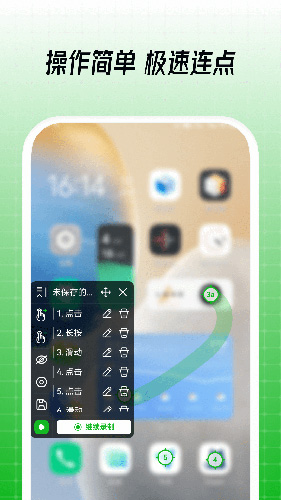
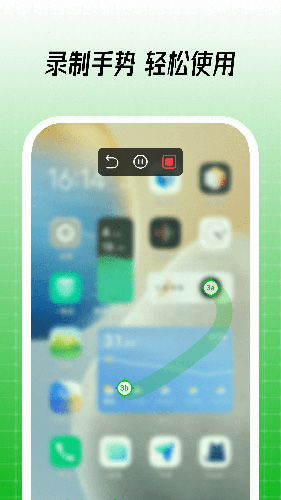
「录制手势」快速录制手势操作,轻松生成脚本
「智能显示」智能显示相关触发点,让屏幕告别混乱
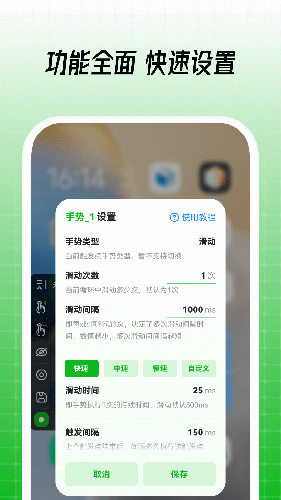
「快速设置」智能参数推荐,一键设置手势相关属性
「保存脚本」快速保存脚本,轻松切换脚本循环运行
「批量设置」可批量修改所有手势属性,让更改操作快速便捷又省心
「隐藏触发点」功能可隐藏触发点UI,让屏幕回归干净清爽。
「教程体系」完备的教程体系,助你不仅掌握使用方法,更能洞悉其背后原理
「客服支持」在线客服与高活跃度交流群随时待命,您遇到任何问题都能及时得到解决。
“最小化面板”功能能够收起面板,仅保留开始循环键,以此避免对常规操作造成影响。
「可视化操作」所有触发点都以可视化方式呈现,可自由调整位置、设置参数
「全屏模拟」异形屏、全面屏、状态栏?全屏幕支持,让模拟手势没有死角
支持点击、长按、连点、多点点击、滑动、自由滑动、拖拽等多种手势操作。
软件功能
1、自动点击连点功能:能够在任意应用里自由添加点击位置、调整点击速度,还可以记录滑动手势等各类操作,借助手势录制来实现复杂操作流程。该功能支持多种运行模式,适配各类应用与游戏场景下的操作需求,辅助效果显著,功能相当强大。
2.识图点击:识别图片后执行点击和判断
3.连续点击:用户能够根据实际需求调整点击速度的快慢,其点击速度可精确至1毫秒。
4.多点点击:多个点同时点击或同时滑动
5.定时开始:在指定的时间自动开始点击
6.定时停止:在指定的时间自动停止点击
7.随机时间设定:通过随机生成点击间隔、按键时长或滑动时长,模拟更贴近人工操作的点击行为,取代以往固定不变的点击模式,能有效规避系统检测。
实用场景
1、微信/qq快速抢红包,红包秒抢到账
2、游戏内支持自动点击刷怪、挂机打boss,整个流程无需手动干预,全程自动完成。
3、对视频、朋友圈、直播平台内容进行点赞,操作方式为快速点击,具备简单高效的特点
4、抢单、抢购物券、抢火车票、自动签到等
5、查看新闻、阅读小说、短视频自动点击刷新、全程自动浏览翻页
使用方法
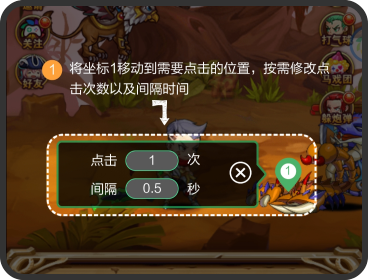
第一步:
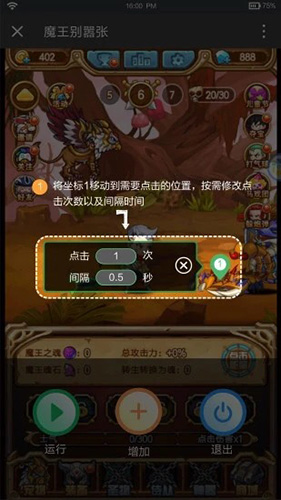
点击启动按钮后,在屏幕里把“1”移到要点击的位置,就像图中的案例那样。
第二步:
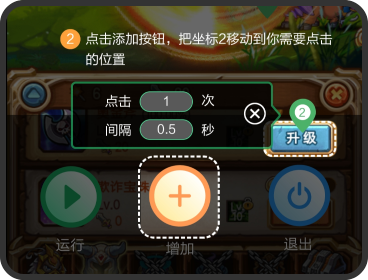
[按需]点击底部菜单里的增加按钮,然后在屏幕上把“2”移到要点击的位置。
第三步:
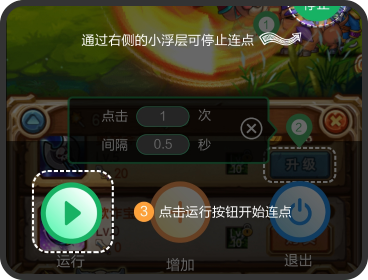
点击“运行”按钮即可启动连点功能;若要停止连点,可通过右侧的小浮层操作。
使用注意事项
鼠标点击的可选类型为左键和右键单击,不支持双击操作,且不可同时进行点击;点击间隔的设置范围为0.01秒至10秒,最快点击速度可达100次/秒;热键可在F1到F12中任选其一,默认的开启与关闭热键为F8,该热键可进行更改;软件开启和关闭时均会有气泡提示,可通过提示来检查软件是否处于运行状态。
特别说明:
鼠大侠鼠标连点器是一款功能强大的迷你鼠标点击软件,只需简单设置,就能实现鼠标连续自动点击,解放鼠标的同时缓解指尖压力。和其他同类软件相比,鼠大侠的独特之处在于能执行一系列鼠标操作,兼容所有主流操作平台且支持后台运行,适用于各类网络游戏,可与其他软件同时运行,并非仅局限于单一的鼠标点击功能。
只要是鼠标能完成的点击操作,鼠大侠鼠标连点器都能代替手指实现鼠标自由点击。在游戏里使用时要留意游戏开发商对第三方辅助脚本的限制程度,如果平台对鼠标连点器这类软件限制严格,不建议网游爱好者使用。
常见问题
问:如何root?
答:鼠大侠新版本无需ROOT权限,只需在无障碍服务里找到“鼠大侠”选项,开启权限开关就行。
问:如何打开无障碍权限?
答:不同手机的无障碍服务设置存在些许差异,具体操作步骤为:进入设置页面,找到“无障碍”(部分手机可能显示为“辅助功能”)选项,接着进入“已安装的服务”,选择“鼠大侠”,再进入权限设置界面,最后打开对应的开关即可。
问:为什么已经给鼠大侠开启了无障碍服务权限,却依然无法使用呢?
答:除了无障碍服务权限外,还需授予悬浮窗权限;开启悬浮窗的操作步骤为:进入设置,找到管理应用程序,选择鼠大侠,进入权限设置页面,勾选“显示悬浮窗”选项。
问:我已经开启了鼠大侠的无障碍权限开关,可为什么鼠大侠还是无法获取到该权限呢?
答:无障碍权限有时会被安卓系统异常关闭,您只需前往无障碍服务里找到“鼠大侠”项目,先关闭再重新打开,就能恢复权限啦。
问:我把鼠大侠的点击间隔设置成了0.001,可实际操作起来感觉并没有这么快,这是怎么回事呢?
答:由于手机性能的限制,若将间隔时间设置得非常短,可能难以确保在极短的时间间隔内点击操作能够有效执行。
软件评测
作为一款以提升操作效率为核心的连点器工具,鼠大侠在兼容多种操作模式的基础上,带来了便捷高效的使用体验。它既能实现全程自动的多点点击,也可模拟长按操作,让点击效果更贴近人工操作的真实感。无论是管理应用程序还是畅玩网游,鼠大侠都能出色应对,帮助用户彻底摆脱手动操作的繁琐,大幅提升工作与娱乐效率。此外,鼠大侠的安装与设置流程十分简易,全程弹窗干扰,且具备可靠的防检测功能,为用户营造了流畅无阻的使用环境。
通过连点器的使用,用户无需手动操作,大幅简化了工作流程。该应用功能强大,适用于各类网络游戏及应用场景,例如抢单、抢火车票等。其快速点击、多点坐标设置等特性,让操作更加灵活自由。鼠大侠作为一款性能出色、操作简便的工具软件,为用户带来了极大的便利与效率提升。
更新内容
v4.0.0:
1、录制支持自由滑动手势
2、模拟手势范围扩展为全屏
3、新增长按手势
4、新增滑动手势
5、新增双击手势
6、新增同时长按手势
7、新增同时点击手势
8、新增手势快速设置
9、首页新增使用教程
10、新增无障碍授权失败解决方案
11、修复部分BUG,增加产品稳定性
12、将悬浮面板的拖拽区域从固定位置优化为覆盖整个悬浮面板
13、新增悬浮面板收起状态「无需再因面板区域过大遮挡画面而烦恼」
14、新增最小化功能,现在无需每次关闭鼠大侠后重新开启,直接最小化即可保留程序运行状态。
v3.7.2:
新增:感恩回馈欢乐送会员活动
新增识图手势功能
修复部分BUG

 和家亲2026版v9.8.0 安卓版
 笔刷大师v5.6.9
 欧极云手机v2.9.1000
 资源宝典v1.1.1
 精灵资源库v2.0.3
 动作录制器v2.0.1
 海鹦浏览器v10.5.0.60303
 超级看看v7.6.5
 极速投屏v2.60.250115