

 AdobeFlashPlayer手机版v11.1.115.81
 Ecosia官方最新版v10.0.2
 甲壳虫ADB助手2026官方正版v1.4.0
 雨花阁搜索官方正版v1.2.3
 奇妙清单官方正版V3.4.5
 趣输入安卓版v1.2.2
 果盘直装版V5.2.8.1
 ChatGPT原版v1.1.1.4
 一键群发专业版v1.0.0 安卓版
 KernelSU最新版v1.0.7
 蜗牛工具箱官方版V1.3.34.220947
 万能小组件安卓版V4.0.6
 爱思助手加强版V1.05.003
 AoHo二次元社区最新免费版v1.4.4
 x浏览器最新免费版V5.0.0
 转机助手安卓版v5.0
 指尖应用安全锁手机最新版v2.1.1
 格式工厂去广告版V6.4.2
 快省电(QuickPower)手机最新版V1.2.9
 aimark手机最新版V2.17
 保质期提醒助手通用版v1.0.30
 指尖助手官方最新版v1.2.3
 魅族净化(Flyme8助手)官方版V3.2.7
 悟空手机正版v9
 私密应用锁手机版v7.8.0310
 Lfuns二次元社区安卓官方版v1.5.45
 奥克斯A+V6.7.1
 MTManager纯净版V2.15.2
 自动点击极速版V2.0.2
 极速数据恢复安卓版V1.6.5
 全能自动点击器免费版v1.81
 uniucy三方版V1.20.0.0
 1号清理管家最新免费版v2.0.1
 百度输入法电脑版V12.5.8.28
AnyDesk是一款专业实用的远程控制工具软件,其手机版具备专业性能,拥有可靠的安全性与稳定的连接性,可轻松实现远程桌面连接与控制,能和办公室设备建立远程桌面连接。AnyDesk提供闪电般的文件传输效率,且不受文件大小和距离的限制,无论身处何地,都能轻松获取文件,随时随地访问任何设备,始终安全又快捷。
anydesk地址:https://www.anydeskchina.cn/
AnyDesk怎么传文件
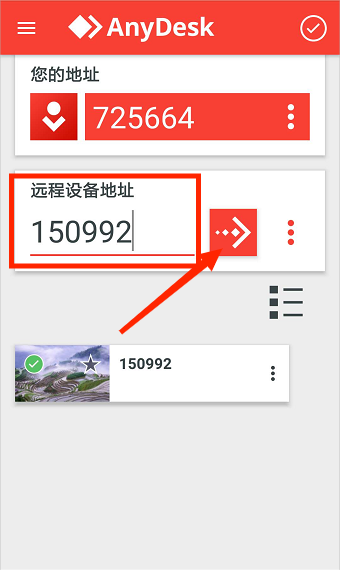
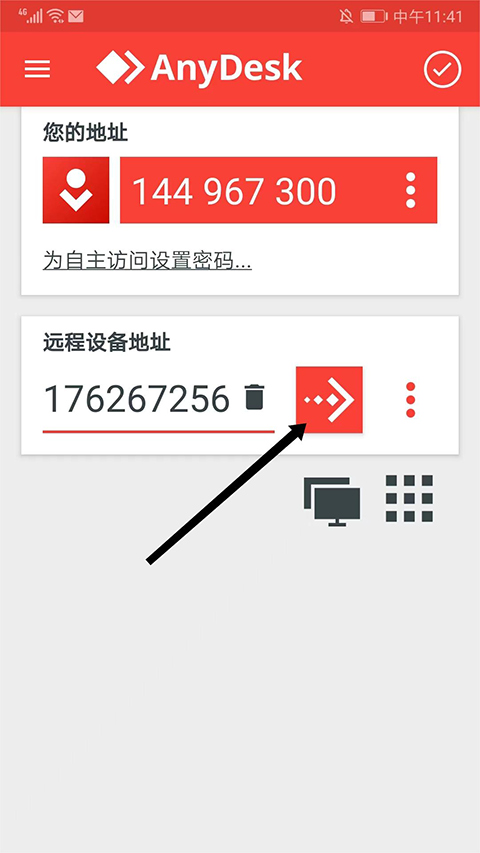
1、启动软件后,在“远程设备地址”输入框中填写对方设备的ID地址,然后点击“箭头”形状的图标。
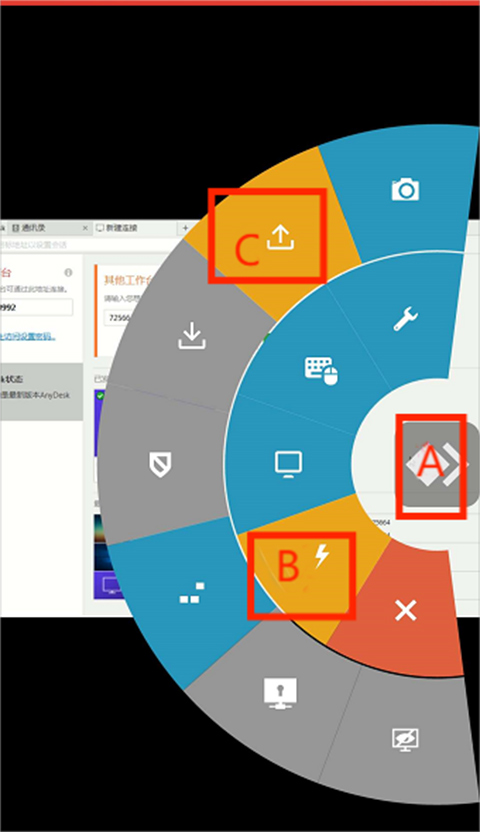
2、成功连接设备后,先按住图中的A菜单按钮,接着滑动到B按钮,之后再滑动到图C的上传文件按钮。
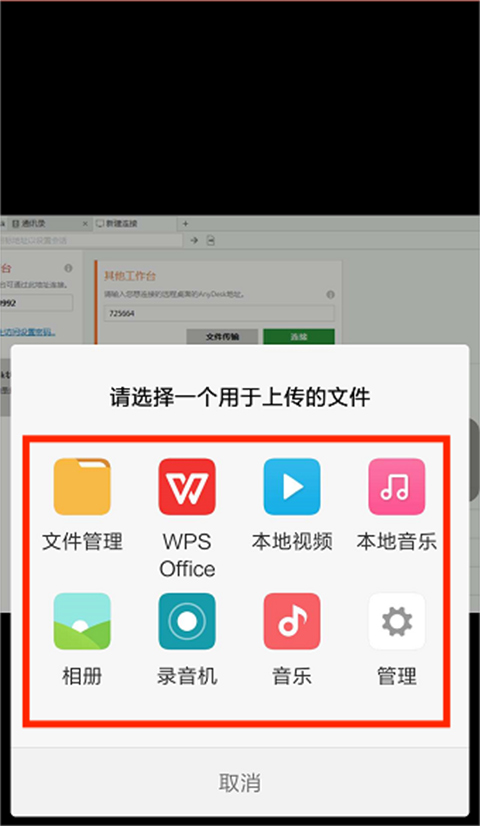
3、进入上传文件界面后,界面包含“文件管理”“本地视频”“本地音乐”“相册”“录音机”“音乐”等选项,从中选择所需文件就能完成上传。
anydesk软件怎么使用
1、在本站完成安装后,点击打开并进入软件主页界面,找到右上角的“打勾”图标并点击,此时会显示“进入准备状态”。
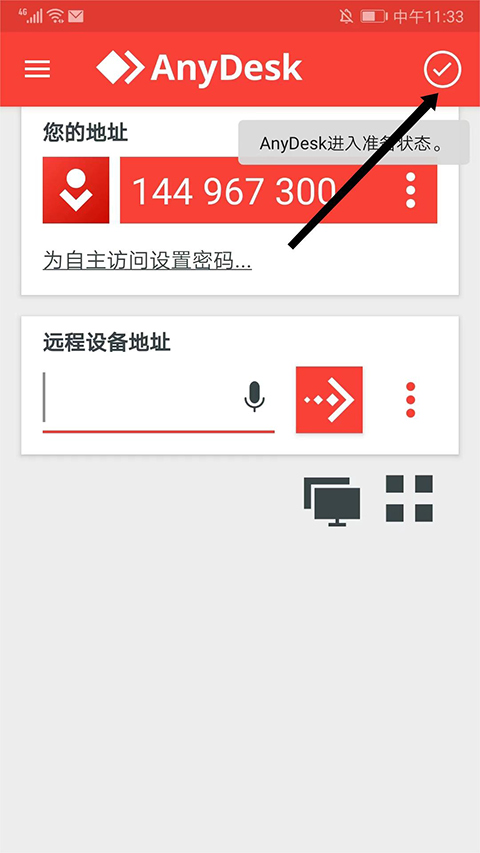
2、在“您的地址”栏目中能够看到地址ID号,该ID号是进行远程控制操作设备的凭证,请务必妥善记录好它。

3、若要连接远程设备,可在“远程设备地址”栏目中输入对应的地址ID号。
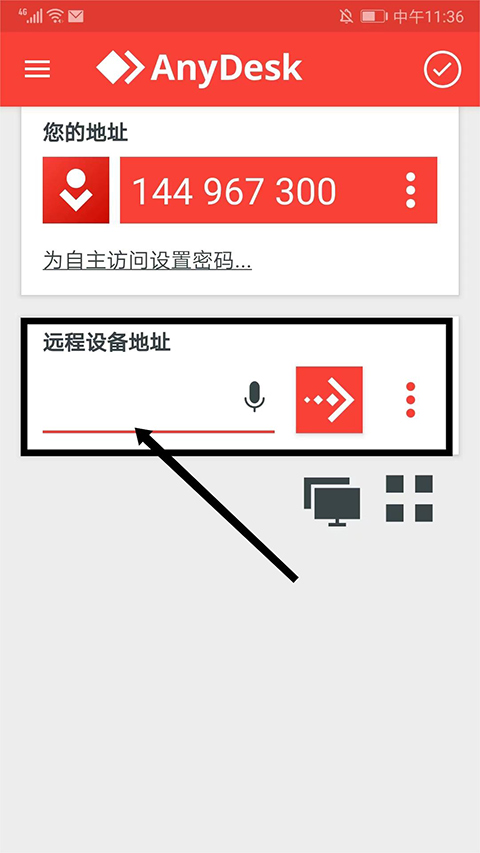
4、在确认地址ID号准确无误后,点击“箭头号”图标,就能启动远程操作。
常见问题
一、是否需要在远程端等候才能开始会话?
1、不,可以设置自主访问密码,以便远程访问。
二、会话和连接之间有什么区别?
1、能够建立设备间的连接。在该连接里,可与同一远程设备进行多个会话。比如,若远程设备具备多显示器功能,那么一个会话就会对应显示其中一个显示器的屏幕内容。
三、是否可以在使用AnyDesk的同时,也使用其他远程工具呢?
1、可以的。AnyDesk能够和其他解决方案的实例一同运行,不存在任何限制。实际上,AnyDesk自身也可以同时运行多个实例。
四、什么是命名空间?
1、命名空间选项支持您设定一个仅对您适用的独特命名空间,比如My.Name@CompanyName这样的形式。
五、什么是用户、角色和组?
1、用户指的是持有AnyDesk账户且使用AnyDesk的个体。角色是用户在my.AnyDesk V2里能够具备的一套权限集合。组则是由多个用户组成的列表。
您可以把多个角色分配给一个组,而该组的用户也会获得这个组所被分配的角色。
您可以把您的AnyDesk地址(比如123 456 789)重命名为以@AD结尾的可用别名(比如My.Name@AD)。每个用户的默认命名空间是@AD(例如you@AD)。
六、如何在同时进行多个连接?
1、在资源条件允许的情况下,AnyDesk能够在单个设备上运行不限数量的会话。
2、AnyDesk还能够在单台设备上运行多个实例。
七、会话一直在断线!应该怎么办?
1、会话是否会按照固定的时间间隔断开连接(例如每30秒、每10分钟之类的情况)?出现这种情况的原因,有可能是本地或者远程端存在某个安全解决方案,该方案每隔几分钟就会对所有活动连接进行检查,并将来自“未知”或“不可信任”IP地址的连接断开。
2、请确保本地及远程设备上的防火墙,以及路由器等网络硬件,不会对AnyDesk的连接造成干扰。更多相关信息,可参考防火墙部分。
3、请同时确保AnyDesk的其他各类安全解决方案(例如远程及本地设备上的杀毒软件)均将AnyDesk设为例外项。
4、若问题依旧存在,可尝试在两台电脑的“设置”-“连接”-“常规”里关闭“允许直接连接”功能。
5、或者,您可以尝试在要连接的AnyDesk-ID/Alias后面添加“/np”,比如“000111222/np”或者“test@ad/np”。
八、尽管有局域网连接,AnyDesk还是很慢
1、AnyDesk可能无法识别直接连接,此时会话将通过AnyDesk公共网络建立。直接连接状态会在工具栏显示Direct Connection Toolbar Symbol图标,若该图标未显示(即直接连接被禁用),请检查“设置”-“连接”中的“允许直接连接”选项是否已启用。确认启用后,关闭当前会话并重新连接即可。
2、请注意,安装AnyDesk一般有助于提升对局域网会话的识别能力。
anydesk软件特色
1、【可靠访问】
可以在线访问手机里的各类数据与应用,还能对文件进行调整设置,方便随时使用。
2、【在线合作】
与自己的团队进行协作,没有任何复杂的操作,快速加入团队对于文件进行处理。
3、【轻松维护】
用户可以借助软件远程操控各类设备,以满足不同的使用需求。
4、【高帧率】
可以自由调整视频播放的帧率,选择高清画质观看时也不会有卡顿现象。
anydesk软件亮点
1、支持远程桌面操作,且具有无与伦比的性能。
2、软件的功能快速安全且免费供个人用户使用。
3、可与您的设备无缝集成。功能持续不断更新。
4、您的所有应用,文件和设置,始终即时可用。
anydesk软件优势
anydesk功能实用,用户能轻松连接设备进行操作,还能获得十分流畅的运行体验,可轻松实现屏幕共享、信息记录以及零延迟,是一款功能强大的手机远程控制工具软件。
更新日志
v8.0.4版本
修复Bug
在向Windows设备发送会话的过程中,当设备处于可输入状态时,软键盘如今能更稳定地自动弹出。
*修复了聊天滚动的问题。
*修复了授予文件管理器权限后,文件管理器内远程目录路径显示错误的问题。
*提高稳定性。
*已修复电视遥控器无法点击重新连接按钮的问题。
现在可以借助电视遥控器把快速拨号项目添加至收藏夹里。
*小修复。
v8.0.2版本
修复的漏洞:
• 修复了在会话过程中可能发生的多次崩溃问题。
• 在某些场景下改进了域名解析。
• 改进了右到左(RTL)语言的文本布局。
• 在非个人资料中改进了 AD1 插件激活的用户体验。
• 修复了设备启动后可能出现的连接问题。
• 优化了首次启动时的焦点交互逻辑,尤其解决了教程引导和电视遥控器操作场景下的相关问题。
• 还进行了许多小的修复和小幅度改进。


 和家亲2026版v9.8.0 安卓版
 笔刷大师v5.6.9
 欧极云手机v2.9.1000
 资源宝典v1.1.1
 精灵资源库v2.0.3
 动作录制器v2.0.1
 海鹦浏览器v10.5.0.60303
 超级看看v7.6.5
 极速投屏v2.60.250115