

 AdobeFlashPlayer手机版v11.1.115.81
 Ecosia官方最新版v10.0.2
 甲壳虫ADB助手2026官方正版v1.4.0
 雨花阁搜索官方正版v1.2.3
 奇妙清单官方正版V3.4.5
 趣输入安卓版v1.2.2
 果盘直装版V5.2.8.1
 ChatGPT原版v1.1.1.4
 一键群发专业版v1.0.0 安卓版
 KernelSU最新版v1.0.7
 蜗牛工具箱官方版V1.3.34.220947
 万能小组件安卓版V4.0.6
 爱思助手加强版V1.05.003
 AoHo二次元社区最新免费版v1.4.4
 x浏览器最新免费版V5.0.0
 转机助手安卓版v5.0
 指尖应用安全锁手机最新版v2.1.1
 格式工厂去广告版V6.4.2
 快省电(QuickPower)手机最新版V1.2.9
 aimark手机最新版V2.17
 保质期提醒助手通用版v1.0.30
 指尖助手官方最新版v1.2.3
 魅族净化(Flyme8助手)官方版V3.2.7
 悟空手机正版v9
 私密应用锁手机版v7.8.0310
 Lfuns二次元社区安卓官方版v1.5.45
 奥克斯A+V6.7.1
 MTManager纯净版V2.15.2
 自动点击极速版V2.0.2
 极速数据恢复安卓版V1.6.5
 全能自动点击器免费版v1.81
 uniucy三方版V1.20.0.0
 1号清理管家最新免费版v2.0.1
 百度输入法电脑版V12.5.8.28
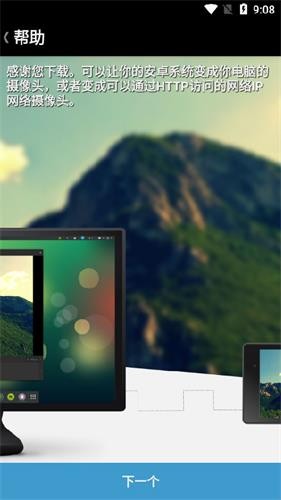
一款功能十分强大的摄像头连接软件——Droidcamx。它为用户提供了丰富的功能,使用户可以随时把自己的Android设备当作电脑的无线摄像头和麦克风。同时,该软件还支持视频监控、电脑端视频通话、视频会议等多种功能,画质高清且流畅不卡顿,并且支持中文界面,以便更好地满足用户的各类需求。
软件特色
1、你可以在自己的电脑上借助“DroidCam网络摄像头”进行聊天,聊天过程中能同时传输声音与图像。
2、完全,没有使用限制或水印。
3、通过WIFI或USB线连接*。
4、可以在后台运行其他应用程序,也能关闭屏幕来节约电量。
5、IP网络摄像头MJPEG访问(可通过浏览器、其他设备或平板电脑等访问摄像头)。
6、简单而高效。
软件亮点
1、同样不会存在任何水印,所有画面均为高清品质。软件在使用期间不存在任何限制。
2、DroidCamX端具备更便捷的操作体验,可让你利用并访问平板电脑等其他设备的摄像头。
3、能让所有人都能轻松找到更合适的操作模式。软件配备了详细的操作流程说明。
软件优势
1、在后台使用其他应用程序与droidcam。
2、监控/ip网络摄像头mjpeg访问。
3、在电脑上借助“droidcam网络摄像头”进行聊天,可实现声音与图片的同步传输。
4、通过wifi或usb电缆连接。
怎么用
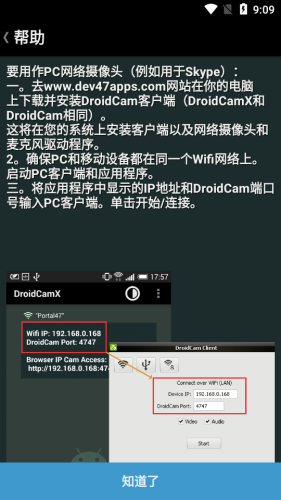
1、安装DroidCam客户端(DroidCamX与DroidCam功能相同)。此操作会在您的系统上安装客户端程序,同时也会安装网络摄像头和麦克风驱动程序。
2、请确认PC与移动设备处于同一Wifi网络环境下,随后分别启动PC客户端和对应的应用程序。
3、把应用程序里显示的IP地址和DroidCam端口号填写到PC客户端中,然后点击开始/连接按钮。
三、当作虚拟硬件摄像头时电脑端切换高清的设置
打开“此电脑”,找到DroidCam文件夹。该文件夹默认位于“C:\Program Files (x86)\DroidCam ”路径下。
你会找到“Toggle HD Mode”这个快捷方式:右键点击它,然后选择“以管理员身份运行”。接着选择720P,点击确定后,电脑就会重启。
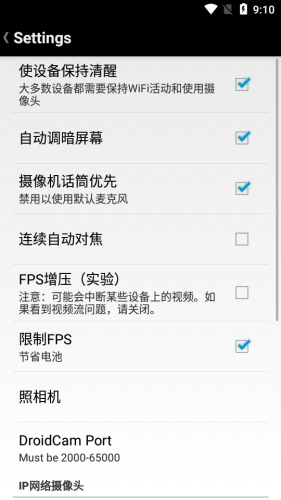
另外需要注意的是,端是必须要设置的,其中FPS Boost(Experimental)这个选项一定要勾选,它默认是未勾选状态,勾选之后帧率能提升两倍,游戏体验会流畅很多。
使用方法
1.分别在电脑和对应的设备上安装客户端程序,并确保这些设备处于同一个无线网络环境里。
2.启动端应用后,界面会呈现IP地址和端口号,其格式一般是192.168.0.xxx:xxxx;
3.启动电脑客户端,选择WiFi/LAN连接方式,按顺序输入IP和端口信息,点击Connect按钮。
4.连接成功后,按钮状态会切换为stop,这时在聊天软件的视频设置里选择droidcam作为输入设备,就能显示摄像画面了。
如何使用DroidCamX端
1、使用DroidCamX客户端时,在同意相关条款后,需确保勾选“Android USB支持”“Apple USB支持”以及DroidCamX客户端这几个组件。若选择的是仅支持Android的软件包,那么“Apple USB支持”将不会包含在内,之后点击“”即可。由于该客户端属于轻量级应用,整个操作过程应该比较简洁。
2、操作完成后,找到桌面左下角的搜索栏,在其中搜索DroidCamX客户端。找到该客户端后,启动程序。此时会弹出一个小窗口,窗口内提供两种连接选项:WiFi连接和USB连接。
3、除了勾选窗口里“视频”旁边的复选框外,要是大家更倾向于用便携式设备而非计算机来处理声音,还可以选择“音频”选项。在手持设备上打开DroidCamX应用,就能查到“WiFi IP”和“DroidCamX端口”的信息。另外,“IP摄像头访问”的链接也能在该应用里找到。
4、在计算机或笔记本电脑屏幕上的客户端弹出窗口里,输入移动应用程序给出的“设备IP”信息。在WiFi类别下设置好“设备IP”“DroidCamX端口”“视频”和“音频”这些偏好选项后,点击“开始”按钮。这样一来,手机或平板电脑上的应用程序与电脑客户端就会借助手持设备的摄像头开启网络摄像头视图。
 和家亲2026版v9.8.0 安卓版
 笔刷大师v5.6.9
 欧极云手机v2.9.1000
 资源宝典v1.1.1
 精灵资源库v2.0.3
 动作录制器v2.0.1
 海鹦浏览器v10.5.0.60303
 超级看看v7.6.5
 极速投屏v2.60.250115