

 AdobeFlashPlayer手机版v11.1.115.81
 Ecosia官方最新版v10.0.2
 甲壳虫ADB助手2026官方正版v1.4.0
 雨花阁搜索官方正版v1.2.3
 奇妙清单官方正版V3.4.5
 趣输入安卓版v1.2.2
 果盘直装版V5.2.8.1
 ChatGPT原版v1.1.1.4
 一键群发专业版v1.0.0 安卓版
 KernelSU最新版v1.0.7
 蜗牛工具箱官方版V1.3.34.220947
 万能小组件安卓版V4.0.6
 爱思助手加强版V1.05.003
 AoHo二次元社区最新免费版v1.4.4
 x浏览器最新免费版V5.0.0
 转机助手安卓版v5.0
 指尖应用安全锁手机最新版v2.1.1
 格式工厂去广告版V6.4.2
 快省电(QuickPower)手机最新版V1.2.9
 aimark手机最新版V2.17
 保质期提醒助手通用版v1.0.30
 指尖助手官方最新版v1.2.3
 魅族净化(Flyme8助手)官方版V3.2.7
 悟空手机正版v9
 私密应用锁手机版v7.8.0310
 Lfuns二次元社区安卓官方版v1.5.45
 奥克斯A+V6.7.1
 MTManager纯净版V2.15.2
 自动点击极速版V2.0.2
 极速数据恢复安卓版V1.6.5
 全能自动点击器免费版v1.81
 uniucy三方版V1.20.0.0
 1号清理管家最新免费版v2.0.1
 百度输入法电脑版V12.5.8.28
这是一款全能型的安卓系统调优工具,能为你提供深度的设备性能管理方案。它集成了超多核心功能,通过可视化图表实时监控硬件状态,还支持自定义性能配置文件的快速切换,可满足从省电到极致性能的不同需求场景。Scene拥有自动化场景识别能力,能基于应用类型智能调整系统参数,同时提供详细的电池健康分析和后台行为监控,是安卓玩机爱好者不可或缺的宝藏工具箱。
scene功能介绍
1、用户可以通过对每个应用单独进行设置,实现依据不同应用来调整Soc性能的目的。
2、对设备性能进行调整,以此实现省电或者提升流畅度的目标。
3、若要使用全部功能,需付费购买专业版;未付费的用户能够短期试用所有功能。
scene使用指南?
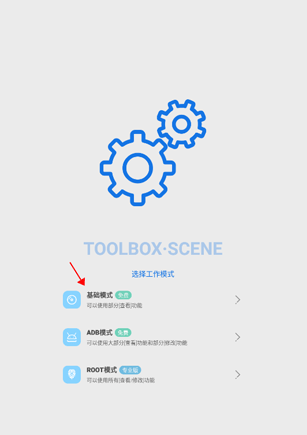
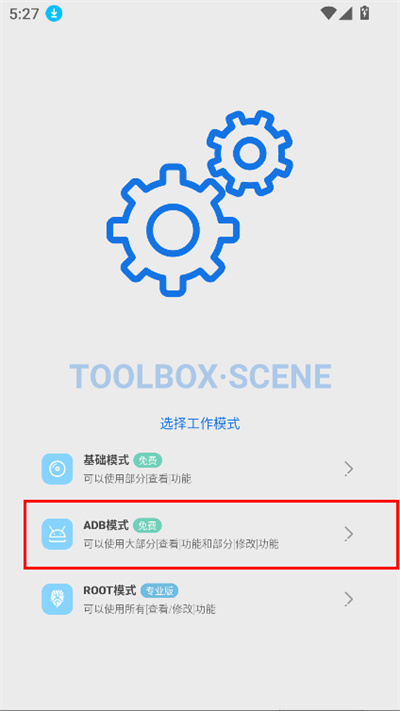
1、选择工作模式:
启动Scene软件后,您将看到初始界面。在主界面中,您需要挑选契合自身需求的工作模式。不同的工作模式能够对软件的功能与性能进行优化。
2、查看功能:
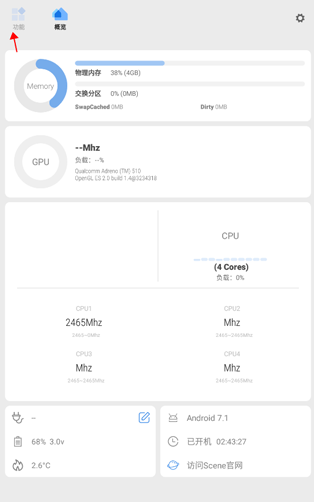
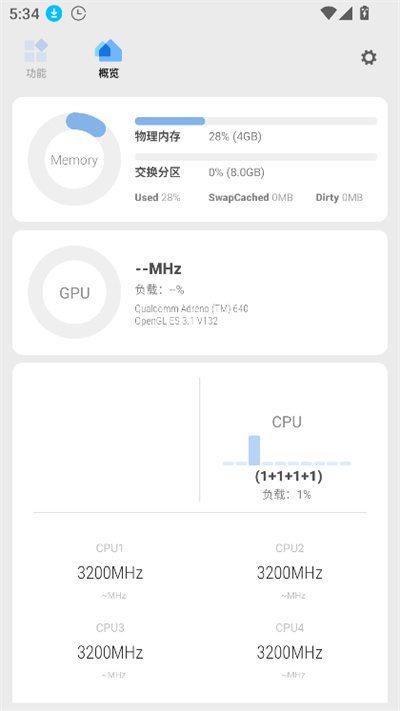
选择好工作模式后,您就会进入应用的主界面。点击主界面上的“功能”按钮,在功能界面里,您能够查看以下内容:
· 帧率记录:了解应用的运行流畅度。
· 充电统计:监控设备的充电状态。
· 耗电统计:查看应用的电池使用情况。
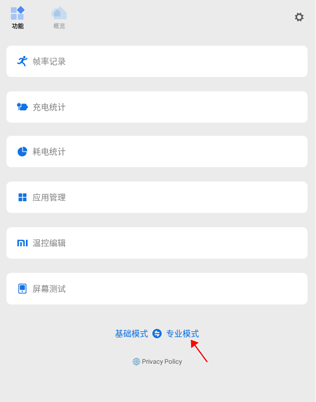
3、重新选择工作模式:
若要调整工作模式,可点击下方红色箭头所指的区域,回到工作模式选择界面。
4、设置界面:
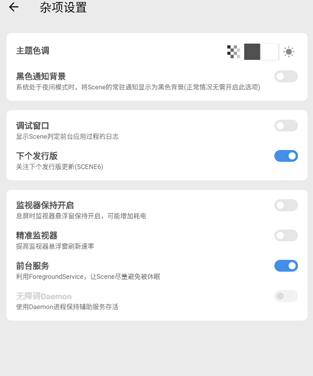
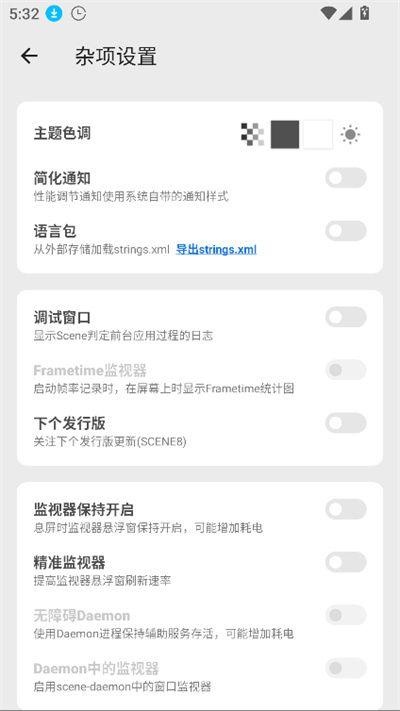
点击设置图标进入设置界面,您可以进行以下操作:
· 开启调试窗口:用于开发者调试。
· 设置主题色调:根据个人喜好调整界面的颜色。
请务必在完成所有设置操作后保存您所做的更改,这样一来,这些设置才能在您下次使用时正常生效。
scene软件特色
1、提供全方位的硬件信息展示、性能检测服务以及各类自定义主题的优化功能。
2、App里的功能也挺实用的,比如温控编辑、屏幕测试、帧率记录之类的。
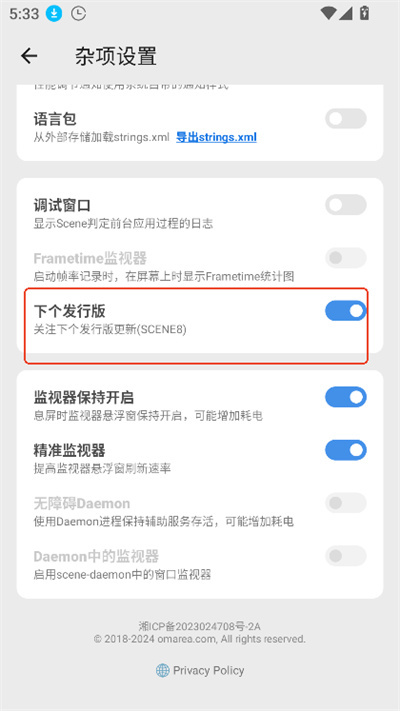
3、可开启调试窗口,以此显示Scene在判定前台应用过程中产生的日志记录。
scene测评
Scene对部分既有功能展开了重构与优化,其中新增了自动任务功能,能让大家更轻松地体验玩机乐趣。
scene如何显示帧率?
与安装:并安装scene软件到你的安卓设备上。

若要使用ADB模式,还需安装一款能够执行ADB命令的辅助应用
开启开发者模式:进入手机的“设置”界面。
找到并点击“关于本机”或者“关于手机”选项。接着连续多次点击“版本号”(一般需要点击5次或者7次),直至系统弹出“已进入开发者模式”的提示即可。
开启调试模式的步骤如下:先回到“设置”界面,找到并进入“开发者选项”;接着开启“USB调试”与“无线调试”功能;另外,依据设备的具体情况,或许还需要开启“禁止权限监控”这一选项。
更新日志
v8.3.0
优化用户体验
 和家亲2026版v9.8.0 安卓版
 笔刷大师v5.6.9
 欧极云手机v2.9.1000
 资源宝典v1.1.1
 精灵资源库v2.0.3
 动作录制器v2.0.1
 海鹦浏览器v10.5.0.60303
 超级看看v7.6.5
 极速投屏v2.60.250115