

 降温大师手机版V7.4.2
 叮当Todo待办安卓版v1.0
 叮当日程安排手机版V1.0
 一刀音乐剪辑手机版V1.0.0
 侧耳手机免费版V1.2.9
 图阁无广告版V1.0
 LogTime正版v1.2.8
 屏幕翻译器免费原版v2.1
 木瓜追书正版V1.0
 隐私锁手机版V3.3.0
 SD女佣专业版V5.1.6
 扫描全能王极速版V1.0.9
 火山助手正版V4.1.1 Alpha2
 携程旅行(跟团旅游)官方版V8.79.4
 多多猫福利插件最新免费版V1.7.426
 歌词适配手机最新版V2.2
 joiplay模拟器直装版V1.01.701
 十八书屋自由阅读最新免费版V1.3.10
 万能省电大师官方正版v4.8.1
 录音翻译助手安卓直装版v1.0.0
 垃圾专清免费版V1.0
 日程倒数安卓直装版v1.0.0
 365优化大师手机免费版v1.0.5.b1
 防拍神器原版v1.0.7
 晨钟扩音手机免费版v1.0.1
 便捷泊车原版V1.0.2
 花卷盒子免费版V1.0.0.0708.1840
 爱机清理助手安卓官方版v1.0.0
 吉印足迹(GeoFootprint)安卓免费版V7.2.2
 如祺出行官方版V2.13.0
 全速清理大师免费原版V3.2.3.r636
 优化管家通用版V1.2.1
 叮趣手机免费版V3.2.3
 CP测谎仪最新版V1.0
photoshop是一款深受全球用户喜爱的一款图片编辑软件,这款软件能够满足用户在图片美化上的一切需求,你需要的各种功能这里都应有尽有,只有你想不到的,界面布局很是舒适,还支持JPG、JPEG、PNG等照片格式文件,非常的实用,也可以用于不同的行业,使用这款软件将照片打造成你需要的效果,轻松好上手,让你成为真正的图片处理大师。
photoshop功能介绍
1、基本功能:裁切、拉直、旋转、翻转照片、消除红眼、宠物眼。
2、自动修复:一键调整亮度、对比度、曝光度、白平衡。
3、支持Raw:以 Raw 格式导入和编辑照片。
4、支持TIFF:无缝编辑 TIFF 图像。
5、瑕疵清除:只需一键操作,就能去除照片里的污垢、脏物以及蒙尘。
6、文本工具:文本引擎添加文本,大量样式可供选择,让您可以快速获取专业质量的呈现效果。
7、竖直照片:通过选择自动选项轻松修复透视扭曲。
8、校正功能:包含清晰度、对比度、曝光度、高光、阴影、色温、色调及自然饱和度的滑块调节控件。此外,还提供黑色、白色、降低明亮度、减少杂色等多种校正选项,助力图像呈现理想效果。
9、效果:超过 45 种引人注目的效果!效果类别(如黑白、纵向、自然和双色调)。
10、自定义:创建并保存个性化效果。
11、透视校正:自动(平衡或全自动)、水平或垂直透视校正等多个选项,只需触摸下即可修复扭曲的照片!
12、照片边框:提供15种以上边框和相框,为照片增添个性化色彩。若要让外观更加协调匀称,可选择与图像颜色搭配的边框颜色。
操作说明
1、注册账号
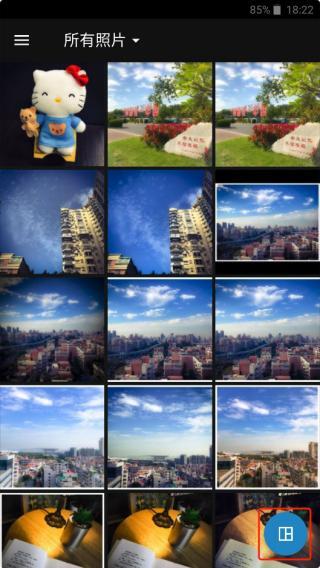
打开一张图片,下面是选择图片界面。
2、选择图片
Tip:注意右下角按钮点击后可以选择多图拼接,这里跳过。
打开后,右上方有个魔法棒图标是自动增强,点了后可以自动调整修图,这个就是一键美化,没什么用,建议不要使用。
自动增强右侧是对比原图。
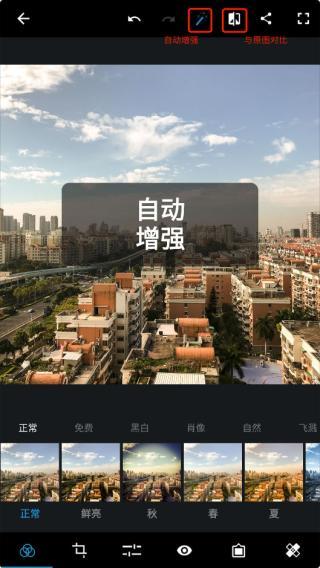
3、自动增强
这里不使用自动增强,直接使用底部的工具栏进行修图。
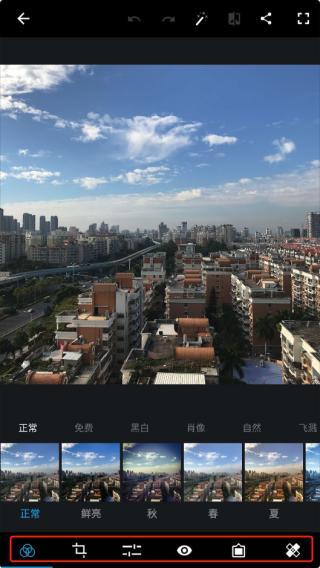
4、底部工具
进入工具栏的第三个调整工具(常规操作是先对图片进行旋转裁剪,接着添加滤镜,之后再进行这一步操作)。
说一下我这里处理这张图片的流程,每一步调节多少按照自己的喜好和风格来调节。
我先把这张图片的清晰度再稍微调高点,不用调太多,大概7到8的幅度就可以了。
可以给图片加一点点锐化,但别加太多,大概调到10左右就好。#图片锐化真不是越多越棒哦。
降低明度噪点和色彩噪点时,我通常会调得比较高,这次只拉了大概三分之一的程度,所以影响不算大。
除雾加了20多,这样看起来又质感一点,如果图片比较清晰建议不要加这么多。
曝光加一点点,3-4左右,这张图曝光还可以,毕竟是晴天。
高亮加一点,7-8即可。
白色加一点,黑色减一点。
温度,往右调一点点,我比较喜欢偏黄一点,右拉了10,这已经很多了。
色调,我这里往左拉了一点,2-3左右。
亮力度右拉7-8。
饱和度,加13
修图过程见图:
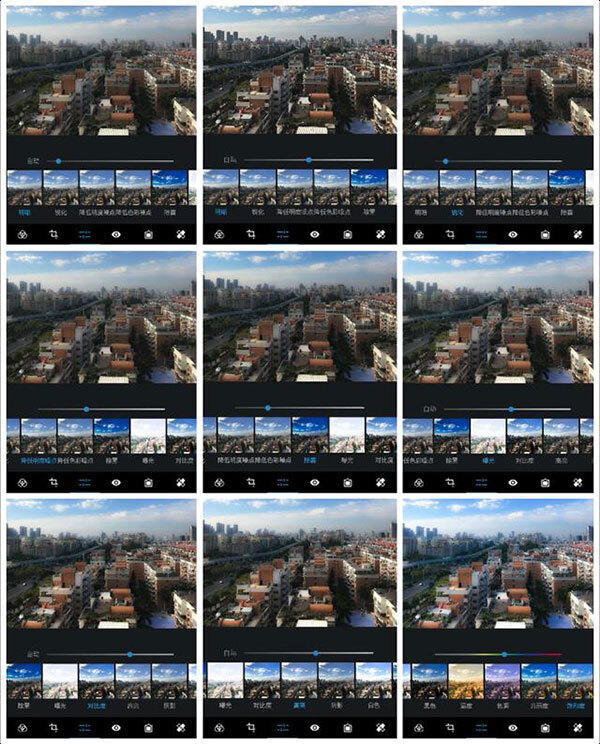
5、修图过程
下一步可以给图片一个滤镜!
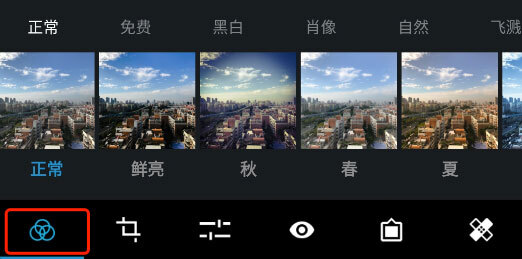
6、滤镜
通常来说,春夏秋冬主题的图片基本就能满足需求了,你不妨把每个都尝试一下,体验不同的风格。
这里希望色调偏黄一些,所以选用“秋”滤镜,接着把滤镜强度往左调弱一点,这样能防止画面过于泛黄而破坏原本的色彩平衡。
然后就可以调整裁剪一下图片。
这张图片有一点点歪,在旋转里拉一点纠正过来。
然后选择尺寸 4:3,裁剪图片。#裁剪的比例有很多,这里推荐4:3。
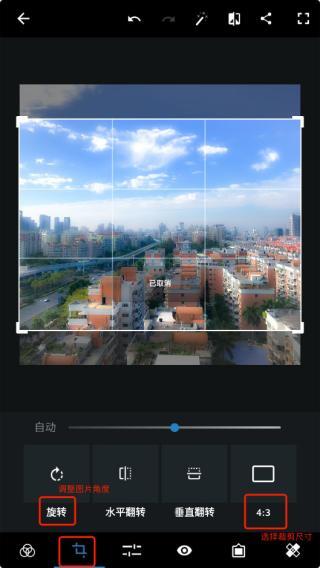
7、此图是加滤镜前
到这一步差不多就完成了,挑选一个最终效果就能生成图片了。
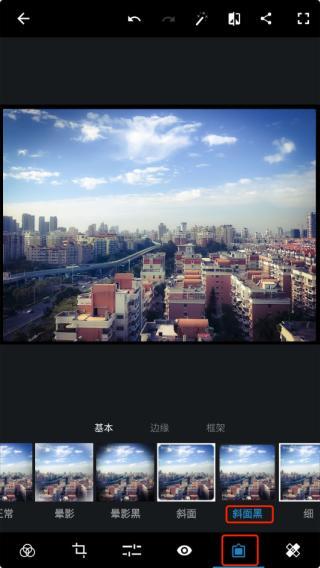
8、斜面黑
长按图片查看原图进行对比。点击右上角分享按钮,保存图片。就这样,一张手机PS图片就修好了。
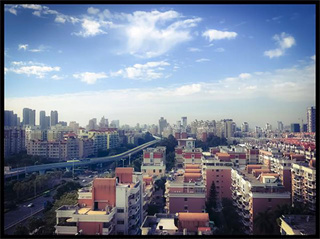
9、最后效果图
和原图进行下对比,其实已经发生了很大改观。
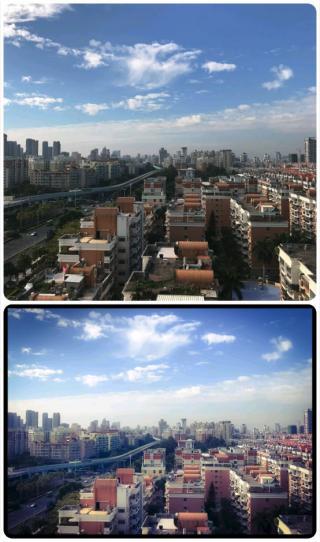
如何拼图
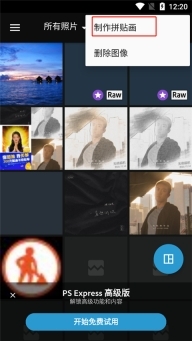
1、进入软件首页,点击右方三个点,点击制作拼接图;
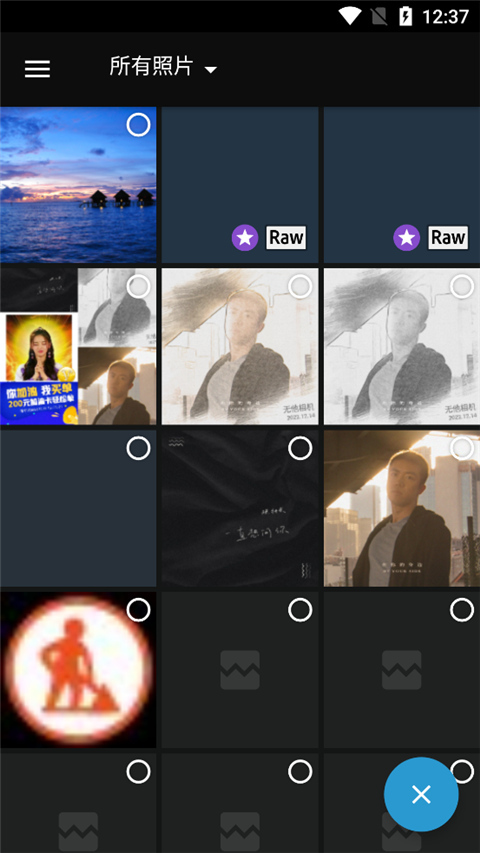
2、接着选择需要拼接的图片,然后点击右下角的“下一步”选项;
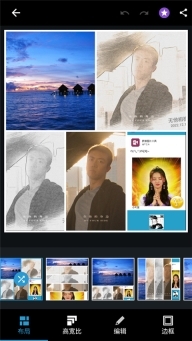
3、选择自己想要的拼图布局,并进行调整;
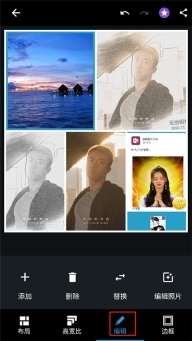
4、接着点击编辑按钮,你可以对拼图里的每一张图片进行编辑操作,完成编辑后保存就可以了。
新手使用指南
1、进入软件,接着登录Adobe ID,可以使用电脑端的ID,如果没有ID,那么点击注册选项;
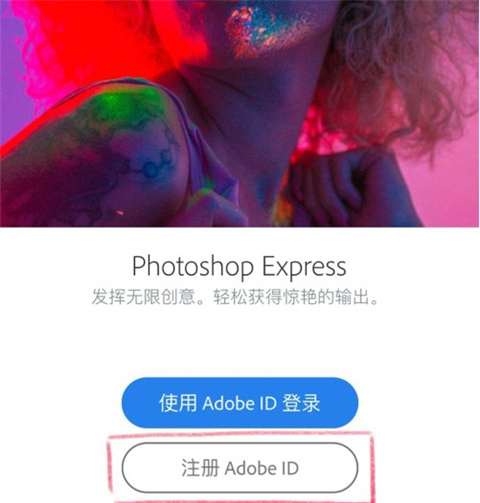
2、进入下图所示的注册页面后,按照页面提示填写电子邮箱和登录密码等信息,随后点击注册按钮。若输入的邮箱已被注册,则可直接用该邮箱进行登录。
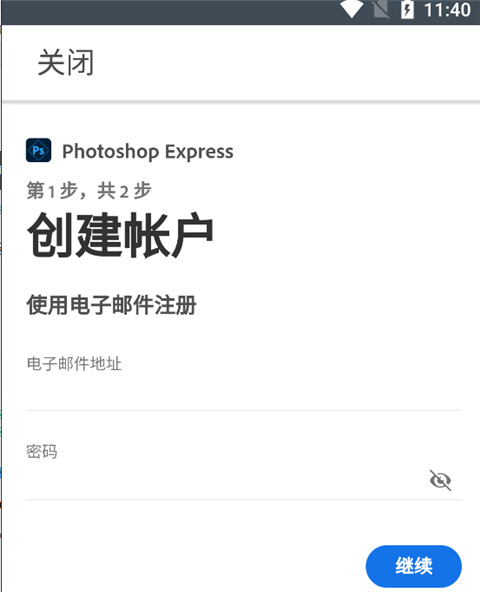
3、输入自己的昵称和出生日期,点击完成即可;
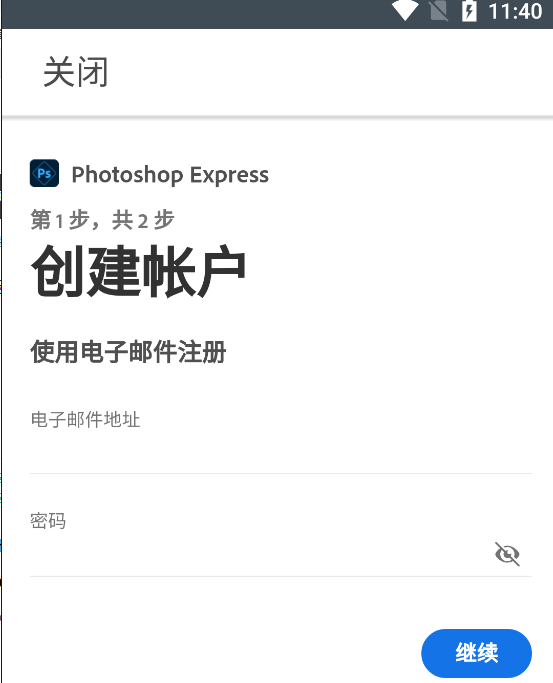
4、之后,再次进入程序,它就会自动登录,选择想要编辑的图片;
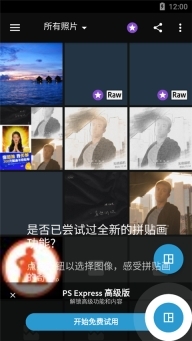
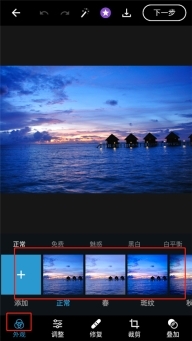
5、接着点击左下角的第一个图标——也就是滤镜图标,我们既可以选择使用系统自带的滤镜效果,也能够自行进行搭配组合。
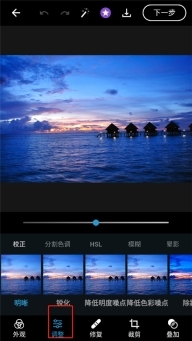
6、点击第二个图标,即可对图片进行锐化、降噪、模糊、晕影、HSL、色调分割等处理,也能手动调整曝光、对比度等参数;左右滑动箭头指向的第二个选项框,还可以调节更多参数。
7、点击第三个修复图标,就能对图片进行局部修补或替换操作了。用手指涂抹需要替换的部位,之后我们会看到被涂抹的区域变成红色。
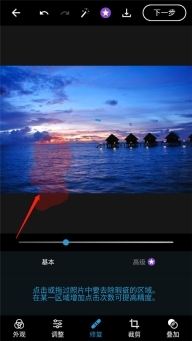
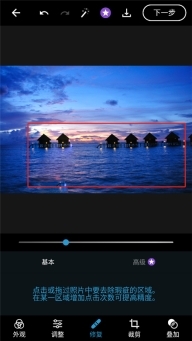
8、成功选择完替换部位后,松开手指,我们就会看到图片的涂抹部位替换成了周围的东西,可以使用该功能来制作出两个相同的东西的图片;
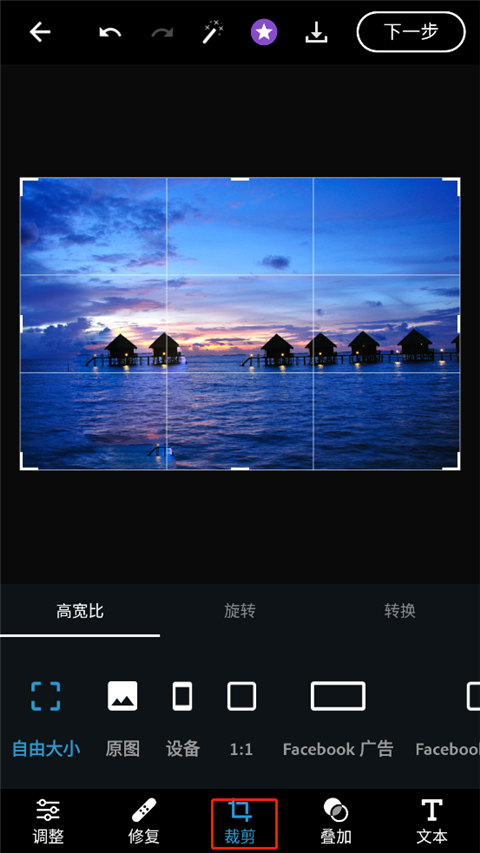
9、点击第4个剪裁图标,用户能够对照片进行裁切、修齐、旋转以及翻转操作。借助这一功能,用户可根据任意社交媒体平台的要求,挑选照片的宽高比,或者自定义照片尺寸。
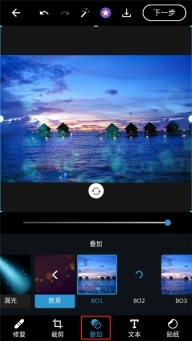
10、点击效果图标,就能为图片增添漏光、杂色之类的氛围效果,还可以运用创意纹理与叠加效果,让原本简单的图像立刻变得灵动且富有独特个性。
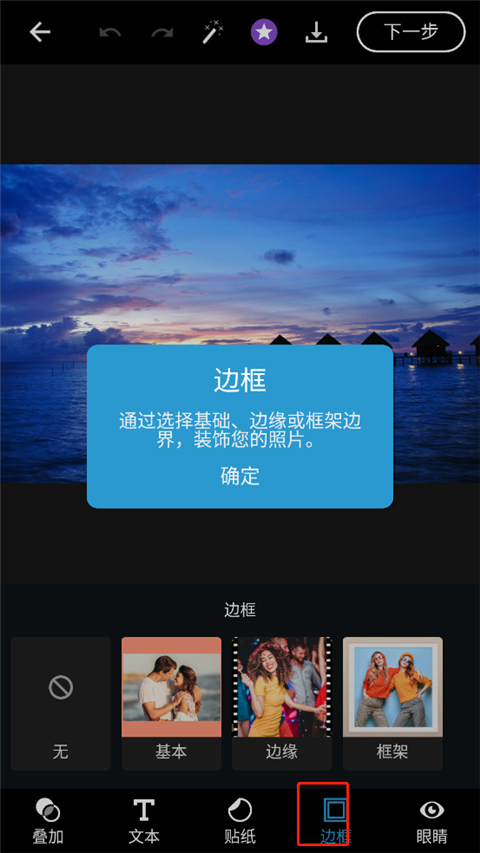
11、点击字体图标以及其右侧的贴图图标,就能在图片上添加可爱的贴图,也可以为照片配上文字了。
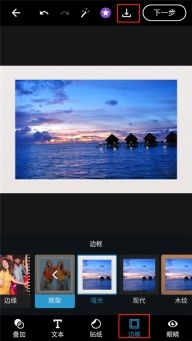
12、最后,给图片加上边框,点击保存即可。
更新日志
调整比例:调整图片中特定对象的形状或大小!
一键整理 编辑器中新增了修复工具,可强力清除污渍、修复瑕疵、擦除干扰等!
动画贴纸:在海量动画贴纸里挑选出你钟爱的款式,让你的编辑内容瞬间灵动鲜活起来!
腮红:今天涂腮红了吗?我们的化妆包添了新伙伴,现在已经有13种能自由调整深浅的腮红啦。
脸部绘画:为你的面部涂上颜色或印上新纹身图腾。在实际购买之前,试试我们的新面部彩绘工具,还可为你设计崭新造型。
视频魔法震撼来袭!修剪片段,调整速度和大小,就能导出高清视频啦。添加从 Adobe Stock 直接集成的数千条音轨,提升编辑效果。使用新的视频编辑工具,将照片转储为视频或制作生活预告片。
眼妆:让双眸绽放神采!无论你是要营造戏剧效果、自然妆容,还是要展现活力时刻,我们的全新眼妆工具都能满足你的需求。试一下!
口红亮彩升级!现在你可以轻松使用滑块来调整口红色泽的浓淡。我们最近新增了多款口红样式,便于用户找到适合自己的唇色和质感。
自动选择魔力:图像中多个对象会预先填充,便于选择和有针对性地应用调整。
编辑器里的动画效果:动画进入聊天界面。来体验编辑器中的全新动画效果吧。
小编点评:
在这里,你可以随意编辑、修饰、拼接和组合多张照片,制作高品质图片集,享受无尽乐趣


 奥维地图高清卫星地图手机最新版V2.0.2
 趣微商输入法安卓免费版v1.2.5
 Notion官方正版V1.2
 磁力兔子最新免费版V1.0.1
 狗带Smile安卓版v1.1.2
 图片美化修复助手免费版V1.5.0
 宇宙观测器(SolarSystemScope)官方版V3.2.4
 天猫抢茅台软件(茅台抢购助手)正版vPro 7.0.4-1
 易小考安卓直装版V1.2.6