

 美美手帐安卓直装版v1.7
 白云优化助手正版v1.0.0
 超人录屏官方最新版v5.0.13
 随身清理大师通用版V1.0.0
 尚标商标管理助手安卓免费版V2.0.0
 私密相册官方版v11.1.1004
 大鱼装修手机最新版V3.2.4
 一应生活手机正版V9.1.4
 DynamicIsland官方最新版V1.1.6
 百易宝风水命理安卓官方版V2.2.27
 长虹空调遥控器安卓直装版V1.1.5
 蓝奏云搜索神器永久手机最新版v1.0.1
 缓存专家安卓免费版v1.1
 KO台球正版V3.2.4
 和平精英皮肤美化包最新免费版v1.1.0
 欢喜扫描王免费原版v1.0.0
 如意清理宝原版v1.0.0
 顺心备忘录无广告版v1.0.0
 云烟天气安卓直装版v1.0.0
 青青草日常助手安卓版v1.1.5
 战力查询助手原版v7.0
 老黄历吉历无广告版v1.0.1
 满电云无广告版V4.1.7
 Slidebox官方版V2.54
 偏头痛记录手机最新版v0.11.1
 安楠软件库官方版V4.46.00
 鱼情预报官方正版V1.4.0
 小白课表原版v1.1
 准旗社保认证安卓官方版v1.0
 AlarmClockXtreme官方版v8.0.0
 涂鸦绘画板手机最新版v1.2.7530
 沃商店正版v7.3.1
 香蕉打卡手机最新版v2.29
 团团工具箱安卓直装版v1.0.0
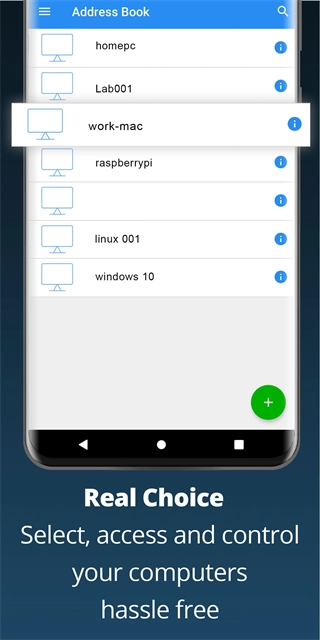
VNC Viewer是一款手机远程控制应用,借助它,用户能将自己的手机转变为远程桌面工具。你可以远程查看计算机的桌面,并且像坐在电脑前一样操控其鼠标和键盘;还能利用该软件远程处理电脑故障或进行软件调试。通过VNC Viewer,用户在手机上就能对电脑进行灵活操作,体验如同本地操作一般顺畅,这对于网络管理员通过手机管理远程服务器来说十分适用。和其他同类软件相比,它的特点是更简洁、更实用。
vnc viewer怎么连接手机、电脑(2025-9-27更新)
1、首先我们需要在电脑上安装一个tightvnc软件,打开后选择“Start TightVNC Service”选项。
2、接着点击“set”,并设置好连接密码(需重复操作两次)。
配置完成后,把鼠标移到软件图标上就能查看互联网地址。
4、接着打开安卓版vnc viewer,点击右下角的“+”号按钮
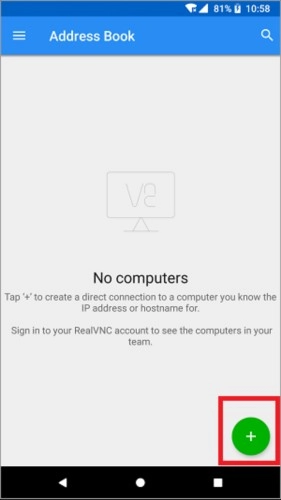
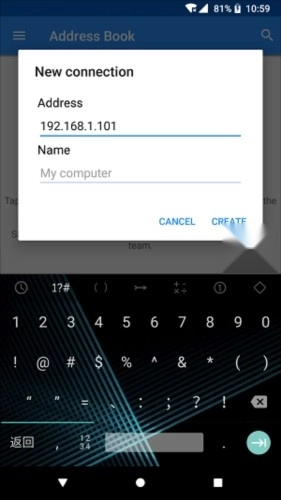
5、在里面输入刚才的互联网地址,就能定位到我们的电脑了。
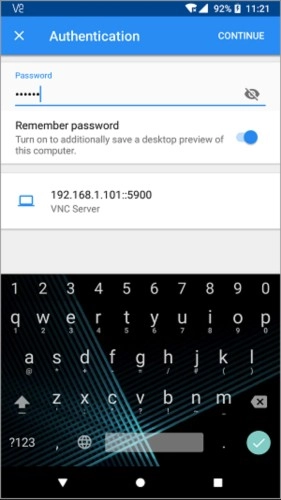
6、最后输入密码,就可以连接手机和电脑了。
vnc viewer使用方法
用户若要通过VNC Connect连接到目标控制计算机,需先在设备上的VNC查看器中使用RealVNC账户凭据完成登录,此时目标计算机会自动显示在界面中,只需轻点即可建立连接。
2、在会话进行时,设备的触摸屏会充当轨迹板,让您能够实现精准操控。您可以通过拖动手指来移动远程鼠标光标,点击屏幕任意位置即可完成左键单击操作(至于右键单击、滚动等其他手势的使用方法,您可以查看应用程序内的相关说明)。
3、鼠标操作是借助手势来实现的。所以,若要完成双击操作,需先准确地定位鼠标光标,接着在屏幕上点击两次。如果想了解还有哪些手势被我们映射到了其他的点击、拖动以及滚动操作,可以点击工具栏上的[?]来打开帮助界面。
4、你的手指只需移动鼠标光标,无需点击,通过触摸操作,你或许会产生使用触摸屏的感觉。尽管起初这可能让人觉得有点反直觉,但很快你就能感受到它为高分辨率电脑桌面带来的精准操控体验。
5、打字操作时,打开工具栏里的键盘即可。功能键以及Ctrl、Alt、删除键、Mac设备上的Cmd键等特殊按键,可通过键盘上方的滑杆来找到并使用。
vnc viewer使用技巧
1、打开软件,如图所示
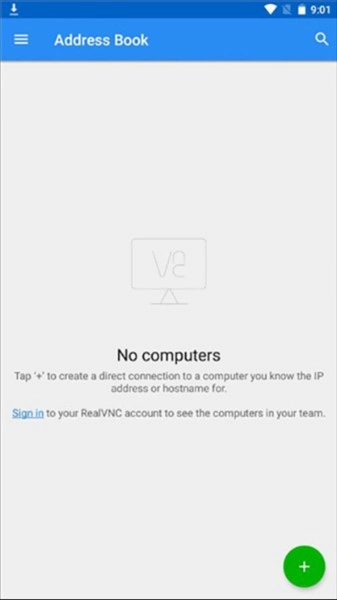
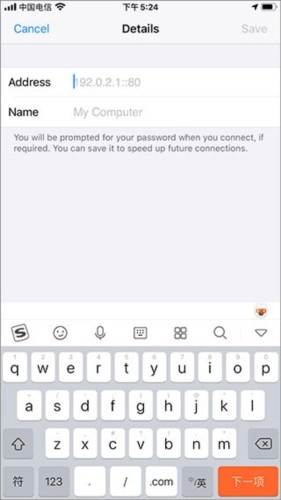
2、点击右下角的“+”号,输入IP地址和远程名称
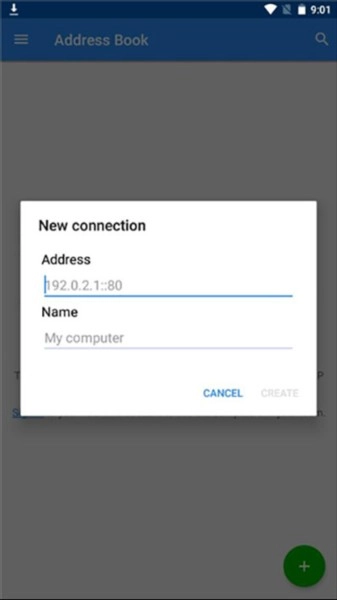
3、如图所示,绑定成功后,点击下方的connect按钮就可以了

4、等待连接即可

vnc viewer亮点
1、鼠标按钮模式,可精确控制鼠标按钮和滚动操作。
2、使用带预览的屏幕键盘轻松输入文本。
3、滚动键栏上可用的重要非字符键盘键。
4、与您的计算机进行交互,就像坐在它前面一样。
5、为连接提供用户友好的名称,并查看桌面预览。
6、借助标准的触摸、点击与拖动手势,能够轻松实现导航、滚动、拖动以及选择操作。
7、捏放大到特定区域,或向外看到整个图片。
8、自动性能优化功能。可支持最高达5120×2400像素的屏幕分辨率。
vnc viewer点评
vnc viewer是一款简单易用的远程控制软件,用户通过它能快速连接电脑、手机等各类智能设备,连接过程中不会出现卡顿或延迟的情况。这款软件操作门槛不高,让用户可以轻松打破设备间的壁垒,不管是用手机控制电脑,还是从一台电脑远程管理另一台电脑,都能变得简单高效,保证远程桌面操作像在本地进行一样流畅清晰。


 简单清理专家手机免费版V2.1.0
 天眼清理专家极速版v1.0.220511.2364
 随身WiFi安卓版v1.6.3
 小树搜索免费原版v3.3.5
 萌娘百科通用版V3.0.3-84 (220414)
 百度官方版V13.7.0.12
 排班倒班日历无广告版V1.0.0
 海燕日历万年历官方正版V1.1.0