

 AE视频剪辑原版V1.4.5
 Fluent图标包无广告版V1.1.6
 马上有书免费版V1.1.8
 易录屏免费原版V5.0.6
 荷花工具箱无广告版V1.1
 Droidcamx直装版V1.4.2
 葫芦侠虚拟机免费版V2.5.3
 虚拟记分牌官方最新版V1.0.5
 开始送无广告版V6.4.0
 音乐裁剪免费原版V2.1.0
 天空软件库安卓免费版V1.0.0
 爱剪辑音频官方正版V1.2.2
 时空壶同传翻译安卓版V1.0.0
 flipaclip动画制作官方正版V1.5.5
 中国汽车人才网手机最新版V7.3.7
 MediaFire正版V5.6.0
 闪电快传安卓免费版V1.0.3
 分辨率修改官方版V1.1.1
 小视频压缩官方正版V5.4.8
 压缩文件管理器手机最新版V1.0.5
 360路由器客户端(360家庭防火墙)手机版V6.3.3
 迅雷镖局安卓版V2.3.0.14
 杭州登山地图最新免费版V1.2
 恢复误删熊手机正版V1.0.7
 gimbalpro直装版VGimbal Pro 3.4.4.1
 米果相片大师安卓直装版V1.1.3.0
 KK录像机手机免费版V2.2.4.8
 四级估分器通用版V1
 精品软件库无广告版V1.3.0
 MicrosoftLauncher免费原版V6.251202.0.1175610
 格式化工厂手机版V1.2.7
 地震云播报安卓版V1.0.5
 Crush键盘手机最新版V2.3.3
 闪电藤官方最新版V2.9.1

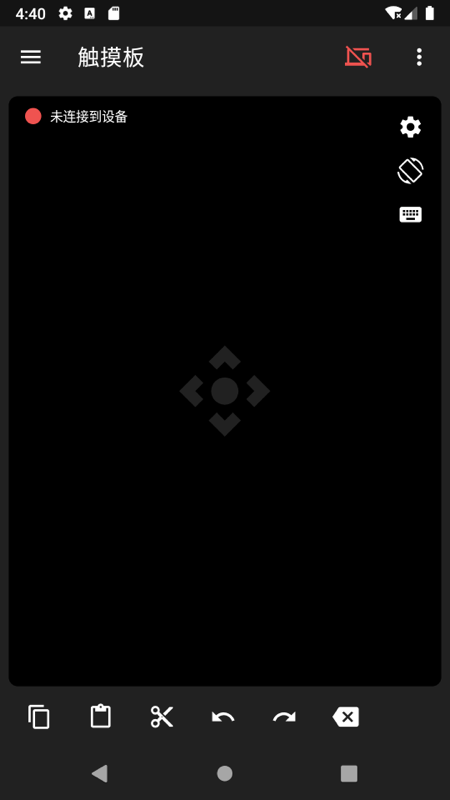
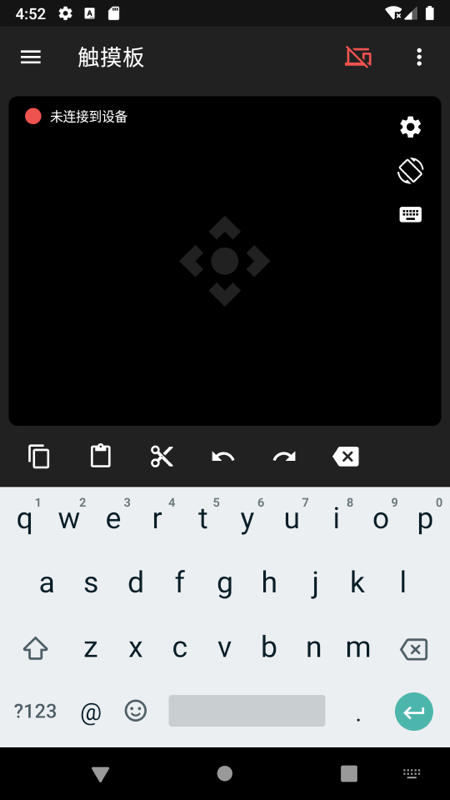
妙妙触控是一款实用的蓝牙触控工具,本质上是模拟蓝牙鼠标和键盘的软件。它能将你的设备转变为蓝牙控制工具,比如蓝牙鼠标、PPT遥控笔等。只需通过蓝牙连接即可使用,无需额外辅助设置。该工具支持模拟鼠标、键盘、演示笔等功能,还能自定义快捷键,功能相当强大,有需要的朋友可以尝试使用。
妙妙触控使用方法
1.在本站【妙妙触控】并打开
2.请确保你当前使用的设备与即将连接的设备处于同一个WiFi网络环境中。
3.打开蓝牙连接你的与该设备
4.连接成功后,就可以远程控制该设备
5.支持单指滑动、双指滚动等各种手势功能

妙妙触控怎么连接电脑
1.在本站的妙妙触控App里,打开应用后点击“开始使用”按钮
2.启用妙控触控板的蓝牙功能,准备配对

3.打开电脑的系统偏好设置,选择“蓝牙”选项,进入蓝牙设备列表
4.在蓝牙设备列表里找到并选中妙控触控板,点击它来建立连接
5.若系统提示需要安装触控板驱动程序,请按照提示完成相关操作,这样才能保证触控板正常运行。
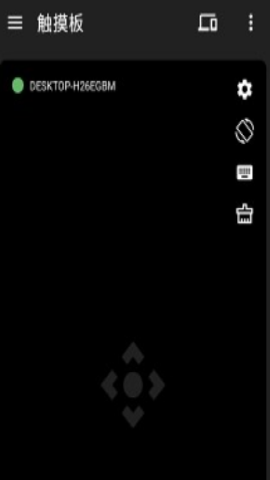
妙妙触控怎么连接ipad
1.在平板上打开“妙妙触控”App,然后通过蓝牙与平板建立连接
2.连接成功后,你会看到绿色的连接成功标志哦
3.连接完成后,在平板的“妙妙触控”界面进行滑动操作,其灵活度可与使用鼠标相媲美。

注意:
①目前,妙妙触控应用仅兼容支持蓝牙HID协议的设备,且需通过蓝牙连接后才能使用。
②在连接设备之前,请先确认已与设备完成蓝牙配对,之后再打开妙妙触控应用来进行连接操作。
③成功连接后,界面将显示绿色连接状态
妙妙触控怎么连接另一个
1.首先,准备两部设备,其中一部用于运行妙妙触控应用,这样你就能通过它进行模拟鼠标操作。
2.使用妙妙触控功能连接蓝牙后,打开蓝牙设置界面,将两部设备的蓝牙相互连接起来。
3.连接后,这样你就可以用模拟鼠标点击操作了

妙妙触控功能介绍
1.这是一款超简单实用的模拟蓝牙鼠标键盘,无需任何复杂操作,通过蓝牙一键即可快速连接。
2.操作起来就像使用蓝牙键盘鼠标那样简单,这里不仅支持多种手势功能,还可以自定义各类快捷键,既方便又实用。
3.支持随时远程操控设备,还能将你的设备变身为PPT遥控笔,实现对PPT的远程上下翻页操作。

妙妙触控亮点特色
1.让你的秒变蓝牙鼠标,设置超简单,只需通过蓝牙连接就能开启使用。
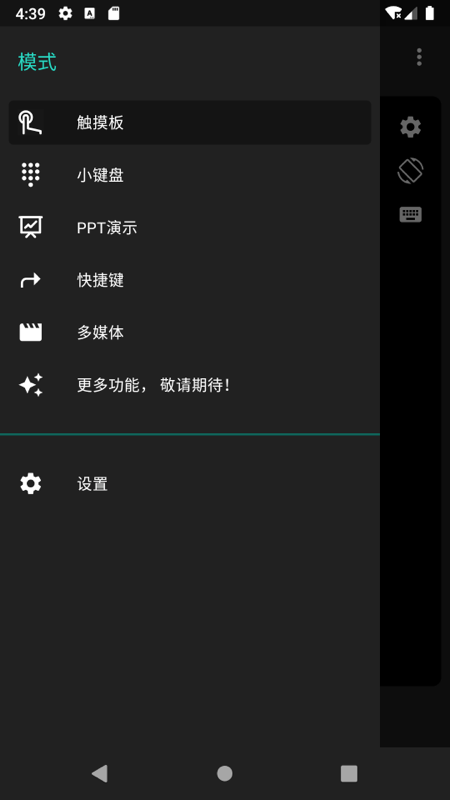
2.支持多样化功能设置,提供丰富的模式选择,涵盖鼠标模式、PPT演示模式、多媒体模式等。
3.支持自定义远程控制连接的设备,只要设备系统版本为Android9及以上均可使用,操作十分简单便捷。
 Breeno指令无广告版V2.2.1
 AI小说推文安卓版V1.1.7
 小千vivo主题修改器直装版V10.0.0
 LBE安全大师安卓官方版V6.1.2563
 Go器手机最新版V4.8.7
 NiagaraLauncher原版V1.12.4
 AIDA64免费原版V2.03
 火听调音器安卓免费版V1.4.5
 嗨格式视频转换器免费版V1.2.0