

 KK录像机官方正版V2.2.4.8
 oppo主题商店本官方版v1.0.4
 乐檬零售官方正版V5.0.9
 白狐代售正版V2.4.8
 广告配音王安卓免费版V2.1.0
 高小鹿身高簿记录官方版V4.2.27
 易制地图免费版V1.29
 无影快传安卓版V2.1.8
 小小工具箱官方版V4.5.1
 精品软件库无广告版V1.3.0
 MicrosoftLauncher免费原版V6.251202.0.1175610
 格式化工厂手机版V1.2.7
 地震云播报安卓版V1.0.5
 Crush键盘手机最新版V2.3.3
 闪电藤官方最新版V2.9.1
 AE视频剪辑原版V1.4.5
 Fluent图标包无广告版V1.1.6
 马上有书免费版V1.1.8
 易录屏免费原版V5.0.6
 荷花工具箱无广告版V1.1
 葫芦侠虚拟机免费版V2.5.3
 虚拟记分牌官方最新版V1.0.5
 开始送无广告版V6.4.0
 Breeno指令无广告版V2.2.1
 AI小说推文安卓版V1.1.7
 小千vivo主题修改器直装版V10.0.0
 LBE安全大师安卓官方版V6.1.2563
 Go器手机最新版V4.8.7
 NiagaraLauncher原版V1.12.4
 AIDA64免费原版V2.03
 火听调音器安卓免费版V1.4.5
 嗨格式视频转换器免费版V1.2.0
 优化大师手机免费版V1.1.2
 搬家手机版V1.0.8

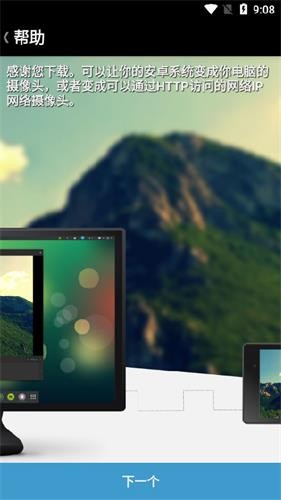
Droidcamx是一款功能十分强大的摄像头连接软件。它为用户提供了丰富多样的功能,能让用户随时把自己的Android设备当作电脑的无线摄像头和麦克风来使用。此外,该软件还支持视频监控、电脑端视频对话、视频会议等多种功能,不仅画质高清流畅无卡顿,而且支持中文语言,以便更好地满足用户的各类需求。
软件特色
1、可以在你的电脑上借助“DroidCam网络摄像头”进行聊天,聊天过程中能同步传输声音与图片。
2、完全,没有使用限制或水印。
3、通过WIFI或USB线连接*。
4、可以在后台运行其他应用程序,也能关闭屏幕来节省电池电量。
5、IP网络摄像头MJPEG访问(可通过浏览器,或从其他电脑/平板电脑等设备访问摄像头)。
6、简单而高效。
软件亮点
1、也不会带有任何水印,所有画面都是高清的。软件在使用时不存在任何限制。
2、DroidCamX端具备更便捷的操作体验,可让你利用平板电脑等其他设备的摄像头。
3、可以让每一个人都能轻松找到更适配的操作模式。该软件具备详尽的操作流程。
软件优势
1、在后台使用其他应用程序与droidcam。
2、监控/ip网络摄像头mjpeg访问。
3、在电脑上借助“droidcam网络摄像头”进行聊天,该过程包含声音与图片的传输。
4、通过wifi或usb电缆连接。
怎么用
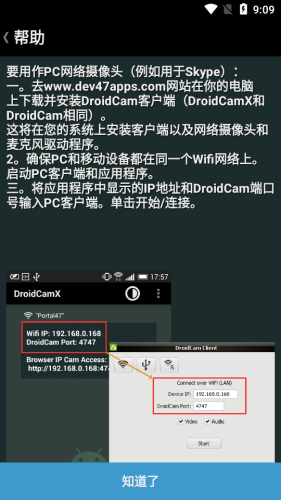
1、安装DroidCam客户端(DroidCamX与DroidCam功能相同)。此操作会在您的系统上部署客户端程序,同时安装网络摄像头和麦克风驱动程序。
2、请确认PC与移动设备连接的是同一个Wifi网络。接着启动PC客户端以及对应的应用程序。
3、把应用程序里显示的IP地址与DroidCam端口号填写到PC客户端中,然后点击开始/连接按钮。
三、当作虚拟硬件摄像头时电脑端切换高清的设置
打开“此电脑”,找到DroidCam文件夹。默认路径为“C:\Program Files (x86)\DroidCam ”。
你可以找到“Toggle HD Mode”快捷方式:右键点击它并选择“以管理员身份运行”。接着选择720P,点击确定后,电脑会重启。
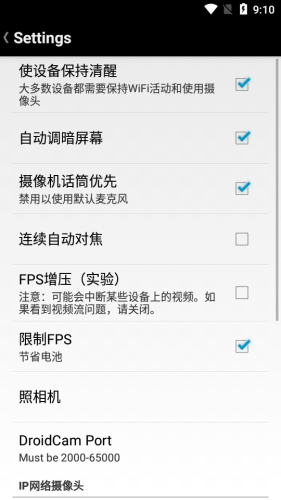
还有一点需要注意,端是必须要设置的,其中FPS Boost(Experimental)这个选项一定要勾选上,它默认是未勾选状态,勾选之后帧率能提升两倍,运行起来会流畅很多。
使用方法
1.分别在电脑和对应设备上安装客户端程序,并确保所有设备处于同一无线网络环境中。
2.启动端应用后,界面会显示IP地址和端口号,格式一般是192.168.0.xxx:xxxx;
3.打开电脑客户端,选择wifi/lan连接模式,依次填写ip与端口信息,点击connect按钮;
4.连接成功后,按钮状态会切换为stop,这时在聊天软件的视频设置里选择droidcam作为输入设备,就能显示摄像画面了。
如何使用DroidCamX端
1、在DroidCamX客户端中同意相关条款后,需确保勾选“Android USB支持”“Apple USB支持”以及DroidCamX客户端这几个组件。若选择的是仅支持Android的软件包,则“Apple USB支持”不会包含在内,完成选项选择后点击“”即可。由于该客户端属于轻量级应用,整个操作过程应该较为简短。
2、操作完成后,找到桌面左下角的搜索栏,从中搜索并定位到DroidCamX客户端。找到该客户端后,点击启动程序。此时会弹出一个小型窗口,窗口内提供了两种连接方式供选择:WiFi连接和USB连接。
3、除了勾选窗口里“视频”旁边的方框外,要是大家更倾向于用便携式设备而非计算机来处理声音,还能选择“音频”选项。在手持设备上打开DroidCamX应用,就能查到“WiFi IP”和“DroidCamX端口”的信息。另外,“IP摄像头访问”的链接也可以在该应用里找到。
4、在计算机或笔记本电脑屏幕的客户端弹出窗口里,输入移动应用程序提供的“设备IP”信息。在WiFi类别下设置好“设备IP”“DroidCamX端口”“视频”和“音频”这些首选项后,点击“开始”按钮。这样一来,平板电脑或手机上的应用程序与PC客户端就会借助手持设备的相机开启网络摄像头视图。
 傲世堂助手手机正版V3.3.1
 吾爱盒子免费原版V1.1
 360小说手机最新版V2.8.0
 悬屏时钟通用版V2.3.7
 空空鱼通用版V6.1.4
 流量精灵通安卓版V1.0.2.2024.0419.1457
 Mobizen通用版V3.10.0.29
 火影浏览器安卓官方版V3.1.3
 伊耽漫画无广告版V1.3