

 简变p图无广告版v1.0.221214.383
 360超级root手机版V8.1.1.3
 一羊千金红包版V1.0.2
 爱思全能版V1.20.12
 360解压缩手机版v1.1
 百科红包群红包版v1.0.3
 幻影wifi免root版V2.2.1
 小小花园红包版v337.101
 梦想餐厅红包版v0.1.5
 YZL科技箱手机正版v1.0
 RE管理器ROOT版
 证件照换底色手机最新版v1.0.24
 悦录录音转文字安卓直装版v5.2.2
 一加应用商店手机正版v12.15.0
 卓易通鸿蒙原版v1.0.5.387
 exagear模拟器直装版v3.5.0
 ShizukuRunner17版V17
 乐康云官方版v1.1.3
 EKA2L1塞班模拟器正版v0.1.0
 日历大字版V1.2.1
 美图秀秀新版V9.2.5.0
 macrodroid终身免费版V5.48.3
 闪玩最新版V1.8.1
 mt管理器vip去限制版V2.12.0
 多多答题红包版V1.1
 七点工具箱无广告版V4.1.1
 轮班日历去广告版V2.8.3
 2345天气预报免费版V10.8.0.1
 魅族天气索尼定制版V1.1.8
 成语有黄金红包版v2.3.8
 闪电龟正版V2.7.1
 小羊搜搜去广告版V1.0.9
 合成牛魔王红包版V1.004
 我的奶茶店红包版V1.0.0
迅捷录屏大师是一款整合了录屏、投屏、视频制作等多种功能的视频工具,在视频录制环节,你能根据自身需求和具体参数,灵活选择横屏或竖屏录制模式,而且软件会在录制过程中自动帮你去除各类水印。这款软件里丰富多样的功能模式,特别适合专业视频创作者或录屏用户使用,无论是记录高光操作,还是进行无延迟的录制,都能轻松实现。
迅捷录屏大师使用方式
1、录屏悬浮窗
可以开启或关闭录屏悬浮窗
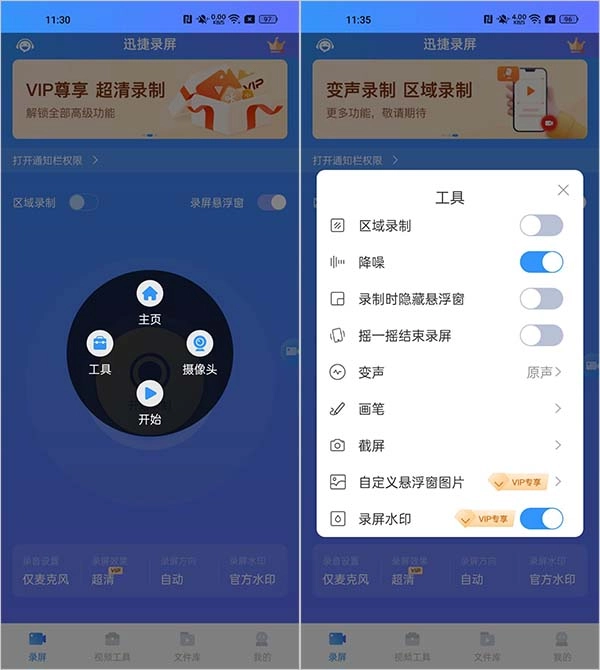
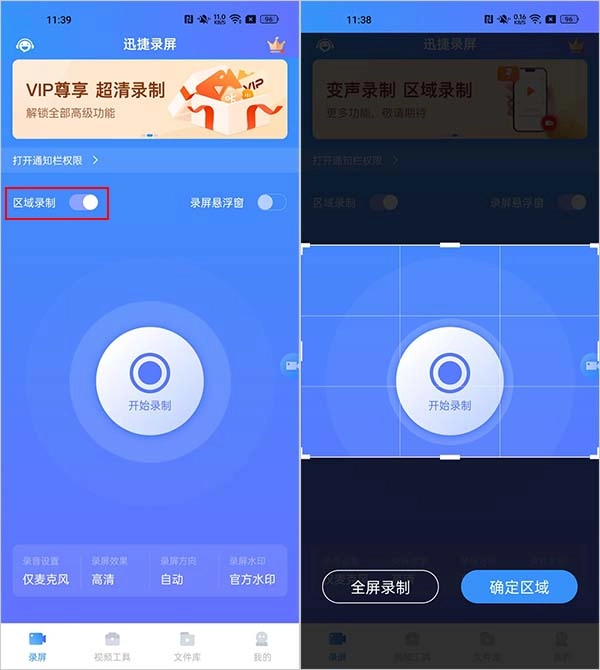
2、区域录屏
这个功能支持两种录制方式,既可以选择全屏录制视频,也可以仅录制屏幕上的指定区域。
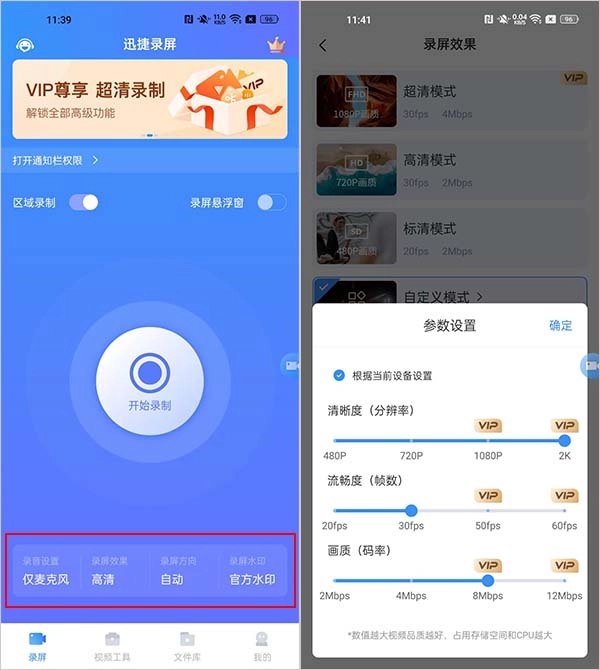
3、参数设置
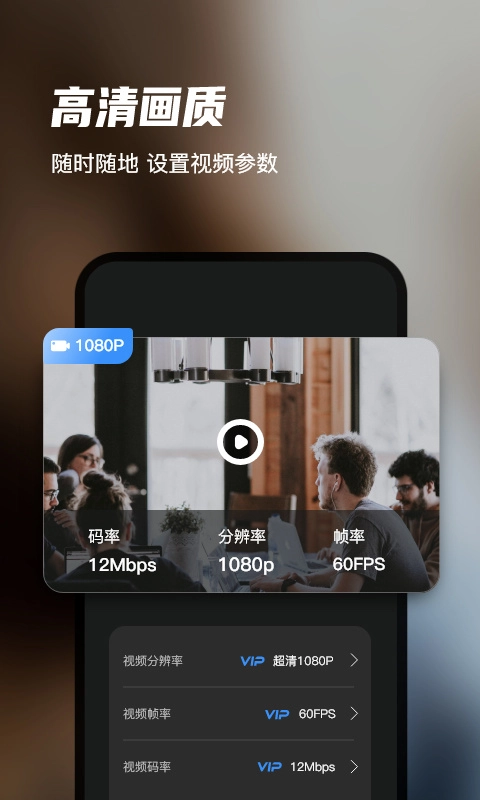
可以对屏幕录制的相关参数进行调整,具体包括视频方向、视频清晰度、视频帧数、视频码率等内容。
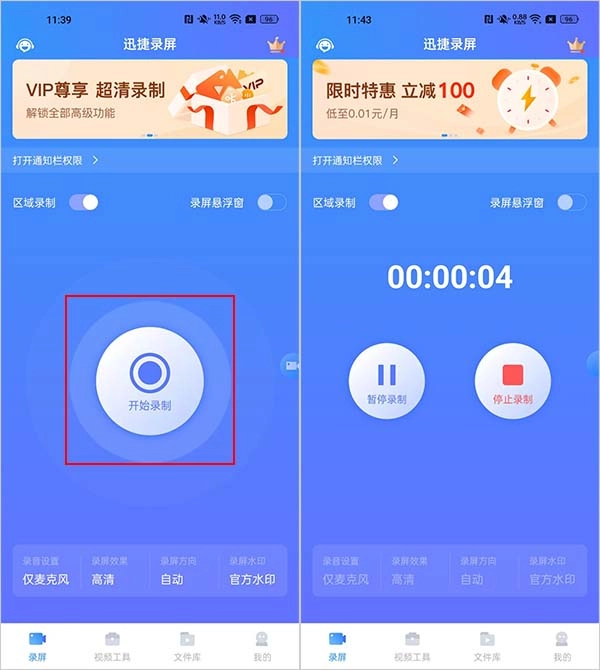
4、开始录制
点击开始录制按钮后,软件会按照预设参数执行录制操作;录制过程中支持暂停或继续录制,完成后点击停止录制按钮即可结束录制并保存内容。
迅捷录屏大师亮点
1、支持横竖录屏双选择
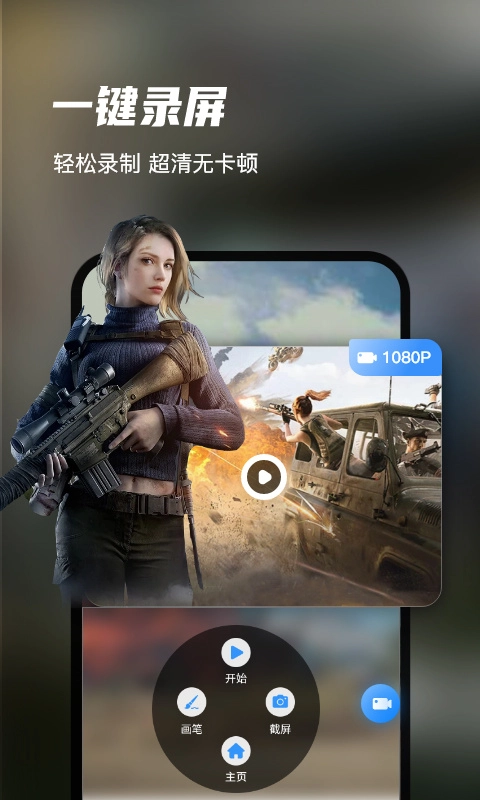
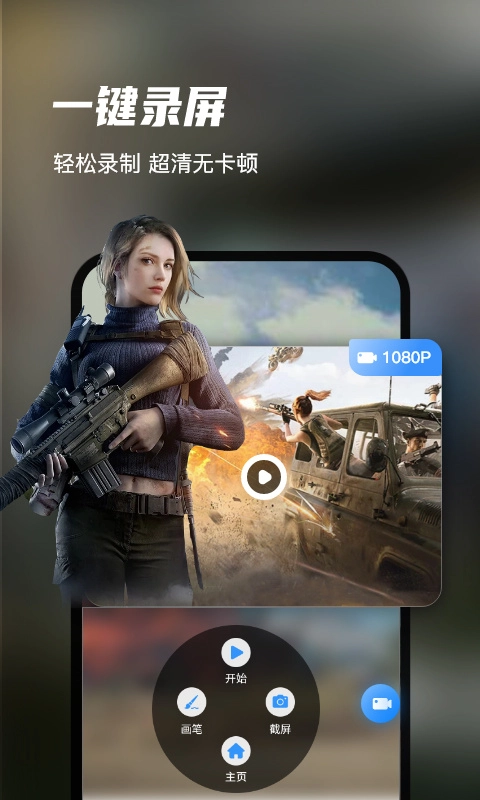
迅捷录屏大师支持横屏、竖屏两种录制模式,一键即可开启或结束录制,无需root权限,操作便捷,录屏过程流畅无卡顿。
2、支持悬浮窗菜单,通知栏实时状态
悬浮窗菜单配备了开始、暂停、停止与截屏等实用功能,使录制操作更为便捷;此外还支持通过“通知栏”展示录制状态和时长。
3、扫一扫一键投屏
打开电脑客户端的二维码,用迅捷录屏大师点击投屏功能里的扫一扫,就能轻松把画面分享到电脑上,操作简单好用、容易上手,还支持自动录屏功能。
4、迅捷录屏大师
大屏带来视听盛宴,无论是WIFI还是4G都能轻松连接,既能满足您的办公需求,还能和家人、同事一同分享照片与视频。
迅捷录屏大师优势
1、支持横屏、竖屏录制,悬浮窗录制,标清、高清、超清视频画质任您选择
2、支持录制视频分享至QQ好友、微信、邮件,还能添加到微信收藏、QQ收藏,以及通过蓝牙发送或传输到电脑端等。
3、提供截屏和录屏两种功能供你选择,支持对映客、王者荣耀、阴阳师等进行录屏,也能对腾讯视频、爱奇艺、优酷里的各类电影、综艺视频进行不限时长的录制,录制完成后视频会自动保存到本地,是非常贴心的直播助手。
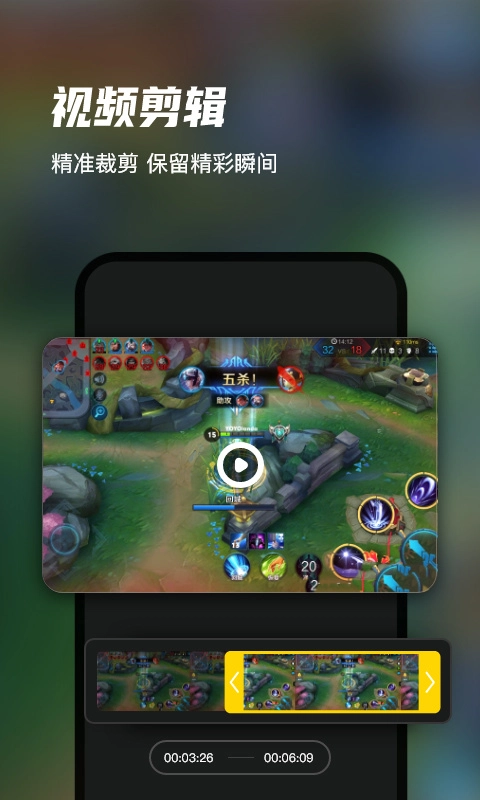
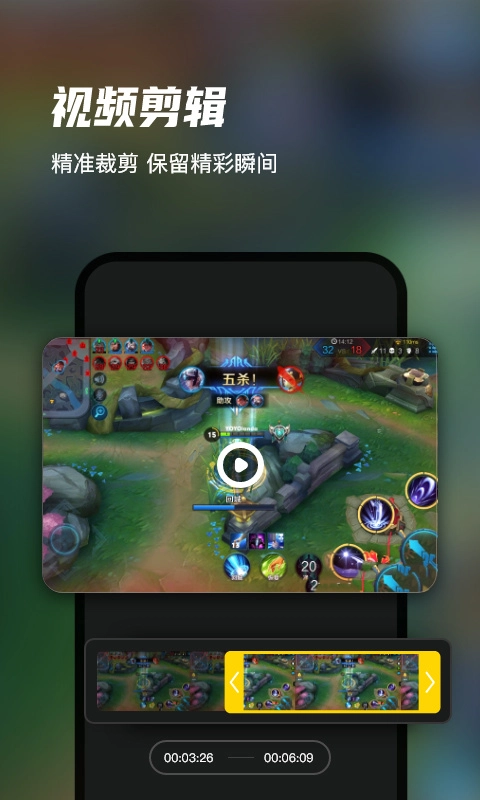
4、强大的视频剪辑功能,哪里不满意改哪里
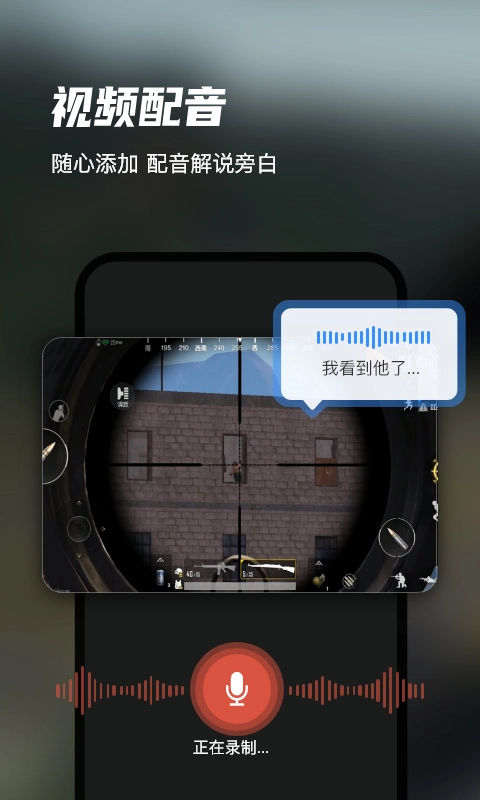
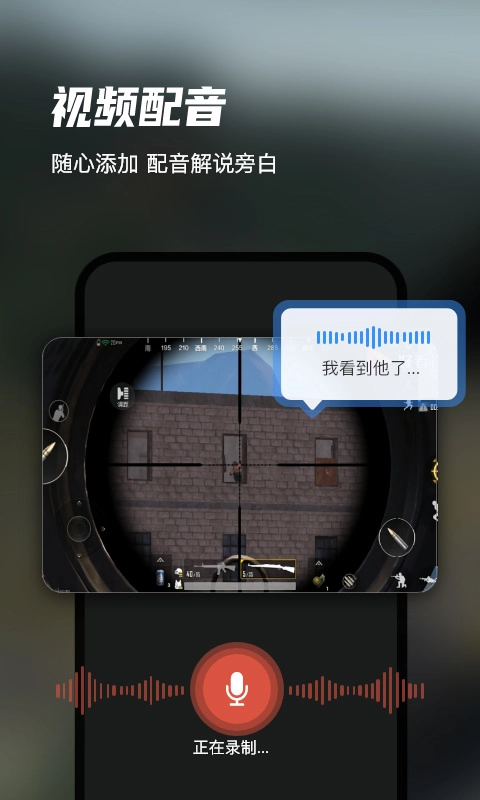
5、截屏与录屏功能二合一,支持录音与录屏同步开展,堪称真正专业的屏幕录制大师
迅捷录屏大师常见问题Q&A
1、如何给视频添加配乐?
进入「视频编辑」功能后,点击「配乐」选项,从本地音乐中挑选并添加即可。
2、如何给视频变速?
进入「视频编辑」功能后,点击「片段剪辑」选项,接着使用「变速」功能,就能为视频调整速度,实现2倍速或4倍速的增减效果。
3、如何分割视频片段?
进入「视频编辑」功能后,点击「片段编辑」选项,接着使用「分割」功能,只需单击就能完成视频片段的分割操作。
4、怎么给视频添加字幕?
打开「视频编辑」功能,导入视频后点击字幕选项,就能挑选字幕样式完成添加操作。
5、开通软件VIP有什么特权?
开通软件VIP即可享受录屏时长不受限制、导出视频无水印、超清画质呈现、海量素材随心用、精美模板任意选等专属特权。
6、录制的视频卡顿延迟怎么办?
清理一下内存,把迅捷录屏大师之外的其他应用都关掉,确保运行流畅后再开始录制
7、怎么在录制屏幕的过程中进行标注?
在应用主界面开启悬浮窗口,启动录制后,点击悬浮窗上的「画笔」按钮,就能开展标注操作。
8、录制的视频画质不清晰怎么办?
你可以在主界面里把录制画质调整为「超清」,之后重新录制视频就可以了。
迅捷录屏大师测评
迅捷录屏大师支持搭配电脑端板块实现快速投屏,无论使用什么平台,都能以最快捷的方式呈现完整的投屏效果,而且软件降噪功能,使用起来十分便捷。
更新日志:
v6.8.0.0版本
1、【修复优化】对部分功能进行了优化,同时修复了若干已知Bug!
 外婆的小农院2红包版V3.80.30
 快乐果园赚钱极速版V1.0.2
 全民找茬红包版V1.0
 今日校园请假模拟器红色版V9.0.8
 Dazz相机安卓版V2.4
 成语小状元红包版V1.0.5
 萌宠爱消除红包版v1.0.2
 老板请收钱红包版V21.10.08.02.01
 一刻相册免费版V6.3.2