

 今日校园请假模拟器红色版V9.0.8
 Dazz相机安卓版V2.4
 成语小状元红包版V1.0.5
 萌宠爱消除红包版v1.0.2
 老板请收钱红包版V21.10.08.02.01
 一刻相册免费版V6.3.2
 秀米编辑器手机版v3.8.5
 健易保药店版V4.0.6
 gbc模拟器汉化版V1.5.75
 美图秀秀新版V9.2.5.0
 macrodroid终身免费版V5.48.3
 闪玩最新版V1.8.1
 多多答题红包版V1.1
 七点工具箱无广告版V4.1.1
 轮班日历去广告版V2.8.3
 2345天气预报免费版V10.8.0.1
 魅族天气索尼定制版V1.1.8
 成语有黄金红包版v2.3.8
 闪电龟正版V2.7.1
 小羊搜搜去广告版V1.0.9
 合成牛魔王红包版V1.004
 我的奶茶店红包版V1.0.0
 简变p图无广告版v1.0.221214.383
 360超级root手机版V8.1.1.3
 一羊千金红包版V1.0.2
 爱思全能版V1.20.12
 360解压缩手机版v1.1
 百科红包群红包版v1.0.3
 幻影wifi免root版V2.2.1
 小小花园红包版v337.101
 梦想餐厅红包版v0.1.5
 外婆的小农院2红包版V3.80.30
 快乐果园赚钱极速版V1.0.2
 全民找茬红包版V1.0
mt管理器是一款十分实用的文件管理工具,它有着全新的界面与更强劲的功能,独特的双窗口操作设计是其一大特色,能支持常见的文件管理操作,也能对各类ZIP压缩包进行操作,还具备APK修改、签名、加密、本地化等功能。该工具采用双窗口模式,能增加文件浏览的频率,让用户可以更迅速、更便捷地找到所需文件。
mt管理器评测2023-4-13更新sxy
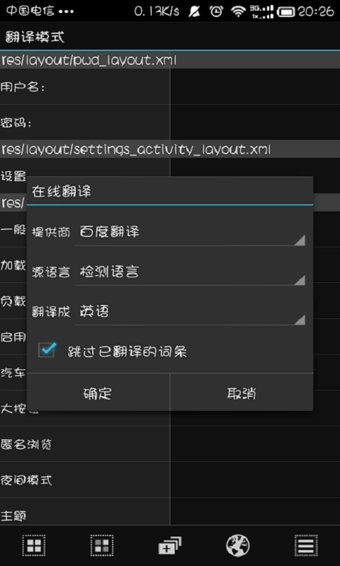
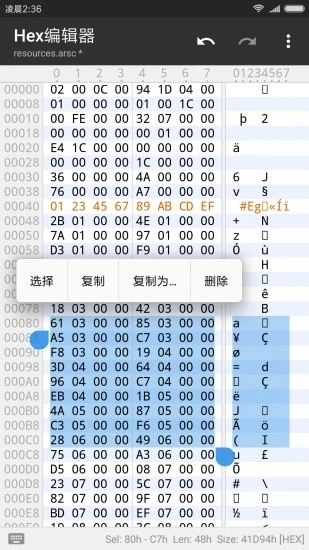
强大的文本编辑功能
轻松修改迷你世界
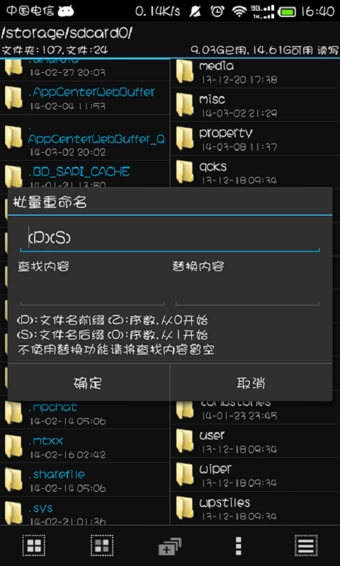
快速的批量管理自己的文件
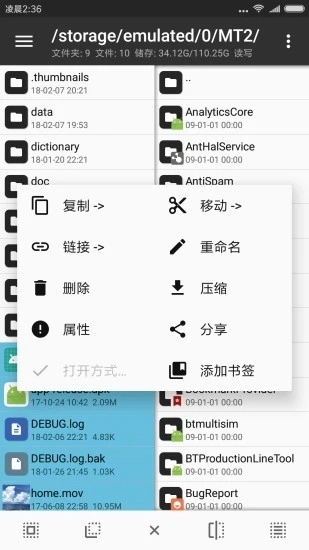
采取九宫格菜单操作
mt管理器特点
1、文件属性:便于用户知晓文件的相关情况,包括文件的大小、权限以及路径信息。
2、书签功能:用于记录用户需要保存的页面,以便后续操作时快速访问
3、ROOT权限:可实现文件的复制、移动与删除操作,支持批量重命名,能创建软连接,可对分区进行挂载并设置读写/只读状态,还能修改文件的权限、所有者及用户组,同时具备文件搜索功能。
4、媒体文件相关功能:配备支持代码高亮的文本编辑工具,可进行图片浏览、音乐播放、脚本执行以及RAR文件解压操作。
5、ZIP操作:软件的APK文件本质上属于ZIP压缩格式,在开展逆向工作时,需要对其中的文件进行修改。
mt管理器优势
·具备强大的搜索能力,可对文件名、文件内容以及文件大小展开搜索
·展示APK图标与图片缩略图,支持缩略图缓存功能,同时可显示ZIP压缩包内图片的缩略图
文本编辑器、图片浏览器、音乐播放器、字体预览器、脚本执行器
·具备完整的ZIP文件操作能力,支持直接对ZIP包内文件进行添加、重命名与删除操作,无需二次压缩
·支持打开RAR文件及解压
mt管理器说明
分类
快速编辑常用媒体的文件
私密文件
存储你的私密文件
传输
支持离线传输各类文件
存储
查看空间占用情况
清理
一键清理内存垃圾
mt管理器指南
文件复制、移动、创建软链接、重命名、删除、创建文件(夹)以及文件批量操作。获取Root权限后,能够访问系统目录,将文件系统挂载为读写模式,还可以修改文件的权限与所有者。
可以像WinRAR处理ZIP文件那样,直接对ZIP压缩包内的文件进行删除、重命名、移动操作,还能把外部文件添加进去或替换包里已有的文件,不用先解压再重新打包,并且也支持只解压ZIP里的部分文件。
这个确实特别好用,像修改名字、美化界面、汉化内容之类的需求都能满足,真心强烈推荐。
mt管理器教程
双窗口操作
打开MT管理器后,首先映入眼帘的便是左右两个操作窗口,这种设计早已成为MT的标志性特征之一,与之相匹配的是双窗口操作模式。初次使用时可能会有些不适应,但只要你花些时间熟悉它,操作效率肯定会比使用其他文件管理器高很多。
核心思想
记住一点,MT不具备粘贴文件的功能,你在执行复制、移动、解压这类操作时,都是一步就能完成的。
比如你在左侧窗口复制文件,该文件会被直接复制到右侧窗口里。
辅助操作
同步功能:点击下方工具栏的第四个按钮,即可使另一个窗口的路径与文件位置和当前窗口保持一致。若在压缩文件内进行同步操作,系统会自动跳转至该压缩文件的所在位置。
后退、前进、返回上级:下方工具栏的第一、二、五个按钮,请注意,后退和返回上级是完全不同的概念,前者是返回到上一个路径,后者则是返回到上级目录。
存储与书签功能:打开侧边栏,就能看到存储器和书签选项。点击对应的存储器,可直接进入根目录、内部存储或外置存储等位置。书签需自行添加,需要注意的是,只有在添加书签后,侧边栏里才会显示书签分组。
结合上述功能后再运用双窗口操作,你会更加得心应手。
使用场景
复制文件到当前子目录
左窗口里有文件file和文件夹dir,若要把file复制到dir中,或许你会觉得传统操作方式更快,但实际上用MT来实现也非常简单。
你只需点击同步按钮,右窗口就会与左窗口同步,接着在右窗口里点击dir进入该文件夹,最后在左窗口把file复制过去就可以了。
 樱花盒子版V1.0
 七星虚拟机永久会员版V2.1.0
 欢乐养猪场红包版V1.3.9
 红包大字版V1.0.0
 来玩合体鸭红包版V1.0.0
 iArtbook手机版V2.3.3
  天天答题红包版v1.1.0
 procreate免费版V4.5.3
 全民农家乐红包版v1.0.1