

 简变p图无广告版v1.0.221214.383
 360超级root手机版V8.1.1.3
 一羊千金红包版V1.0.2
 爱思全能版V1.20.12
 360解压缩手机版v1.1
 百科红包群红包版v1.0.3
 幻影wifi免root版V2.2.1
 小小花园红包版v337.101
 梦想餐厅红包版v0.1.5
 YZL科技箱手机正版v1.0
 RE管理器ROOT版
 证件照换底色手机最新版v1.0.24
 悦录录音转文字安卓直装版v5.2.2
 一加应用商店手机正版v12.15.0
 卓易通鸿蒙原版v1.0.5.387
 exagear模拟器直装版v3.5.0
 ShizukuRunner17版V17
 乐康云官方版v1.1.3
 EKA2L1塞班模拟器正版v0.1.0
 日历大字版V1.2.1
 美图秀秀新版V9.2.5.0
 macrodroid终身免费版V5.48.3
 闪玩最新版V1.8.1
 mt管理器vip去限制版V2.12.0
 多多答题红包版V1.1
 七点工具箱无广告版V4.1.1
 轮班日历去广告版V2.8.3
 2345天气预报免费版V10.8.0.1
 魅族天气索尼定制版V1.1.8
 成语有黄金红包版v2.3.8
 闪电龟正版V2.7.1
 小羊搜搜去广告版V1.0.9
 合成牛魔王红包版V1.004
 我的奶茶店红包版V1.0.0
小小电脑最新版本是由GitHub上的开发者Cateners独立开发的Windows系统模拟器应用。作为一款云电脑工具,它突破了传统电脑的硬件局限,用户通过安卓手机就能借助网络连接远程云服务器,轻松实现“移动办公”与“移动娱乐”的需求。
即便手机本身配置普通,这款应用凭借云端的高规格配置,也能让用户获得接近万元级2070显卡电脑的使用体验。在手机上运行Windows系统时,不仅能流畅运行各类大型游戏,还支持外接键盘鼠标提升操作手感;的游戏模拟按键功能,也能帮助用户在游戏中更精准地操作。
此外,它还包含多项实用功能:提供常用软件的一键安装命令,支持灵活调整屏幕缩放比例,避免屏幕显示不适的问题;用户可以便捷地访问本地设备文件,或通过SAF协议管理软件相关文件,同时配备终端功能和丰富的可调参数,满足高级用户的个性化需求。软件界面设计简洁,操作逻辑清晰,新手也能快速上手。
除了远程办公场景,它还支持在线购物、在线视频播放等多样化功能,用户可根据自身需求自定义电脑配置、分辨率等参数。作为永久免费的云电脑应用,用户只需一部手机和网络,无论在家中、办公室还是出差途中,都能随时享受到堪比电竞馆级别的电脑配置体验。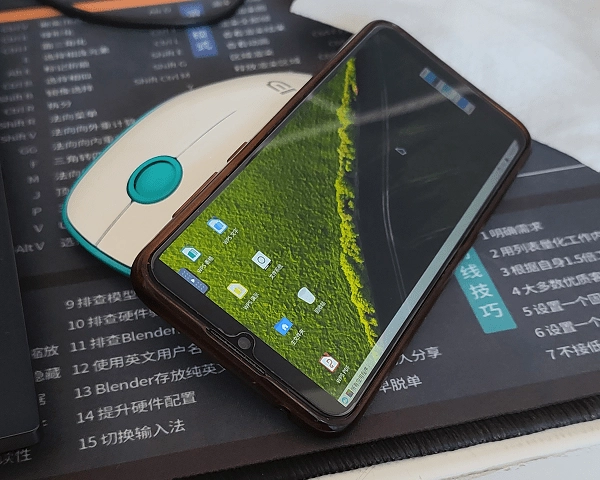
【软件功能】
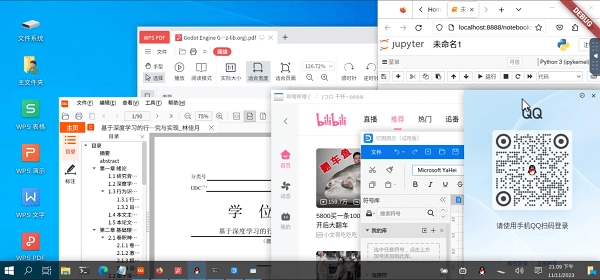
小小电脑一键安装,即开即用
来自kali-undercover的win10主题(仅适用于xfce版本),界面友好易用
提供常用软件的一键安装指令
可方便地改变屏幕缩放,不用担心屏幕过大或过小
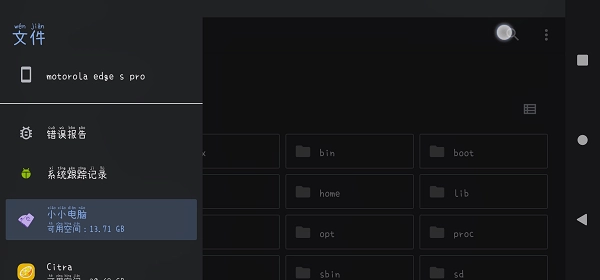
便捷访问设备文件,或通过设备SAF访问软件文件
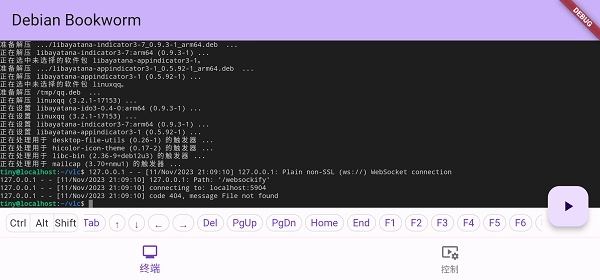
小小电脑提供终端和众多可调节参数供高级用户使用
【使用方法】
小小电脑首次加载通常需要5到10分钟,加载完成后软件会自动跳转到图形界面。
在图形界面下,点击操作对应鼠标左键,双指点击等同于鼠标右键,双指划动则对应鼠标滚轮功能。
在图形界面返回,可以回到终端界面和控制界直
你可以在控制界面安装更多软件或者阅读帮助信息
请不要在安装时退出软件
要是等了很久页面都没加载好,可以去设置里检查一下,看看小小电脑的占用空间是不是一直没有变化。
要是想说明遇到了卡顿的情况,建议清除本软件的数据后重新操作一次。
(有一位网友提到过
我之前怎么清理软件数据都装不上这个应用,结果重启手机后就顺利装上了。
【软件优势】
永久免费云端畅享:我们为用户提供了永久免费使用云电脑的机会,这一特性极大降低了用户使用云服务的成本。无论何时何地,只要拥有手机和网络连接,用户就能轻松享受云端计算带来的便捷。无论是在日常通勤的地铁上,还是在外出旅行的酒店房间里,都能随时随地接入云电脑,进行办公、娱乐等操作,真正实现了“云端自由”。
低配手机也能华丽升级:哪怕用户手中的手机配置不算高,借助这款小型设备,就能即刻拥有堪比搭载RTX 2070显卡的万元高配电脑的使用体验。它自带性能强劲的GTX 1060显卡,让普通手机也能轻松运行各类大型游戏,过去因手机性能不够而玩不了的游戏,现在都能流畅运行。像《永劫无间》这种对硬件要求较高的游戏,在该设备的辅助下,普通手机也能呈现出优质的画面效果和流畅的运行体验,为用户带来沉浸式的游戏乐趣。
便捷操作,随时随地畅享:这款产品的便捷性体现在多个维度。从应用场景而言,无论是舒适的居家环境、高效的办公场所,还是移动的旅途之中,只要具备网络连接与手机设备,即可解锁电竞级别的电脑性能体验。在操控方式上,支持外接键盘鼠标,这对游戏玩家来说,能够实现更精准流畅的操作,复刻电脑端游戏的操控手感;同时配备智能游戏模拟按键,便于用户在无外接设备时,也能通过手机屏幕完成复杂的游戏操作,从容应对各类游戏场景。
功能丰富全面,满足多样需求:在办公场景中,常用软件的一键安装指令,大幅缩短软件部署时间;支持灵活调整屏幕缩放比例,适配各类手机屏幕尺寸,有效解决显示适配问题;同时可便捷访问设备本地文件,或通过SAF协议读取软件存储内容,便于数据传输与交互。针对高级用户,提供终端操作界面及丰富的可配置参数,满足个性化定制与深度使用需求。除远程办公外,还兼容在线购物、视频播放等日常功能,覆盖用户多元化使用场景。
【常见问题】
如果你的系统版本在Android 12及以上,使用过程中可能会出现异常退出的情况(返回错误码9)。不过你不用担心,届时我们的软件会提供相应的修复方案指引,操作起来并不复杂。
但是软件没有权限
不能帮你修复
如果你的系统版本在Android 13及以上,部分网页应用(比如Jupyter Notebook、B站客户端等)可能会出现无法使用的情况,你可以尝试进入全局设置开启getifaddrs桥接功能来解决这个问题。
如果给了小小电脑存储权限,那么通过主目录下的文件夹就能访问手机存储
有部分设备设置了更严格的访问权限,例如部分文件夹可能被限制为不可写入状态,这会导致在将文件保存到对应目录时出现异常(像火狐浏览器就可能因此无法正常保存文件)。不过这个问题解决起来很简单,只需更换一个可写入的文件夹进行保存即可。
若觉得界面大小比例不太合适,可通过图形界面左栏的设置 - 高级选项来调整屏幕缩放比例;要是感觉界面运行有些卡顿,则可以适当降低图像质量或者压缩等级。
若你想安装其他软件,可使用容器自带的tmoe工具,不过无法确保安装后一定能正常使用哦(实际上,当前容器中的VSCode、输入法都是通过tmoe安装的,甚至连系统本身也是用tmoe部署的)
也可以在网上搜索“ubuntu安装xx教程”“linux安装xx教程”等等。另外,本软件还提供一些基本软件的安装按钮,涵盖图形处理、视频剪辑、科学计算相关的软件,稍后你就会看到这些内容。
如果你需要更多字体
在给了存储权限的情况下
将字体直接复制到手机存储里的Fonts文件夹,这里面包含一些常用的办公字体。
可以在Windows电脑的C盘Windows目录下的Fonts文件夹中找到。
由于可能的版权问题软件不能帮你做
关于中文输入的问题,强烈建议不要直接使用安卓中文输入法来输入中文。
而是借助英文键盘,利用容器的输入法(通过Ctrl+空格切换)来输入中文,以此防止出现丢字、错字的情况。
在之前的版本中有网友反馈过这些问题还请注意:
三星Galaxy S21 Ultra(安卓13系统)出现黑屏问题;红米Note12(搭载安卓13、MIUI14系统)存在黑屏现象;红米Note11T Pro+(系统版本为MIUI13.0.4)则显示“无法连接”提示。
VivoPad搭载安卓13系统,存在鼠标移动不可见的情况(可通过左侧栏设置开启显示原系统光标来替代解决),以上是相关说明。
我目前没有什么好的解决办法毕竟我没有这些设备
也不方便定位原因)
如果软件里有程序正在正常运行请不要强行关闭本软件
否则可能会损坏容器特别是在安装某些比较大的软件的时候
【软件点评】
小小电脑永久免费的云服务模式,打破了用户对于使用成本的顾虑,让更多人能够轻松接触并受益于云电脑技术。这不仅降低了用户的使用门槛,也促进了云电脑应用的普及,使更多人能够享受到云端计算的便捷与高效。在性能提升方面,它实现了让低配手机拥有高端电脑性能的跨越。对于那些因手机硬件限制而无法体验大型游戏或运行专业软件的用户而言,通过强大的云端算力支持,手机得以运行以往难以企及的应用,极大地拓展了手机的使用功能边界,提升了用户的娱乐和工作体验。


 外婆的小农院2红包版V3.80.30
 快乐果园赚钱极速版V1.0.2
 全民找茬红包版V1.0
 今日校园请假模拟器红色版V9.0.8
 Dazz相机安卓版V2.4
 成语小状元红包版V1.0.5
 萌宠爱消除红包版v1.0.2
 老板请收钱红包版V21.10.08.02.01
 一刻相册免费版V6.3.2