

 GO桌面安卓版V5.12
 黄梅迷安卓版
 多点购物最新免费版
 西藏移动网上营业厅通用版
 Now正念冥想安卓官方版
 重动手机正版v0.1.0
 上海国拍正版
 恒超物流安卓官方版v1.0.3
 妙行最新免费版
 平安车E通安卓免费版V2.9.8
 萌趣多多手机版V2.4.2.4
 旗帜照片处理工具
 洗护侠
洗护侠 东西潮玩
东西潮玩 板凳音乐
板凳音乐 懒人搜题
懒人搜题 碳收侠
碳收侠 转转
转转 光明教育家
光明教育家 海阔视界无广告版v8.80 安卓版
 小马模拟器TV版v2.5.7 安卓版
 星尘浏览器tv版v4.0.0 安卓版
 一起看tv电视版v2.3.4
 mame模拟器汉化版v1.15.6
 星火海外版v1.0.40.1
 当贝投屏tv版vV2.6.2
 vivo应用商店国际版v6.6.2.52
 电影猎手伪装版v3.1.0.9
 图叨叨高级版v6.9.6
 DevCheckPro专业版v5.35
 小样制作版v2.0
 有道云笔记去广告版V7.0.4.2
 东宝健康直装版v5.2.6.8
 哔哩哔哩车机版V1.041202
Xender安卓版是一款功能强大的文件传输工具,能在不同设备间快速传递各类文件,像照片、视频、音乐以及文档都能轻松传输。它借助Wi-Fi直连技术,不用数据线也无需网络连接,就能让设备之间实现高速传输。不仅如此,Xender还支持跨平台传输,而且操作简便,为用户带来了快捷、安全又高效的传输体验,快来试试吧!
软件优势
1、高速传输
Xender借助Wi-Fi直连技术进行文件传输,其速度表现十分出色,峰值速率能达到10MB/s,相比蓝牙传输以及传统的数据线传输,速度优势极为显著。
2、跨平台
Xender支持Android、iOS、Windows、Mac等平台间的文件传输,用户能够在不同平台之间便捷地共享文件。
3、无需网络
Xender支持无网络环境下的文件传输,用户能借助Wi-Fi直接连接设备,实现文件的快速传输。
4、大文件传输
Xender能够传输多种类型的文件,像视频、电影、应用程序这类大文件也包含在内。
5、界面简洁易用
Xender的界面设计简洁直观,操作起来十分便捷,用户能轻松定位到需要的功能,迅速完成文件传输任务。
软件特色
1、文件管理
Xender不止能用来传输文件,还拥有文件管理的功能,用户能够在应用内直接对设备里的文件进行管理,比如浏览、删除、移动之类的操作。
2、音乐播放
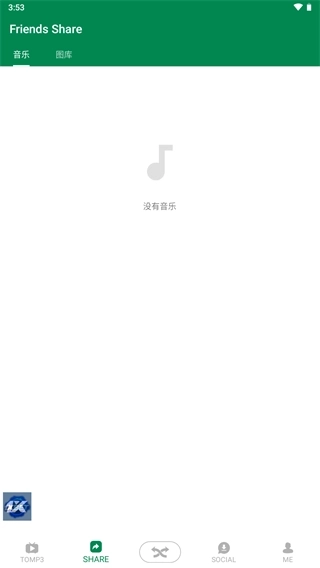
Xender还具备音乐播放功能,用户无需借助其他应用程序,就能在该应用内直接播放设备里的音乐文件。
3、视频播放
Xender还具备视频播放功能,用户无需借助其他应用程序,就能在该应用内直接播放设备里的视频文件。
4、分享
Xender具备分享功能,用户能够便捷地把自己的应用程序分享给朋友,帮助他们更快速地获取该应用程序。
5、文件加密
Xender具备文件加密功能,用户能够为需要保密的文件设置密码,以此保障个人隐私以及重要文件的安全。
综上所述,Xender所具备的文件管理、音乐播放、视频播放、分享以及文件加密等特色功能,让它成为了一款更为全面的文件传输应用,能够满足用户多方面的需求。
常见问题
如何把文件从安卓设备传输到其他安卓设备、iOS设备或者Windows Phone设备呢?
Android到Android:
(确保您的设备具有个人热点功能)
1.点击任意设备上的“+”按钮,接着选择“创建组”选项。
2.当一台设备成功创建组后,在另一台设备上,点击“+”按钮并选择“加入组”选项。
3.找到你朋友的设备并点击它,这样你的两台设备就会自动建立连接。
4.您可以开始传输文件。
Android到WindowsPhone:
(确保您的设备具有个人热点功能)
1.在安卓设备上,点击“+”按钮后选择“连接WP”选项。
2.接下来,在WP设备上进入Wi-Fi设置界面,连接到Android设备所创建的Wi-Fi网络。
3.回到WP设备上的Xender应用,点击“连接朋友”选项,系统会自动完成连接。
4.您可以开始传输文件。
Android到iOS:
(确保您的设备具有个人热点功能)
1.在安卓设备上,轻点“+”按钮,接着选择“连接iPhone”。
2.接下来,在iOS设备上进入Wi-Fi设置界面,连接到Android设备所创建的Wi-Fi网络。
3.回到iOS设备上的Xender应用,选择“连接朋友”选项,系统会自动完成连接操作。
4.您可以开始传输文件。
如何把文件从WindowsPhone传到iOS、WindowsPhone呢?
Windows Phone到Windows Phone、Windows Phone到iOS以及iOS到iOS:
(确保附近有可用的Wi-Fi连接)
1.两台设备必须连接到同一个Wi-Fi连接。
2.打开Xender应用后,点击“连接朋友”选项。此时系统会自动跳转至另一个页面,该页面将展示所有与您连接在同一Wi-Fi网络下的设备。
3.找到朋友的设备,选择它,您的设备将自动连接。
4.您可以开始传输文件。
如何将文件从iOS传输到iOS?
iOS到iOS:
(确保附近有可用的Wi-Fi连接)
1.两台设备必须连接到同一个Wi-Fi连接。
2.打开Xender应用后,点击“连接朋友”选项。此时系统会自动跳转至另一个页面,该页面将展示所有与您连接在同一Wi-Fi网络下的设备。
3.找到朋友的设备,选择它,您的设备将自动连接。
4.您可以开始传输文件。
如何将文件从手机传输到PC?
手机设备(Android)到PC/笔记本电脑
1.在安卓设备上启动Xender应用,点击界面上的“+”按钮,接着选择“连接电脑”选项。
2.访问web.xender.com并将其安装到笔记本电脑或台式电脑上。
3.用Android设备扫描二维码;两台设备会自动完成连接。
电话设备(iOS)到PC/笔记本电脑
1.在安卓设备上启动Xender应用,点击侧边菜单栏中的“连接电脑”选项,接着
2.访问web.xender.com并将其安装到笔记本电脑或台式电脑上。
3.用iOS设备扫描二维码,这样两个设备就会自动建立连接。
或
1.在Xender应用里,选择“连接PC”模式,然后开启“个人热点”功能。
2.让您的笔记本电脑加入移动设备创建的个人热点。
3.打开Xender应用里的链接http://192.168.43.1:33455
4.接受移动设备上的权限,您应该已连接。
直接模式——两台设备连接至同一Wi-Fi或互联网网络,且不存在数据传输限制。
云模式下,若其中一台设备未接入同一Wi-Fi或互联网网络,数据传输的上限为10MB。
如何通过Xender复制或备份手机?
复制Android:
(确保您的设备具有个人热点功能)
1.正常连接朋友的电话。
2.轻点他们的姓名或图标,接着选择“导入朋友的数据”选项。其他设备需授权后才能进行传输。
3.选择要导入的数据。
4.点击“保存”将数据保存在其他设备上。
复制iOS:
1.正常连接朋友的手机后,点击其姓名或图标即可导入数据。
2.选择要导入的数据。其他设备需要授权传输。
3.点击另一台设备上的“确定”按钮确认请求。
如何设置文件目标?我可以指定文件的存储位置吗?
Xender为您提供了两种文件存储位置的选择:电话内部存储,或者若您的设备配备了SD卡,则可选择SD卡存储。您可以通过依次进入“设置”>“存储位置”>“手机存储/SD卡存储”来找到并设置这些选项。
将Xender移动到SD卡(*)
此功能仅在您的设备插入SD卡时方可使用。您可进入“设置”,找到“管理应用程序”,接着选择“Xender”。在这里,您能够把Xender转移至SD卡,或者从SD卡移回内部存储器。
我们需要使用移动数据传输文件/应用程序吗?
Xender借助您手机的Wi-Fi热点功能来传输文件,完全不会消耗您的移动数据流量。
更新日志
v14.1.1.Prime版本
1.错误修复和传输优化。


 时光特效无广告版v2.0.2
 爱加健康医生端官方版
 冥想星球安卓版
 智能简历手机正版V3.0.4
 万能语言翻译器原版
 买买纷无广告版v5.4.5
 高考语文通正版
 工地工时随时记官方版v1.0.0
 喵趣漫画免广告版v1.2.5