

 谷歌三件套官方正版V3.3.6
 爪游宝正版V1.0.0
 文件传输助手官方最新版V1.6
 洛雪音乐助手安卓免费版V1.0.6
 画质mxpro手机免费版V1.1
 OP.GG免费原版V6.6.3
 游创工坊助手安卓版V1.1
 迷你世界变声器无广告版V8.3.1
 星速正版V20.68
 lt画质助手官方正版V4.34
 熊曰翻译器安卓免费版v2.2.7
 连点器官方版V2.0.12.18
 聚应用最新版V4.4
 音画免费原版V3.3.3
 夸克浏览器国际版V6.6.8.391
 Toolbox安卓版V5.4.54
 mfhzcc无任务画质大师安卓直装版v2.00.00
 八门神器免费版V3.9.2
 9534乐园正版v1.1
 大饼ai变声手机正版V1.0
 情话帮软件免费原版V3.3.1
 ua浏览器免费版V1.7.7
 AI写作鱼手机免费版V1.0.5
 coc阵型复制工具免费版V2.0
 红仙画质助手免费版V2.02.00
 mt画质助手安卓官方版V4.4
 数据兔恢复大师免费版V1.3.104
 磁力多2026手机正版V1.0.8
 花瓣剪辑安卓直装版v1.4
 秒启动手机最新版V8.0.27.0901
 八字排盘软件安卓官方版V5.9.3
 磁力宅手机最新版V5.3.3
 核桃云端官方正版V8.3
 稚初百宝箱安卓版V3.1
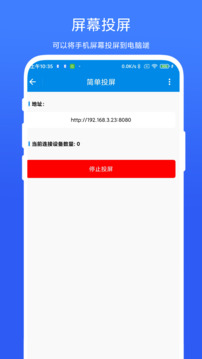
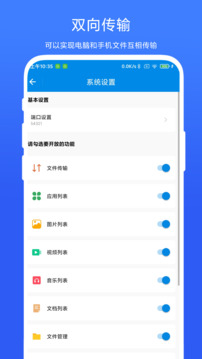
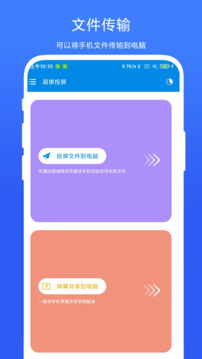
简单投屏是一款功能全面的投屏工具,能帮你轻松实现设备与大屏幕的连接,无论是文件投屏还是软件投屏都能支持,日常在局域网内投屏也十分流畅。它还有一个实用功能,就是可以把设备上显示的画面投屏到电脑上,而且这款软件是完全免费的,大家可以放心使用哦。
软件教程
使用说明
更新时间:2025/3/27
1.并按照要求完成,允许软件使用全部的权限
2.完成注册并登录账号,补充完整个人信息后,就可以开始进行投屏操作了。
3.选择想看的电视,并投屏播放内容
4.查看自己经常访问的网站,便于快速找到播放源
5.将电视进行投屏播放,满足你的各种投屏需求
常见问题
怎么投屏?
当设备通过无线投屏连接到大屏显示器(例如电视机)时,用户在使用大屏开展办公或娱乐活动期间,来电提醒、各类消息、闹钟等通知会默认仅在原设备上显示,以此保护个人隐私。
1.根据大屏设备型号和功能的不同,选择如下:
大屏支持Miracast协议:需在大屏端打开无线投屏的设置开关。
大屏不支持Miracast协议时,可按以下步骤操作:把无线投屏器插入大屏的HDMI接口,再连接无线投屏器的电源线。
温馨提示:若想了解大屏设备是否支持Miracast协议,以及如何在大屏端开启无线投屏等相关内容,建议查阅该大屏设备的说明书,或向设备厂家进行咨询。
2.从状态栏向下滑出通知面板,点亮wifi图标。
3.继续向下滑动通知面板,点击无线投屏选项,启动大屏设备的搜索。
您也可以通过点击设置>更多连接>投屏,来开启无线投屏的开关。
4.在设备列表中点击对应的大屏设备名称或无线投屏器名称,即可完成投屏操作。
连接成功后,建议横屏使用,大屏显示效果会更好。来电提醒、消息、闹钟等通知默认只在手机端显示,不会在大屏上呈现。如果需要调整这一设置,可点击投屏图标,关闭消息免打扰开关即可。
完成投屏操作后,点击投屏图标并选择“断开连接”,即可退出无线投屏模式。
更新日志:
更新时间:2025/3/27
修复浏览页面崩溃的问题
修复分享可能崩溃问题
修复投视频失败的问题
修复已知bug
功能指南:
1.画质清晰,投屏时能实现高质量图像传输,保证用户在电脑或电视上观看内容的清晰度与细腻度。
2.优化用户的观看感受,大屏观看能让用户更充分地体验影片、照片等内容所带来的视觉震撼与沉浸氛围。
3.适用于会议场景,能够简化会议操作流程,提升会议效率,支持反控文档、共享资料等功能,便于参会人员开展共同讨论与协作。
4.家庭互动功能支持将内容投射至电视,方便家人共同观看,以此提升家庭的亲密感与娱乐氛围。

 兔玩手机版V1.2.21
 论文降重助手免费版V4.0.3
 绿去广告免费版V3.0.5
 按键精灵无广告版v3.8.2
 助手无广告版v1.1
 小熊文件工具箱直装版V3.3.3
 鲸云漫游官方最新版V2.5.7
 简单搜索原版V3.10.2
 皮皮浏览器官方版V4.1.6