

 zarchiver安卓官方版V0.8.5
 磁力多官方正版V1.0.8
 机票生成器官方最新版v1.0
 皮肤荣耀通用版v2.4.1
 萧炎通用去广告直装版VPro 9.0.5-0
 坏坏猫搜索通用版V1.5.0.5
 小白盘正版v1.0
 BT蚂蚁磁力原版v2.0.1
 Jump无广告版V2.32.1
 鬼冥画质助手安卓版V2.8.0
 磁力吧官方最新版V1.0
 摸摸鱼官方最新版V1.43.51
 百分网最新免费版V5.6.7
 洋果扫描王手机免费版V2.4.1
 similarsites最新免费版v1.0.0
 迷你世界激活码生成器安卓版V1.0
 bitwarden安卓免费版v2024.6.0
 按键精灵免费原版v3.8.2
 live2dviewerex手机正版V23.8.2001
 油猴手机免费版V5.13.1
 黑鲨浏览器官方版V1.0
 和平精英美化包安卓版V1.2.1
 金铲铲助手无广告版V2.10.3
 exagear模拟器原版v6.2.1
 飞搜浏览器手机正版v1.2.0
 快手取关软件免费版v1.0
 re管理器免费原版V5.0.1
 超级小悟免费版v3.0.1
 小黑盒手机版V1.3.254
 磁力狐软件免费版v3.0
 百玩通用版V2.9.25
 MissLee工具箱手机最新版V2.2
 rar压缩解压大师通用版v3.4.3
 磁力兔子搜索引擎手机免费版V1.0.1
vivo互传不仅能在vivo设备间使用,还支持其他品牌设备。操作十分简便,只需将设备连接到同一网络,就能相互传输文件与数据。它不仅简单易用,传输速度还特别快,可传输各类文件等,喜欢vivo互传的朋友赶紧来体验一下吧!

vivo互传特色
1.适配所有Android 4.0及更高版本的设备,采用全新徽标与简洁生动的界面设计
2.无需消耗流量,可快速共享各类文件,包括音乐、视频、应用程序、压缩包、图片、文档等
3.一键克隆旧到新的数据,解决了更换的麻烦
4.支持随时随地与朋友便捷地共享和传输内容,无需消耗流量即可完成传输
5.一对多传输功能,只需创建一个群组,就能同时把文件发送给多位好友。
vivo互传亮点
1.相互传输以热点形式传输数据,而不消耗流量。
2.在没有网络或需要保存网络时使用相互传输。
3.当两个及以上的人通过相互传输实现面对面连接后,他们便能够在脱离网络的状态下互相发送文件。
4.要是没有网络,朋友们可以通过互相传输的方式来共享应用程序、图片以及其他各类文件。
5.启用双向传输功能时,移动WLAN会被临时关闭,热点将被激活,同时wifi网络也会暂时关闭。
6.若退出双向传输时WLAN处于关闭状态,且您希望通过WLAN上网,可手动开启WLAN。
vivo互传怎么用
初始页
1.设置昵称和头像
打开软件后,首次进入时呈现的是个人信息设置界面。用户完成头像与用户名的设置后,点击右上角的【保存】按钮,即可进入软件主界面。
「互传」会随机生成一个昵称,你可以选择随机“换一个”,也可以手动输入自己喜欢的昵称。
互传主界面
1.主界面
主界面默认处于【传送文件】功能状态,点击【一键换机】即可切换至一键换机功能。
使用【传送文件】功能时,需要一方点击【创建群组】,另一方点击【搜索加入】来建立连接。
2.创建群组
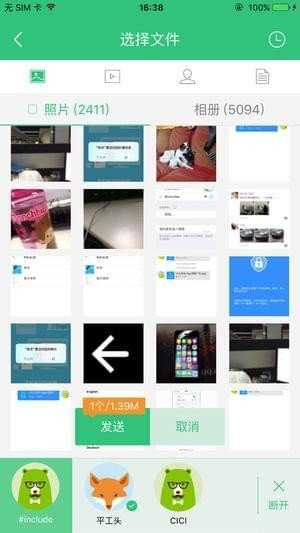
当一方点击【创建群组】后,会进入【选择文件】界面,此时界面下方会自动创建群组,接着等待对方设备搜索成功并排列在下方。第一个连接上的设备会被默认勾选,以便向其传输文件,后续连接上的设备则需要手动勾选。
3.搜索加入
当一方点击【搜索加入】后,会进入【搜索加入】界面,从中选择想要加入的热点。等待数秒后,若连接成功,便会同样进入【选择文件】界面。
4.选择文件
在【选择文件】界面,你既可以按照分类筛选文件,也能通过搜索快速定位目标文件。选好文件后,点击【发送】按钮就能完成操作。
在【选择文件】的右上角以及【主界面】的右上角,均设有【查看记录】按钮。
5.历史记录
点击【记录】界面右上角的【编辑】按钮,就能对传送记录执行删除操作。
在【传送文件】的过程中,若需要返回到主界面,可点击【返回】按钮,直至断开连接并回到主界面。
一键换机
1.主界面
接下来,我们来介绍【一键换机】功能。当主界面切换至【一键换机】功能后,需要其中一方点击【我是旧】生成二维码,另一方点击【我是新】进行扫描连接。
2.我是旧
一方点击【我是旧】后,系统会生成二维码,待其他设备扫描成功并建立连接后,即可进入【选择数据】界面。
在数据选择界面,你可以按照分类来挑选需要备份的内容,接着点击【开始换机】按钮就能启动换机流程。
3.我是新
一方点击【我是新】并扫描连接成功后,需等待对方发送数据。
接收完成的数据可以点击【进入】按钮进行查看。
在【一键换机】过程中若需回到主界面,可点击【返回】按钮,直至断开连接并返回主界面。
4.换机记录
在主界面点击【一键换机】右上角的【记录】按钮,就能查看收到的应用,还可以手动操作。
提示:由于部分换机传输无法自动完成,需要您进入相应界面手动操作。

 lt画质助手官方正版V4.34
 熊曰翻译器安卓免费版v2.2.7
 连点器官方版V2.0.12.18
 聚应用最新版V4.4
 音画免费原版V3.3.3
 夸克浏览器国际版V6.6.8.391
 Toolbox安卓版V5.4.54
 mfhzcc无任务画质大师安卓直装版v2.00.00
 八门神器免费版V3.9.2