

 安芯看看手机版v6.7.5
 巡职原版v1.0.0安卓版
 运车管家手机免费版V2.6.8000
 网易严选安卓直装版V9.5.5
 京东外卖骑手直装版v12.24.2 安卓版
 夏至书籍管理安卓官方版v1.0.1
 时间积木原版v6.3.6 安卓版
 魔术画画无广告版v12.0
 智家云店安卓官方版v3.0.73
 中油员工宝2026通用版v1.2.1
 万年历2026官方正版V6.6.9
 58同城2026安卓官方版V13.5.3
 iartbook绘画2026安卓免费版V2.0.3
 哇塞fm广播剧免费版V1.0.4
 阿吉泰最新版V6.1.12
 小米浏览器最新版V2.1
 哇塞FM免费版V1.2
 myheritage安卓免费版V5.12.0
 智慧青岛安卓版V6.0.9
 林都伊春手机正版v4.5.4
 达川观察无广告版V1.4.3
 临海招聘网免费版v3.0
 血压血糖测通用版V1.0.7
 怪物闹钟官方正版v9.5.5 安卓版
 南瓜试衣安卓免费版V1.19.112
 垃圾分类专家官方正版V1.0.5
 每日提醒安卓免费版v1.0
 浙里办最新版V7.20.0
 玖逗集市无广告版V0.3.1
 兴服安卓官方版v3.0.71 安卓版
 路路通最新版V5.2.2.20250912
 百姓家居安卓免费版V2.6.0.0
 放新办安卓官方版v1.2.0 安卓版
 锡证通手机最新版V1.1.1
小白录屏是一款专注高清录制的软件,无需下载安装,在线即可启动录制。它支持随时录制视频,画质可根据需求自由选择,还能灵活调节录制速度。此外,软件支持边玩边录功能,让你在游戏或操作过程中同步记录精彩瞬间。感兴趣的小伙伴可以点击体验。
小白录屏怎么用
小白录屏的使用步骤如下:
启动录屏软件:先在电脑上打开录屏软件,若使用Windows自带的Xbox Game Bar,可通过快捷键Win+I调出设置菜单,进入对应选项调整其相关设置,同时设置自定义快捷键来启动录制。
对录制参数进行设置。在软件界面里,挑选录制模式、声源、画质、格式以及摄像头等参数。
调整保存选项。设置视频的保存目录和保存位置。
音频设置:可根据实际需求对系统声音、麦克风以及其他音频来源的相关设置进行调整。
开始录制。您可以通过点击“开始录制”按钮,或者使用预先设置好的自定义快捷键来启动录制操作。
录制的操作流程是这样的:在进行录制时,屏幕画笔、添加水印等功能都能使用;录制完成后,只需点击结束录制的按钮,就能把视频保存下来。
视频编辑(可选操作)。录制完成的视频会自动存储在电脑本地,您还能对其进行更深入的剪辑与处理,比如分割或删除片段、调整播放速度、修改画面比例和背景、添加文字说明及动画效果等。
需要提醒的是,实际操作步骤或许会因为所使用的录屏软件不一样而存在差别。
小白录屏怎样录声音教程
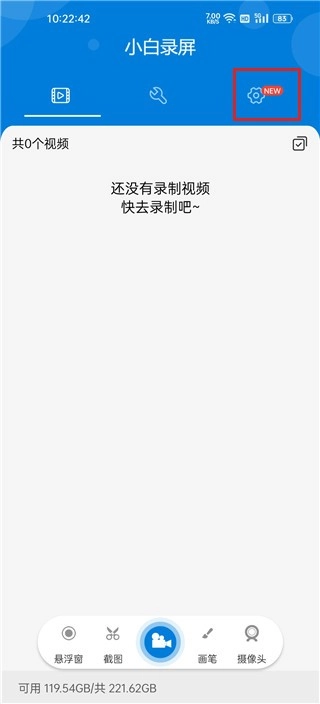
1、打卡软件,点击设置
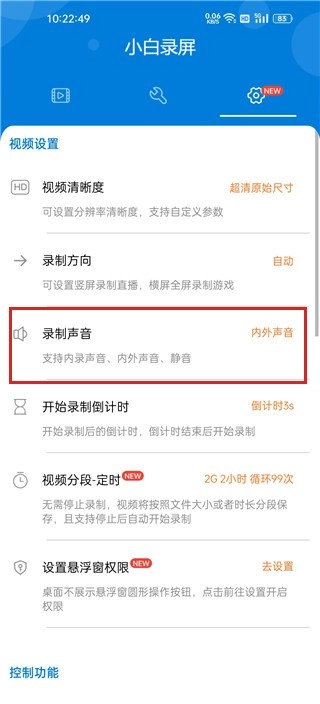
2、点击录制声音
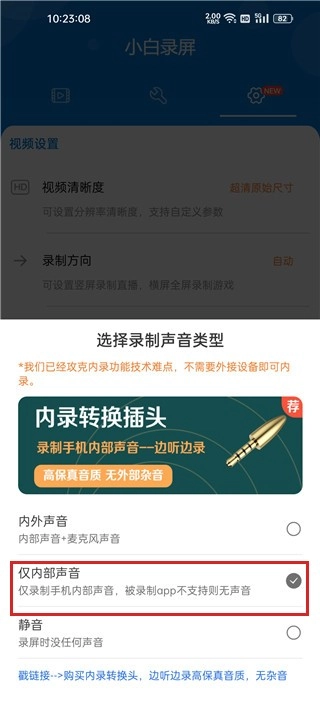
3、选中仅内部声音
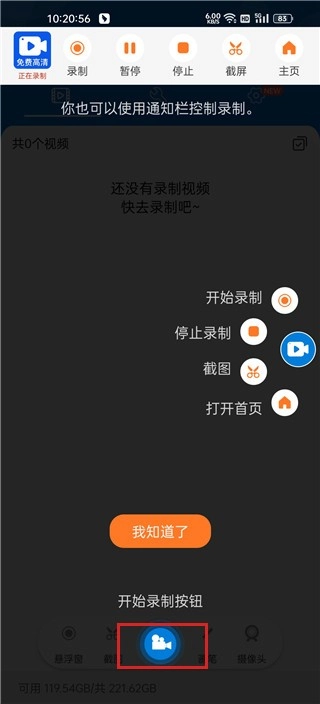
4、点击开始录制按钮
5、录制完成点击无水印导出相册
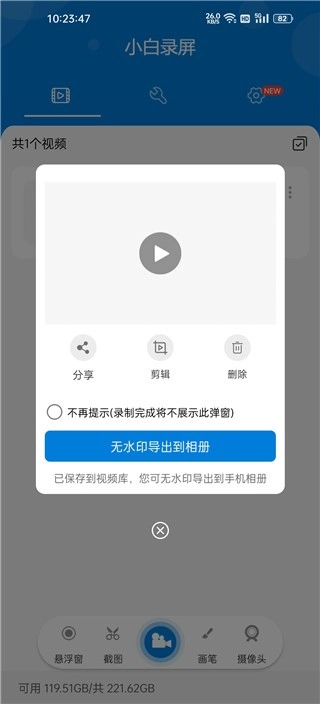
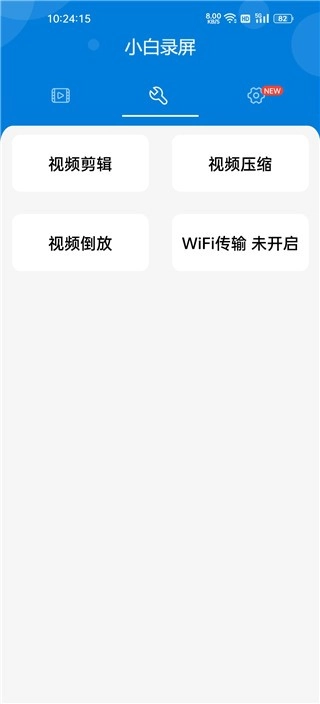
6、除了录制功能外,该软件还具备视频压缩、视频剪辑、视频倒放等多种功能。
小白录屏亮点
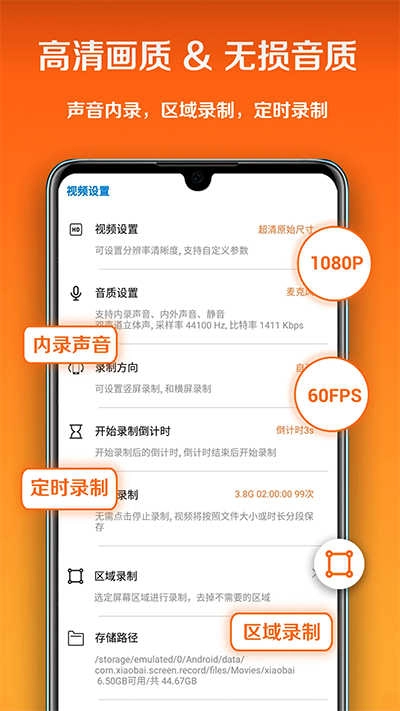
1、支持横屏、竖屏录制,自由选择录制方向;
2、悬浮窗控制录屏;
3、录制视频、截图与录音三种方式;
4、普通、高清、超清三种画质供您选择;
5、支持录屏导出、分享,与更多人分享娱乐时光;
6、支持无声录制,满足不同的需求。
小白录屏使用说明
1、在的首页,你可以选择需要的录屏模式
2、选择“横屏模式”然后选择高清画质
3、这样就可以开始录制屏幕的内容了
4、在录制视频的过程中,用户可以暂停录制
5、录制完成的视频都会保存到“视频库”中
6、您也可以挑选已录制好的视频,接着对视频开展编辑工作
小白录屏测评
录屏的必备神器,喜欢的朋友不妨尝试!




 掌通家园家长版V7.10.4
 星图软件官方版
 芒果找房官方最新版V8.0.8
 同城直租找房官方版v1.0.0安卓版
 今日天气王官方正版v3.24.02
 万车宝官方正版v3.5.4 安卓版
 考拉睡眠官方版v2.5.4
 猎聘无广告版V6.17.5
 极速狗官方最新版V1.0.3