
 乐语手机最新版Vlyyg_23.0.0
 瑞云服务云手机免费版V3.35.7.2025042201
 百保盾手机版V8.2.1
 大家中医手机最新版V4.38.2
 听脑AI官方版V2.1.1
 友轻舟手机免费版V1.3.3.4
 PingID官方最新版V2.4.013395
 服装八场免费原版V4.7.02
 达美嘉教师端最新版V9.3
 掌中宝v3.0.10
 U客直谈V4.1.9
 美团直播助手原版V2.28.1
 企业微信官方版V4.1.36
 今小店手机免费版V1.4.0
 企业微信直装版V4.1.36
 天翼云盘手机版V10.3.3
 捷服务最新免费版V3.2.7
 云智洁365V1.6.4
 智享云控V5.2.1
 小白翻译V1.7.2
 排课宝V1.7.8
 麦片屏幕翻译V2.6.00
 移睿云医生V4.10.95
 小天精灵V10.03.99
 鹿城职工普惠手机版V300.3.6
 我要做计划手机免费版V5.4.2
 灵犀超链正版V2.2.08
 谱时智能云免费原版V6.8.7
 全时空间正版V2.1.81863
 摩术师手机正版V1.1.88
 贝融助手手机版V2.2.0
 迅捷PDF转换器最新免费版V6.15.0.1
 车来客手机最新版V2.0.2
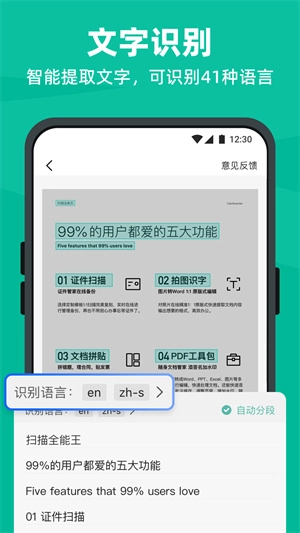
扫描全能王免费版是一款实用的在线OCR扫描工具,能让每位用户体验智能高清的文件扫描服务——它可去除杂乱背景、还原清晰文档,让用户轻松掌握简单便捷的扫描方式。2020版本的扫描全能王免费版还具备简易的文字识别功能,能智能提取文字信息,帮助用户快速完成识别操作,且支持41种不同文字的识别需求。
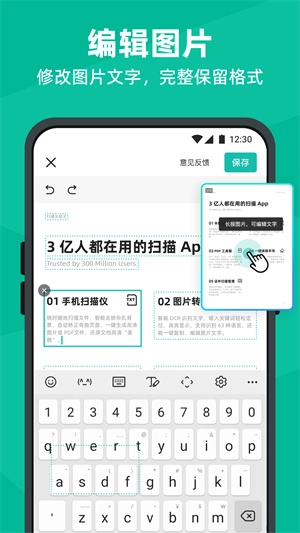
扫描全能王免费版配备了实用的图片编辑功能,用户能够便捷地修改图像里的文字,同时完整保留图像中的文字内容,一站式助力用户高效完成编辑操作。
软件特色
【手机扫描仪】
用手机拍摄纸质文档时,系统会智能清理掉杂乱的背景,生成高清的JPEG或PDF文件。默认开启自动扫描功能,只要将镜头对准纸质文档,就能自动完成拍照,让双手得到解放。
支持多种图像优化模式,可手动调节图像参数,能快速将纸质文件转换为清晰的扫描件。
【图片转文字神器】
智能OCR文字识别功能,即便搜索目标是图片,也能通过输入关键词实现轻松定位,并进行高亮显示。
支持识别中文、英文、日文、韩文、葡萄牙语、法语等41种语言,同时具备一键复制、编辑图片文字的功能,还可将识别结果导出为Word或Text格式。
【个人文档管家】
支持一键导入PDF、图片、表格等多种类型的电子文档;通过标签归类与多文件夹保存的方式,实现工作、学习、生活各类资料的一站式管理与存储。
你可以在手机、平板、电脑等多个设备上,随时同步查看和管理文档。
【PDF编辑修改】
可以对多个PDF文档进行自由组合,支持页面删除、顺序调整、页面插入以及页面合并等操作。
支持一键涂抹、添加批注,让文档编辑更轻松;高级账户还具备智能水印铺满设置、一键生成电子签名等功能,为文档安全保驾护航。
【PDF格式转换】
PDF、Word、Excel、PPT与图像文档之间可实现格式互转,支持一键分享或保存至本地。
格式转换后能够保留文本、图像等文档的原有布局,达成版面的还原效果。
怎么去除图片水印
方法一:手动裁剪
这是最简便直接的方法,适用于水印处于图片边缘或角落的情形。具体操作步骤如下:
1、打开扫描全能王应用,导入带水印的图片。
2、点击编辑图标(一般为铅笔样式),即可进入编辑模式。
3、找到裁剪工具(通常显示为矩形图标),拖动裁剪框,把水印区域排除在裁剪范围之外。
4、确认裁剪完成后,点击保存按钮,就能获取去除水印后的图片。
方法二:ocr+文本编辑
若水印未对图片里的文字内容造成影响,不妨尝试借助OCR(光学字符识别)功能把图片转换成文本,之后再复制去除水印部分的文本。详细操作步骤如下:
1、导入带有水印的图片,然后点击OCR图标(该图标一般显示为字母“a”)。
2、待OCR识别结束后,把图片里的文字转化成可编辑的文本形式。
3、把没有水印的文本部分复制下来,再粘贴到新文档里,就能得到去除水印后的文本内容了。
方法三:使用去水印功能(如果支持)
部分版本的扫描全能王具备去水印功能,具体操作步骤如下:
1、打开扫描全能王应用,导入带水印的图片。
2、在编辑选项里,找到“去水印”或者与之功能相近的选项。这类功能一般在高级编辑或工具板块中。
3、对去水印的强度与范围进行调整,既要保证水印被彻底清除,又要维持图片的清晰度。
4、确认去水印效果后,保存图片。
方法四:使用外部软件
要是上面这些办法都没办法把水印有效去掉,那可以考虑用专门的水印去除软件。下面给大家推荐一些比较常见的外部软件:
1、apowersoftwatermarkremover:这款软件使用起来很简单,兼容多种图片格式,去除水印的效率很高。
2、hitpawwatermarkremover:这也是一款具备强劲功能的水印清除工具,能够支持批量操作,对于有大量图片处理需求的用户来说十分适用。
使用外部软件去除水印的具体步骤如下:
1、并安装所选的水印去除软件。
2、导入带水印的图片,选择水印区域。
3、使用软件的去水印功能,删除水印。
4、预览去水印效果,满意后保存图片。
方法五:通过pdf格式处理
如果扫描全能王导出的图片存在水印,而将其转为PDF格式后水印变得不明显或者能够进行编辑,那么可以尝试按照以下步骤操作:
1、利用扫描全能王对图片进行拍摄或导入操作,再通过常规步骤导出PDF文件。
2、在电脑上打开PDF文件,借助WPS等PDF编辑软件对其进行剪裁操作。
3、拖动边框,把水印部分去除,然后保存修改后的pdf文件。
需要注意的是,这种方法或许并非适用于所有情形,尤其是当水印处于pdf文件的关键位置时。
怎么搜题目答案
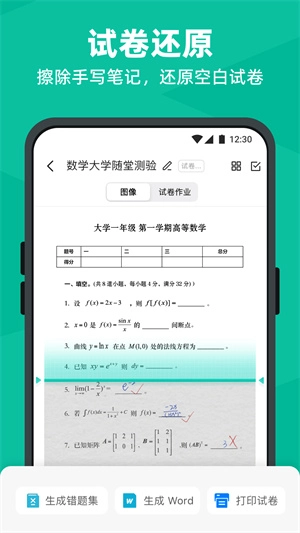
“拍题”功能的设计初衷,是帮助学生更便捷地梳理日常练习与考试中碰到的错题、难题,进而整合出独属于自己的习题集。具体使用步骤如下:
1、在桌面上摊开练习册或考卷,在手机上打开扫描全能王的相机功能,接着滑动切换至拍题模式;
2、把相机里的拍题框对准需要拍摄的题目,进行拍照后挑选出想要保存的题目,再点击右下角的保存按钮。
3、确认切边结果无误后,点击右下角的“继续拍”按钮,即可拍摄下一题。
4、所有题目拍摄完成后,点击左上角的“保存”按钮,然后选择“保存习题册”选项。
5、能够对生成的习题册中的题目进行进一步排版操作,比如拖动调整位置、放大题目显示等。
6、确认后点击右上角“完成”保存结果。
怎么连接打印机打印
1、启动扫描全能王应用:在手机主屏幕上找到“扫描全能王”的图标,点击它来打开应用。
2、进入我的打印机选项:
-在应用主界面下方,点击“我的”选项。
-在弹出的菜单中,选择并点击“我的打印机”。
3、选择并连接打印机:
进入“我的打印机”页面后,应用会自动搜索周边的打印机。
在搜索结果里,挑选您想要连接的打印机。要是搜索不到,您可以手动输入打印机的IP地址或者名称来完成连接。
-根据提示,完成打印机连接的确认步骤。
4、验证连接:
连接成功后,您可以在应用内挑选一份文档或图片来开展打印测试。
-点击“打印”按钮,选择已连接的打印机,然后对打印参数进行设置,比如纸张大小、打印份数之类的内容。
点击“确认”或者“打印”按钮,查看打印机是否可以正常接收并打印文档。
更新日志
·转Excel功能升级
(1)预览体验更便捷:支持通过手势缩放调整视图大小,同时支持页签(sheet)切换功能
(2)编辑灵活性更高:可以调整文字的大小与颜色,对文字进行加粗、斜体处理,添加下划线,还能修改对齐方式。
(3)操作效率更高:新添加了复制、清空、求和、删除行/列等功能;导出的时候能够选择把所有页签合并起来导出,或者分别导出每个页签。
 腾讯小微官方版V1.12.3.87
 美云销原版V7.13.1
 讯飞同传官方正版V2.0.1711
 国聘手机最新版V5.7.600
 wps协作手机正版V5.24.0
 安心筑安卓官方版V3.7.0
 企蜂云正版V2.2.51
 奢当家无广告版V3.9.41
 友费控手机最新版V1.5.4