

 Figma安卓版v28.0.0
 有猿医学安卓免费版V3.2.20
 成学课堂手机最新版V4.5.5
 慕享手机最新版V2.6.2
 Dropbox官方版v384.2.2
 imslp安卓官方版v3.1.7
 知犀思维导图手机版v3.0.3安卓版
 雪狐狸护理官方版V4.32
 coremail论客官方最新版v2.0.8.1
 wpsofficelite无广告版v26.4.0 安卓版
 xodopdf官方正版v10.13.3 安卓版
 高格VE智能版V1.23.0601
 OfficeSuite官方版v16.3.59646 安卓版
 悠然众包采集手机免费版v2.0.5 安卓版
 工地招工无广告版v8.1.0安卓版
 化工英才网安卓直装版v3.4.5 安卓版
 论文降重助手免费原版V5.3.0
 初中英语助手最新免费版V5.3.2
 智慧珞珈安卓版V5.4
 分贝通无广告版v5.3.5安卓版
 漫神漫画官方最新版v17.0
 聘手网官方最新版v1.2.8安卓版
 全球翻译官手机最新版V1.6.0
 VOA常速英语标准版V4.3.6
 佩琪翻译正版V1.0.78
 丁香园医学论坛无广告版V11.4.5
 Beelingu原版V3.266
 四六级算分器正版v4.2
 千博手语最新版v3.3.17
 星闪传声安卓直装版V1.4.0
 全时云会议安卓免费版V6.31.260417
 全阶单词安卓官方版V1.0.3
 考勤表无广告版v7.6.5
 闪卡直装版v1.0.0
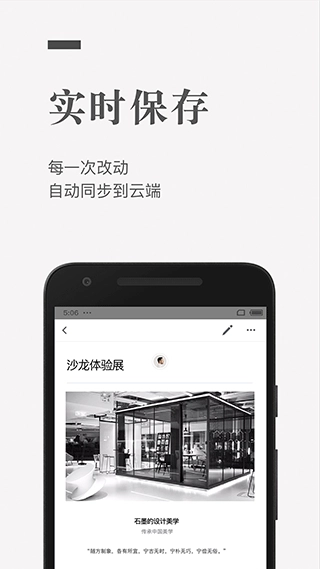
石墨文档是一款界面简约、操作便捷的多人协作编辑工具,用户借助它能轻松完成文档导出、表格编辑、协作撰稿、心得记录等操作,无论是团队工作研讨还是个人写作都十分适用。而且,用户对文档的每一次修改都会自动同步至云端,多设备间的数据也能实时更新,彻底解决了因突发状况导致文档丢失的顾虑。感兴趣的朋友不妨在本站体验一番!
软件功能
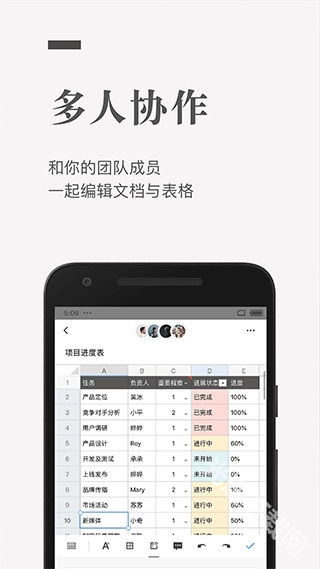
1. 多人实时协作:
您能够邀请他人和您一起协作编辑同一个文档或表格,还能借助浮动头像实时了解其他成员的编辑动态。
2、云实时存储:
在编辑过程中,所有文档都会以毫秒级的速度同步存储于云端。
3. 设置文档权限:
文档能够便捷地分享至微信等平台,而且在分享过程中可以对文档的权限进行设置。
4. 评论:
你可以针对文件的具体细节发表评论,这里是运营与产品团队探讨解决方案的理想空间。此外,你还能通过@功能来召唤朋友或提醒他们查看文档。
5. 跨平台的操作:
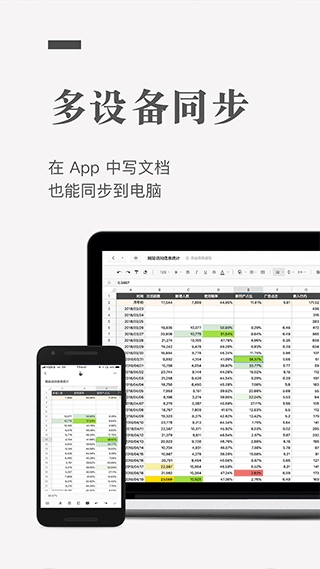
石墨文档支持App、web和微信多终端使用,让您能随时随地开展协作或进行创作。媒体编辑、编剧等用户可借助它随时备份素材、记录灵感。

软件用法
石墨文档怎么导出word
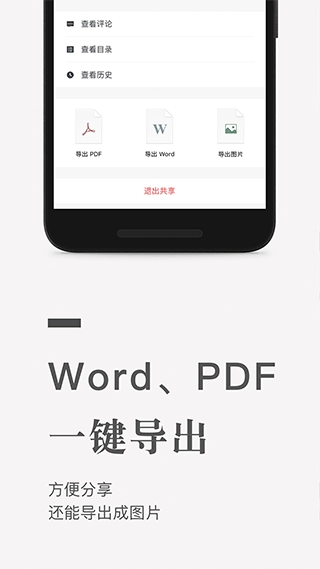
1.首先,打开石墨文档后,找到文档右上角的“操作”按钮并点击,接着在弹出的下拉菜单里选择“导出”选项。
2. 接着会弹出石墨目前支持的三种导出格式:Word、PDF、JPG,选择你所需的文档格式,就能完成导出到本地的操作了。
石墨文档怎么多人编辑
1. 点击搜索结果,进入石墨文档主页面,再进入石墨文档。
2. 点击页面右上角的“新建文档”按钮,随后进入文档编辑界面。
3. 点击文档编辑页面右上角的“协作”按钮,接着输入需要共同编辑该文档的伙伴的账号信息就可以了。
怎么用石墨文档打开链接
首先在上打开石墨文档进入桌面。
然后再点击打开要编辑的文档。
然后再点击界面右上角的“铅笔”图标。
最后再点击“@”图标并选择要链接的文档即可。
软件亮点
1. 自动云保存功能,实时保存自己创建的各种文件。
2. 十分实用的文档格式转换功能,能帮您轻松解决各类格式问题。
3. 日常的文件编辑也能在该平台上进行,一键转发和发送更为便捷。
4. 我们将为您提供许多有用的表单模板供您使用。
软件特色
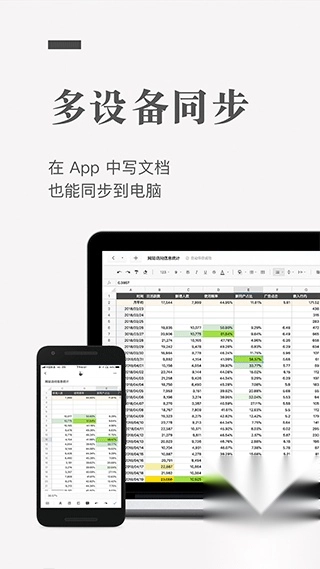
1、实时云存储,跨设备同步
-网页、微信、App、iPad、电脑…无需数据线,你就能跨设备和平台查看、记录与修改文档及表单,所有更改都会实时同步至云端,从此不必再为文件丢失而担忧。
2、界面简洁大方,编辑功能强大
-您既能在简洁舒适的界面里安心阅读与编辑,又能尽情释放创造力——挑选字体、调整大小、设置间距、搭配颜色……让每一次编辑都轻松又愉悦。
3、支持一键导出图片、PDF、Word
除了可以直接分享文档外,还能一键生成精美的长图片,也支持复制链接、导出PDF与Word格式文件,并且能够自由分享至微信、钉钉、微博、QQ等各类平台。
4. 告别复杂的沟通,提高协作效率
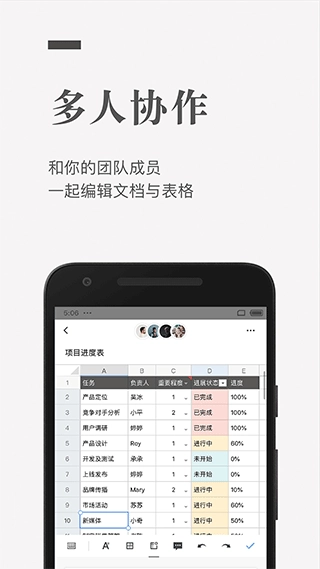
-支持多人在线协作编辑文档,修改内容实时同步,所有人都能及时了解最新动态,无需再依赖繁琐的邮件沟通,有效提升沟通效率。
软件评测
石墨文档是一款界面简洁明了、功能丰富实用的多人协作文档编辑工具,借助它,用户能够便捷地完成多端数据同步、一键导出文档等操作,无论是日常办公还是学习场景都十分适用。
 ACP题库通用版v2.8.3
 wpsofficelite安卓官方版v18.25.1
 从零开始学英语官方最新版v6.64
 外研通英语直装版V4.4.72
 安卓直装版V1.26.8
 安卓官方版V5.3.0
 印章生成器通用版v2.9.8 安卓版
 话袋最新版v1.9.7 安卓版
 UPDF最新免费版v2.2.11安卓版