

 广杰施工通官方版v1.0.0
 全能WiFi管家安卓免费版V1.0.17.1001
 易秀助手安卓直装版V1.0.0
 海悦投屏通用版V2.0.2
 千千寻招聘官方版V2.0.0
 安果文字转语音(Text-to-speech)免费版V1.0.2
 陕西气象安卓官方版V3.8.9
 地表最强手机最新版v4.0.7
 intoLive正版V1.44
 5g电信营业厅直装版V9.0.2
 微博(Weibo)手机最新版V11.7.2
 KeyMessage直装版V3.0.4.3
 水系一张图安卓免费版V1.0
 每记通用版V1.9.2
 xeva虚拟人物官方正版V3.1.1
 台词提词器(悬浮提词器)正版V1.3.6
 美团极简版V1.0.2
 王者语音变声器手机最新版V1.0.1
 福佑卡车手机免费版V6.10.0
 草料二维码直装版v1.1
 好歌多多通用版V1.1.1
 联众打码官方版V1.4.4
 有驾免费版V2.38.0
 做菜大全正版V5.3.8
 极速管家最新版V1.59
 神州清理通用版v3.2.9
 测分贝安卓官方版V2.7.3
 蟒蛇正版V4.5.2
 爱家务手机最新版v1.1.0
 童亮百宝工具箱正版V1.0
 元气P图相机最新版V6
 超轻护眼小助手安卓官方版v1.0
 服贸会安卓版V1.4.3
 好睡眠闹钟官方正版V1.0
想体验操控电脑的感觉吗?不妨试试这款电脑控软件。它借助局域网就能实现对电脑的远程控制,操作逻辑类似向日葵远程控制,但连接稳定性更高,能让你获得更全面的电脑操作权限——不仅能实时查看电脑画面,还可以直接操控鼠标和键盘。 当然,它的功能远不止于此:电脑控还支持电脑文件管理,无论是电影、音乐、Word文档还是其他各类文件,都能轻松处理。功能相当强大,有需要的朋友可以自行下载体验。
软件功能
【远程操控】电脑控能够操控你的电脑!屏幕上会呈现出电脑画面,还可以对鼠标和键盘进行操作。
【远程桌面】操作流畅度堪比本地PC!屏幕尺寸可自由调节,借助多种手势就能全面掌控鼠标与键盘。
【定时关机】让远程电脑关机不再是难题,为工作与生活增添更多便利与自由。
【文件管理】电脑中的文件,上传中的文件,在上直接打开电脑文件等等。
【双端互传】可管理电脑里的各类文件,无论是电影、音乐,还是Word文档等,都能通过它进行传输。
电脑控局域网连接使用说明
连接条件:需与电脑连接同一WIFI(即接入同一个路由器);部分电脑若配置了热点,连接该热点也满足要求。
满足以上条件后,请打开电脑端软件,然后打开上的端软件。
会自动搜索局域网内已打开电脑端软件的设备,并将其显示在在线列表中;若未能搜索到相关电脑,可通过屏幕下方的添加按钮进行手动添加。
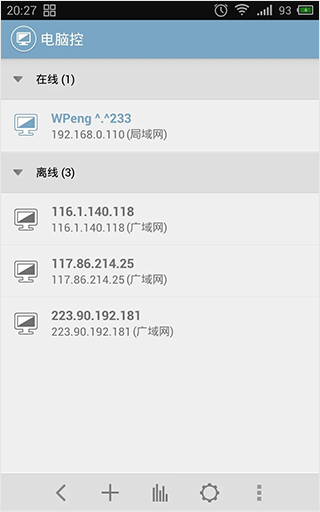
点击列表里的电脑并连接,此时会弹出输入连接密码的对话框,该密码为之前在电脑端设置好的。输入密码后点击确定,就能开始控制电脑了。首次控制电脑时,会弹出操作说明对话框,请仔细阅读里面的内容。

进入控制界面后,右上角会出现一个蓝色的悬浮窗,点击该悬浮窗即可弹出或关闭菜单栏。
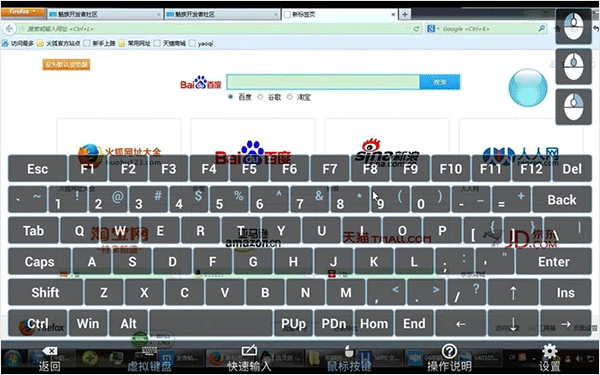
菜单栏能够开启键盘功能,还能切换鼠标左右键的设置,并且可以对相关参数进行调整。
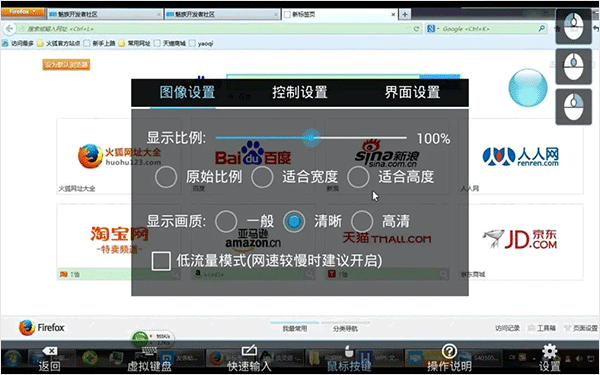
同时你也可以使用相关的手势操控鼠标:
手势操作
鼠标单击: 单击屏幕
鼠标双击: 连续点击两次屏幕
鼠标移动: 拖动屏幕
鼠标拖动操作:先连续点击屏幕两次,在第二次点击时保持手指按住屏幕不松开,接着进行拖动动作。
缩放屏幕: 两只手指滑动屏幕
移动屏幕: 拖动悬浮窗
移动悬浮窗: 长按悬浮窗后拖动
打开/关闭菜单: 点击悬浮窗
软件特色
1、远程桌面
操作流畅度媲美本地PC!屏幕大小可自由调节,借助多种手势能实现对鼠标键盘的全面操控。
2、定时关机
无需再为远程电脑关机的问题发愁,让工作与生活彻底摆脱束缚,尽享自由。
3、文件管理
电脑里的文件、正在上传的文件,以及直接在设备上打开电脑文件之类的操作。
软件亮点
1、能够操控计算机,并且计算机屏幕会显示在上面。
2、操作平稳流畅,如同使用本地PC一般,屏幕尺寸可根据需求自由调整。
3、无需再为远程计算机关闭的问题而烦恼,同时还能带来不受限制的自由体验。
更新日志
v2.17.0版本
修复部分问题。


 习惯就好安卓免费版V2.3.3
 塔读文学无广告版V6.68
 瑜伽健身助手官方最新版v3.0.1.1225
 乐刷免费原版v1.0.0
 溜克正版v1.0.1
 小金豆手机最新版v3.8.2
 相框边框安卓官方版v1.1
 小新空调遥控安卓免费版V1.2
 趣映录屏官方最新版V1.0.1