

 海怪影视手机正版v4.5
 一影视手机版v2.2.0
 知鱼影视绿色版v2.0.0
 美剧范纯净版v5.5.0
 优众TV手机版V20240114
 金叶影院手机免费版v7.5
 蓝禾影视TV无广告版v1.0.1
 韩剧星球安卓版v1.1
 蛋黄视频原版v3.2.0
 今日影视新版V4.4.2
 移动电影院安卓免费版v5.1.3
 飞瓜影视官方正版V1.0.7
 美颜相机软件安卓直装版V10.3.20
 桌面手机免费版v3.2
 飞虫视频官方最新版v1.0.1
 acfun客户端手机免费版V6.67
 追鸭影视纯净版v1.1
 星星视频纯净版V0.1.14
 YY音乐社区手机最新版V1.2.8
 迅龙视频绿化版V1.1
 梦绘界去广告最新免费版v1.0.0
 河神视频去广告版v4.6.3
 lutube视频压缩免费原版v1.2.0
 知更鸟影视纯净版v1.0.7
 妮拍相机正版v1.1.9.101
 Get趣味艺术相机最新版
 拍呱呱正式手机正版V1.0.2
 银河奇异果安卓版V8.10.0.80860
 滴答配音手机正版V2.0.9
 今日影视大全追剧官方最新版v10.1.0
 韩剧tv网页版v1.3.7
 独播库2026正版v1.4
 小柚子安卓直装版v4.2.7
 蜂鸟视频安卓免费版v6.6
WebView电视是一款开源的电视直播工具。它通过加载直播网页为用户提供电视节目,能够自动识别页面中的video标签并实现全屏播放。由于采用了CCTV的URL作为播放源,频道信号十分稳定。此外,该工具还支持频道列表自动更新以及多直播源切换,非常适合家庭电视场景使用,感兴趣的朋友不妨体验一下。
WebView 电视使用教程
1、在本站好的WebView 电视,打开软件。
2、首页包含了超多的电视频道节目,如图所示。

3、等待片刻,即可开始观看你喜欢的电视节目。

4、在播放界面任意点击,即可自定义视频源、画面比例和画面尺寸。

5、接着点击“设置”。

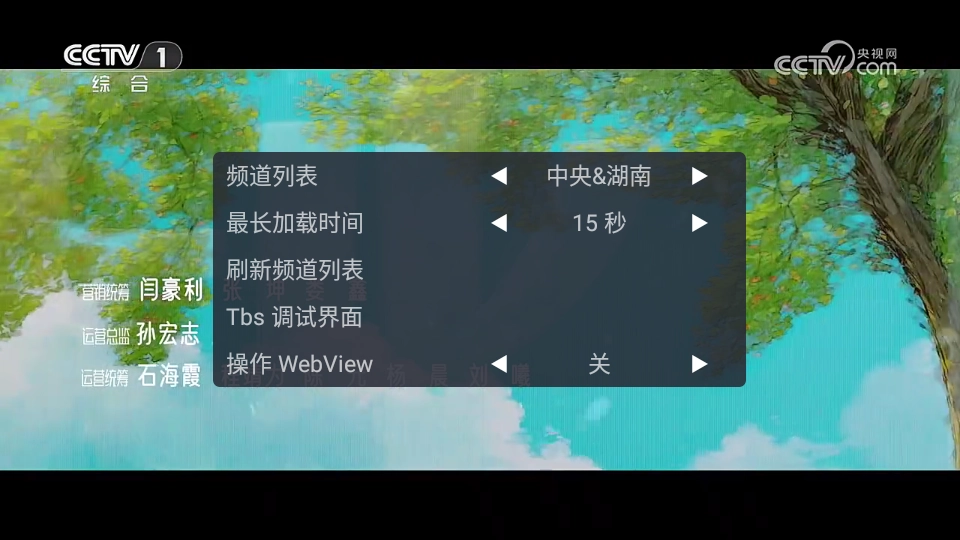
6、还可以设置最长加载时间,以及刷新频道列表。
WebView 电视软件功能
自动更新频道列表:保持频道信息的状态。
多直播源:提供多个直播源,确保直播的稳定性。
应用自定义设置:用户可以根据个人喜好进行设置。
WebView 电视常见问题
在电视机/盒子上无法自动全屏?
这一般是设备WebView的问题,等X5内核加载完成后,重启设备就能解决。
WebView电视如何在电视端
方法一:
1、准备U盘与软件:首先,你需要准备一个U盘,然后在电脑上准备好所需的APK文件。
2、复制文件:将好的APK文件复制粘贴到U盘中。
3、插入U盘:将U盘插入机顶盒的USB接口。
4、软件:机顶盒一般能自动识别U盘并弹出对话框,也可以在“文件管理”里找到U盘。选中APK文件后,按下遥控器的确认键就能启动安装流程。
方法二:
1、确认设备兼容性:第一步,要确认你的机顶盒具备远程传输的功能。
2、设备准备:准备一台能联网且支持远程传输功能的设备(例如悟空遥控这类工具)。
3、连接设备:在(对应输入框)中填写机顶盒的IP地址,完成连接建立。
4、推送软件:在相关功能中找到“本地APK推送”选项,挑选需要的APK文件,将其推送到机顶盒设备上。


同类推荐
 白菜追剧纯净版v3.8.1
 一品影院安卓官方版v1.3.7
 BILIBILIAS官方最新版V2.0.31
 小黄人影视安卓直装版v3.5.8
 人人原版v1.1.0
 佰迪乐KTV官方版v03.00.0001
 锤子影院免费版v2.1.0
 外剧帝安卓直装版V1.1.3
 白嫖者联盟投屏版v5.1.7