
 智家云店安卓官方版v3.0.73
 掌通家园家长版V7.10.4
 星图软件官方版
 芒果找房官方最新版V8.0.8
 同城直租找房官方版v1.0.0安卓版
 今日天气王官方正版v3.24.02
 万车宝官方正版v3.5.4 安卓版
 考拉睡眠官方版v2.5.4
 猎聘无广告版V6.17.5
 myheritage安卓免费版V5.12.0
 智慧青岛安卓版V6.0.9
 林都伊春手机正版v4.5.4
 达川观察无广告版V1.4.3
 临海招聘网免费版v3.0
 血压血糖测通用版V1.0.7
 怪物闹钟官方正版v9.5.5 安卓版
 南瓜试衣安卓免费版V1.19.112
 垃圾分类专家官方正版V1.0.5
 每日提醒安卓免费版v1.0
 浙里办最新版V7.20.0
 玖逗集市无广告版V0.3.1
 兴服安卓官方版v3.0.71 安卓版
 路路通最新版V5.2.2.20250912
 百姓家居安卓免费版V2.6.0.0
 放新办安卓官方版v1.2.0 安卓版
 锡证通手机最新版V1.1.1
 安芯看看手机版v6.7.5
 巡职原版v1.0.0安卓版
 运车管家手机免费版V2.6.8000
 网易严选安卓直装版V9.5.5
 京东外卖骑手直装版v12.24.2 安卓版
 夏至书籍管理安卓官方版v1.0.1
 时间积木原版v6.3.6 安卓版
 魔术画画无广告版v12.0
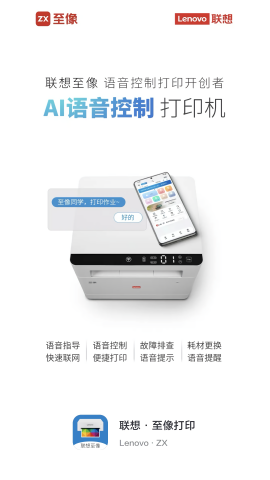
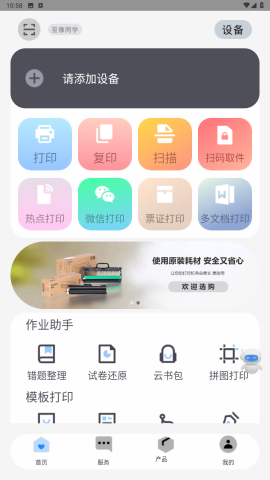
联想至像打印是一款功能十分便捷的打印管理软件。它支持用户借助语音直接唤醒打印设备,操作既简单又高效。在该软件中,用户能够自主排查设备故障,对无法使用的纸张进行更换,并且可以轻松连接打印机。连接打印机之后,用户还能灵活设置各类打印参数,比如打印内容的大小、颜色,纸张的类型、张数,以及文件的格式和排版等等,从而全方位满足不同用户的打印需求。
联想至像打印怎么设置
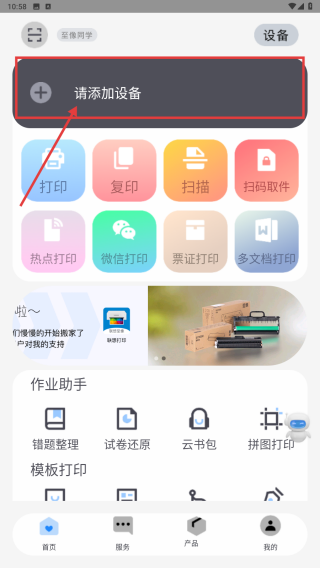
1. 开启打印功能,点击“请添加设备”按钮,进入添加打印机功能的页面。
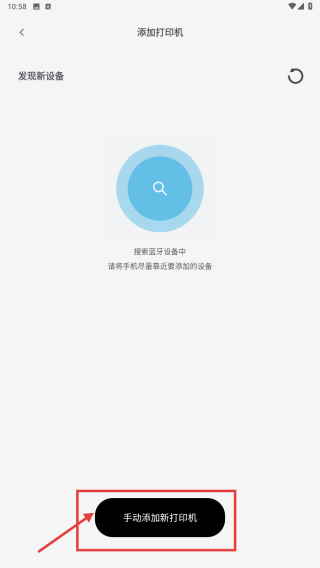
2. 在添加打印机页面,选择手动添加一台新打印机,从而进入手动添加流程。
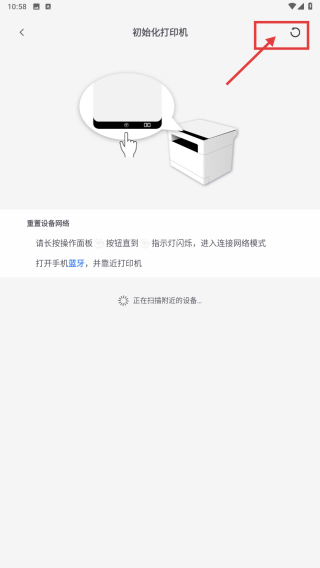
3、进入初始化打印机界面,按照指引进行操作,或者点击右上角图标,以完成打印机添加。
软件特色
1. 云端远程打印:具备云端远程打印功能,用户无论在何处,只要连接网络,即可便捷地使用打印服务。即便不在设备跟前,也能够发起打印任务,大大增强了使用的灵活性。
2. 扫码共享打印:一人完成初始设置后,其他用户扫码就能打印。这不仅避免了重复配置的繁琐,还保障了文档传输及打印过程的安全性,防止信息泄露。
3、贴合教育场景:作为助力新一代教育打印的得力伙伴,它能够精准契合孩子学习过程中的各类打印需求,无论是习题、试卷,还是学习资料等打印场景,都能全方位覆盖,为孩子的学习之路筑牢坚实根基,提供有力支持。
软件亮点
1. 智能编辑控制:具备一系列方便快捷的打印控制及内容编辑功能,能够迅速对打印细节进行调整,显著提高打印体验的智能化程度与操作效率,省去繁杂步骤。
2. 纯净体验:软件界面背景简洁清爽,使用全程不会出现任何垃圾广告,不会干扰您的操作。与此同时,软件会在合适的时候提醒用户更新到最新版本,以保障功能正常运行并优化使用体验。
3、多设备兼容适配:采用专业激光打印解决方案,不仅与凌翔系列Wi-Fi连接机型相兼容,还能适配全新蓝牙激光打印设备,广泛覆盖多种主流打印硬件,充分满足不同用户的设备使用需求。
软件用法
1. 语音唤醒设备:软件开启时,凭借预设语音指令可直接唤醒打印设备,无需手动操作,能快速进入打印准备状态,节省设备启动时间。
2. 连接与设置打印步骤:首先进入软件的设备连接界面,在此界面搜索并连接目标打印机。待连接成功后,切换至打印设置板块,对大小、颜色、纸张、张数等参数进行调整,确认无误后执行打印操作。
3、设备故障处理及客服咨询方式:当设备出现问题,可在软件中查找故障排查功能,依照提示自行检查并解决;若问题依旧存在,能够联系在线客服,从而获得专业的解答与帮助。
软件总结
联想至像打印以其便捷的操作设计、全面的功能覆盖以及优质的使用体验,成功变身为打印管理的实用工具。其中,语音唤醒、云端远程打印、扫码共享等功能极大地简化了操作流程;适配教育场景以及具备多设备兼容特性,进一步拓宽了其使用范围;而环境与在线客服的设置,则有效保障了使用舒适度与问题解决效率。
 极速狗官方最新版V1.0.3
 蘑菇街安卓官方版V18.4.5.25007
 天天跳绳绿色版V4.0.70
 安然商城通用版v1.1.4
 美柚官方正版V9.06.0.0
 万能小哥手机最新版v1.0.8
 逼逼机最新免费版V9.5.6
 龙江人社安卓免费版V3.2
 指尖时光无广告版V8.2.11