

 小羊4k追剧手机最新版v4.0.0
 京东快递安卓官方版v1.3.1
 应用隐私加密锁安卓版v1.0.0安卓版
 KKBOX安卓版v6.16.30
 小小影视原版V3.3.1
 实时盯手机免费版v1.33.0安卓版
 聊天记录一键还原备份手机正版v1.0.1安卓版
 渔军师无广告版v1.0.4安卓版
 检测摄像头卫士安卓官方版v1.1.0
 GO桌面安卓版V5.12
 黄梅迷安卓版
 多点购物最新免费版
 西藏移动网上营业厅通用版
 Now正念冥想安卓官方版
 重动手机正版v0.1.0
 上海国拍正版
 恒超物流安卓官方版v1.0.3
 妙行最新免费版
 时光特效无广告版v2.0.2
 爱加健康医生端官方版
 冥想星球安卓版
 智能简历手机正版V3.0.4
 万能语言翻译器原版
 买买纷无广告版v5.4.5
 高考语文通正版
 工地工时随时记官方版v1.0.0
 喵趣漫画免广告版v1.2.5
 宇视云监控安卓免费版v5.2603.22安卓版
 米家监控摄像头手机免费版v11.4.705安卓版
 亚滴小助手手机最新版V1.1.6
 简签文档安卓免费版V1.0.4
 麻花影视官方最新版v2.1.6
 vivo浏览器通用版v19.4.0.7
 苏澜音乐最新免费版v5.0BlueberryCake
pixel studio专业版是一款十分实用的像素艺术编辑工具,操作简洁流畅,配备专业功能。用户可解锁各类像素方块进行创作,绘制风格多样的作品,像素绘画过程充满乐趣,能轻松实现创意构思,简单易上手,适合绘画爱好者使用,快来体验吧!
pixel studio专业版使用教程
具体工具你们看名字尝试一下就能理解,第一次点击该工具时会弹出工具介绍,记得查看。当出现提示时,点击下方的“don’t show tips anymore”,所有工具提示类弹窗都会被关闭。我们从打开软件和关闭软件开始了解。
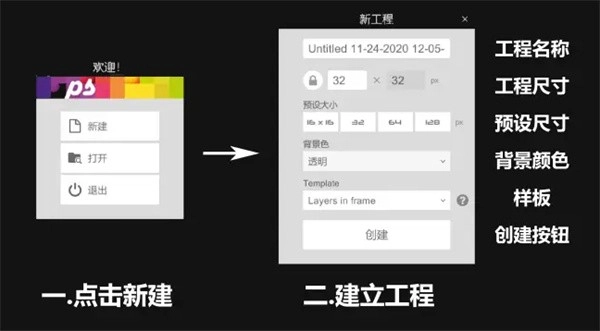
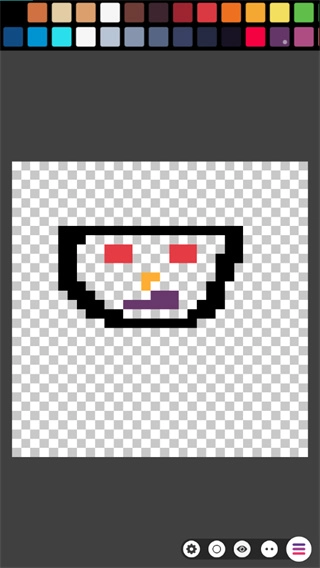
首次启动应用时,界面左侧会出现新建相关的窗口区域。点击新建选项后,右侧会弹出工程创建的设置面板。在这个面板中,从上至下依次可配置的内容包括:为工程命名、调整画布的尺寸参数(需注意普通版本的最大存储规格为1024×1024像素)、选择系统预设的固定尺寸选项、设置画布背景的色彩样式。面板里的“template”对应的是模板功能,其中包含动画模板、图层模板以及基础字体的配置项——不过需要说明的是,若配置了基础字体,后续会生成96帧的动画内容,但实际使用中该功能作用不大。完成上述所有参数设置后,点击创建按钮即可进入绘画操作界面。

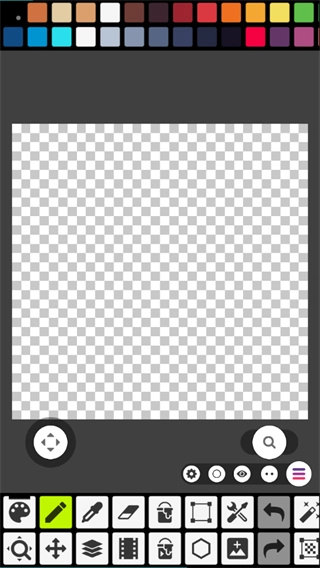
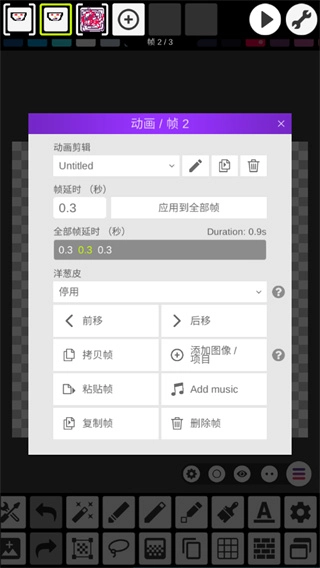
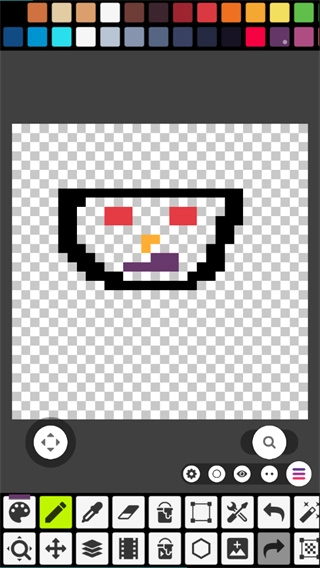
当开启图层与动画功能后,我们能看到四个设置选项:动画栏右侧的动画设置、菜单按钮左侧的工具设置、图层栏右侧的图层设置,以及工具栏最下方的软件设置。需要注意的是,要在对应的工具设置里查找所需功能。例如,若想删除图层,就需前往图层设置中寻找;若要调整动画速度,则要到动画设置里查找。
软件里有个专门调整工具特性的功能模块。比如,当你想用画笔工具(在左边工具栏从下往上数第三个位置)切换不同的笔头形状时,只要点这个功能模块,就能找到并选用自己需要的画笔样式。值得注意的是,不同类型的工具,在这个模块里能调整的具体选项都是不一样的。
系统设置位于工具栏的最下方,这里包含了软件的各项系统相关配置。你可以在此进行主题切换、语言选择、绘图区网格与背景颜色的调整,以及工具栏位置的自定义等操作。
最后我们来看一下菜单。点击这三个小横杠标志:

操作界面中,我们主要会用到顶部的标签页,左侧区域的创建新内容、存储当前内容、查看效果这几个功能,右侧区域最下方的存储并退出选项。另外,整个操作界面底部右侧还有一个小型的娱乐功能入口。
创建新的绘图区域,也就是之前所说的新建画布,每一次创建的新绘图区域都会在标签栏中呈现。若需要切换到其他绘图区域,直接点击对应的标签即可。
当我们完成创作后,若想将成果留存下来,就需要用到导出功能。这个功能支持我们对图片的格式、分辨率以及命名等参数进行自定义设置,具体的操作细节我会在后续的第二部分教程里展开讲解。而预览功能则能让我们提前查看最终导出的效果,无论是完成的作品还是未敲定的草稿,都可以通过它来检验整体呈现是否符合预期。
这个功能的命名直观反映了它的作用——点击后会直接回到电脑桌面界面。而当我们之后再次启动该应用程序时,系统会自动加载并呈现出我们上次操作时最后保存的项目文件。
这应该是个隐藏的小彩蛋,你点击菜单右下角那个红底的小游戏机图标,再点一下它右边的小按钮,就能玩贪吃蛇啦。
pixel studio专业版特色介绍
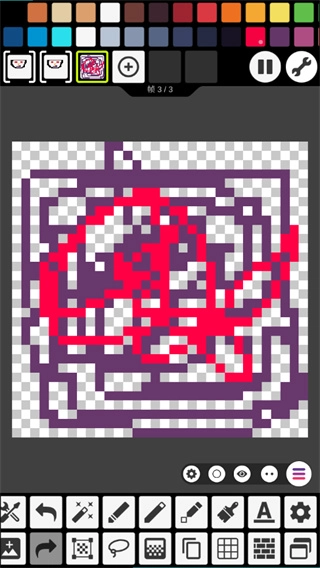
填充不同的格子颜色,在这里可以轻松进行像素绘画
用轻松的方式开启软件体验,自由地融入其中展开创作
为用户提供专业的绘制工具,用于创建各类不同的软件涂鸦内容。
pixel studio专业版亮点优势
制作动画也没有问题,渐变的工具可以直接解锁使用
笔刷工具均可直接使用,另有各类辅助工具支持一键操作
它的使用体验十分便捷,仅需几步轻松的操作,就能在此顺利完成编辑与绘画相关的任务。
pixel studio专业版用户简评
高级像素艺术为用户提供了多样化的功能,无论是创作动画作品,还是进行编辑操作,都十分便捷。
你可以将作品进行存储和分享,同时这里还提供了多种实用工具供你直接调用,你可以根据自己的需求开启网格背景的自定义解锁功能,然后进入软件编辑界面开始创作。
画布的大小能够自由设定,通过解压操作来开展像素创作,还能切换各类绘画风格。
 泡椒音乐官方最新版v1.0
 kazumi纯净版v2.0.6 安卓版
 快手短视频手机最新版v12.3.10.35917
 红豆短剧红包版v1.8.1
 熊二影院pro免广告版v2.1.1
 啾咪漫画阅读通用版v1.1
 影视仓免广告版v6.1.9
 果茶视频官方正版v4.3.0
 王某某影视最新免费版v2.5.1013