

 instasize安卓版V4.3.1
 百变主题壁纸手机版V1.10
 chatTools最新版v2.5.28
 甜秀相机免费原版v1.1.0.106
 舞娘相机官方版V1.1
 智汇天气通免费原版v1.0.0
 新镜相机最新版V1.0.1
 白桃壁纸软件官方正版v1.7.9
 黑桃相机安卓直装版V1.0.1
 猫王妙播安卓版V3.1.9
 兔喜生活安卓官方版V4.38.2
 猫语狗语翻译器手机免费版V1.2.1
 斗图表情包制作器手机正版v2.3
 Tapop多美壁纸秀官方正版V1.0.00.001
 touchscale屏幕电子秤无广告版v1
 水珠相机安卓直装版V1.0.8.102
 元气相机通用版V3.0.1
 爱主题通用版V1.2
 秀我相机软件免费版v1.0.0
 照片编辑art正版V23.8.7
 灵犀相机直装版V1.1.7.101
 MyMelody安卓直装版v3
 魔音工坊官方版V3.7.2
 口型相机原版V1.10
 流金色彩壁纸直装版v1.0.1
 女神动漫壁纸官方版v1.1
 贴纸多多最新免费版V1.0.6
 大麦麦控通用版V3.6.6
 原质相机安卓官方版V1.5
 极光相机手机免费版V5.8.0
 动态高清壁纸正版V6.1.0
 灵动岛手机版V1.3.6
 龙猫水印大师最新免费版V5.3.0
 优优壁纸软件无广告版V1.0.2.4
ClipStudioPaint手机版是一款面向绘画爱好者打造的优质绘画工具,用户能在这里自由创作,不必担心失误导致前功尽弃——即使操作出错,也能通过撤销功能修正;同时,软件还提供了丰富多样的绘画工具,助力大家更出色地完成作品。
ClipStudioPaint手机版怎么使用
一、把线条画清楚地弄清楚
1、把线条画干净吧。
首先点击左上角的“三”菜单图标,点击“编辑”
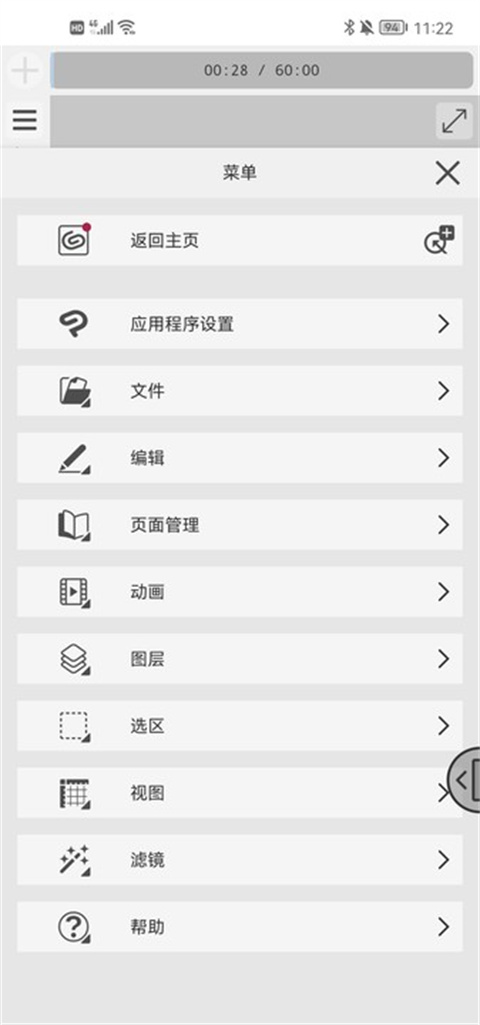
2、向下滚动,然后点击“色调调整”。
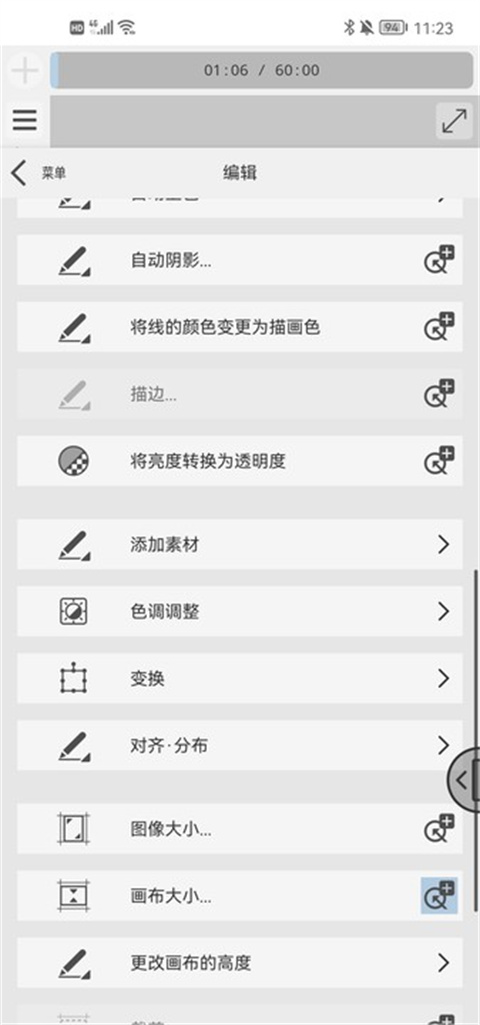
3、点击“色阶”。
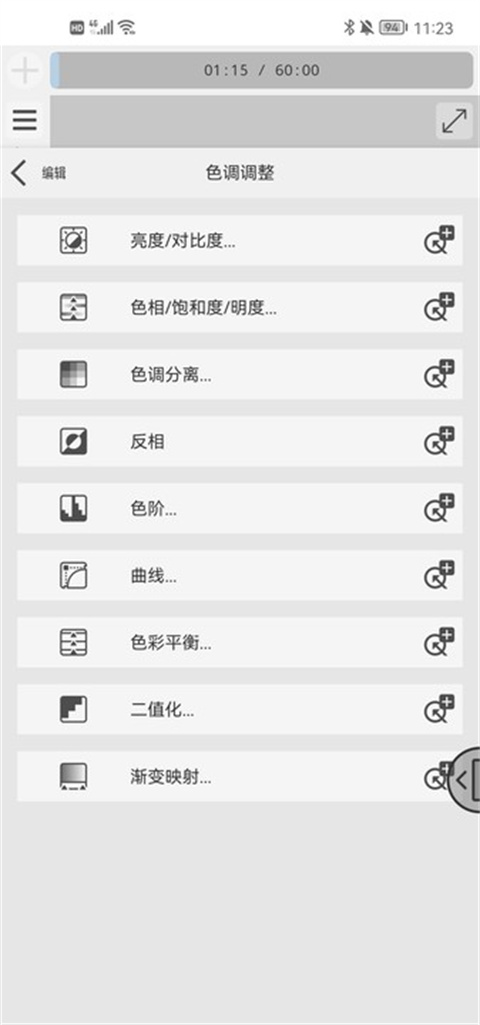
4、级别校正窗口将打开。
电平校正是一种方便的功能,可以调节亮度和对比度。
拖动滑块,让纸张区域呈现白色,线条画区域变为黑色,确保线条画清晰可辨。
在这次的照片里,就像下面这张图展现的那样,移动滑块的设计做得十分精致。
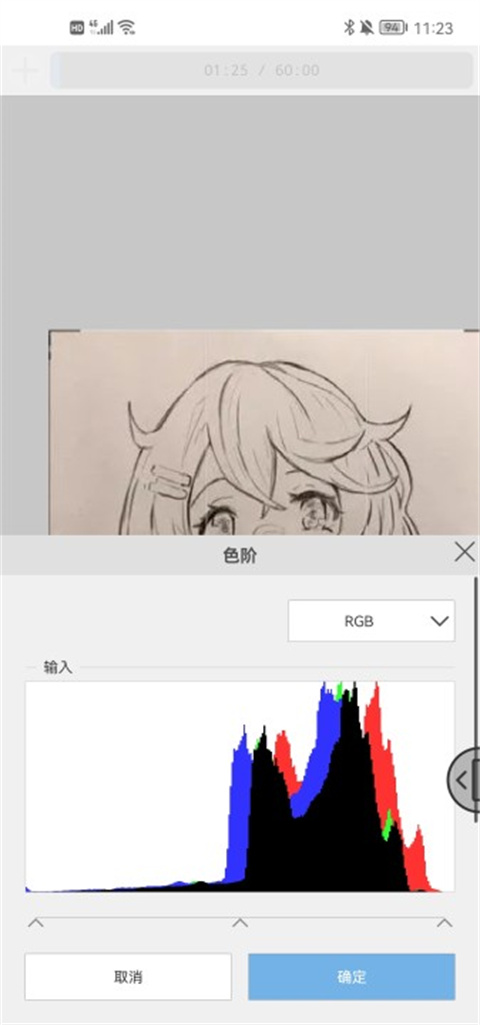
调整结束后按[OK]关闭。
二、只提取线条画
1、点击菜单图标→编辑,点击“将亮度转换为透明度”。
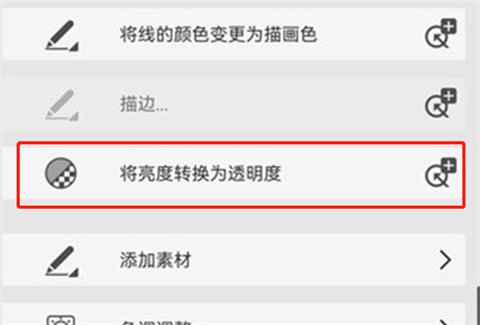
2、看起来很难看懂,这样就完成线条画提取了。
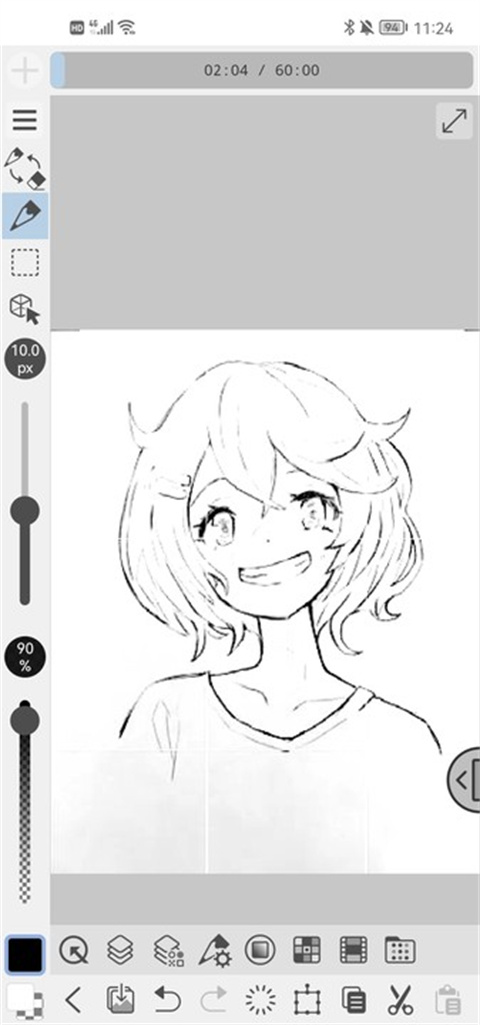
将亮度值转化为透明度,这一功能能够让画面中呈现白色(即发光)的区域变为透明状态。
在上一阶段,对纸张进行等级校正以使其变白,目的是让这里线条以外的区域保持干净透明。
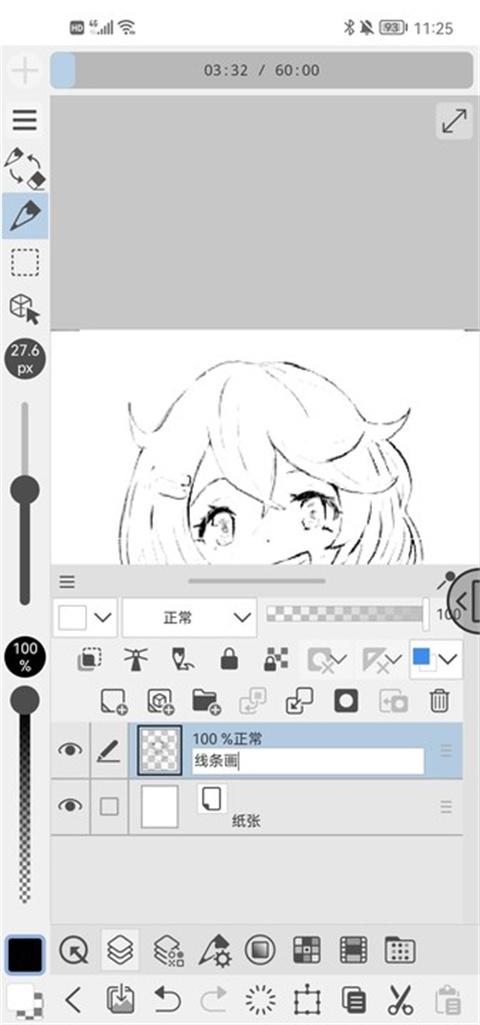
3、然后点击图层图标以查看图层列表。
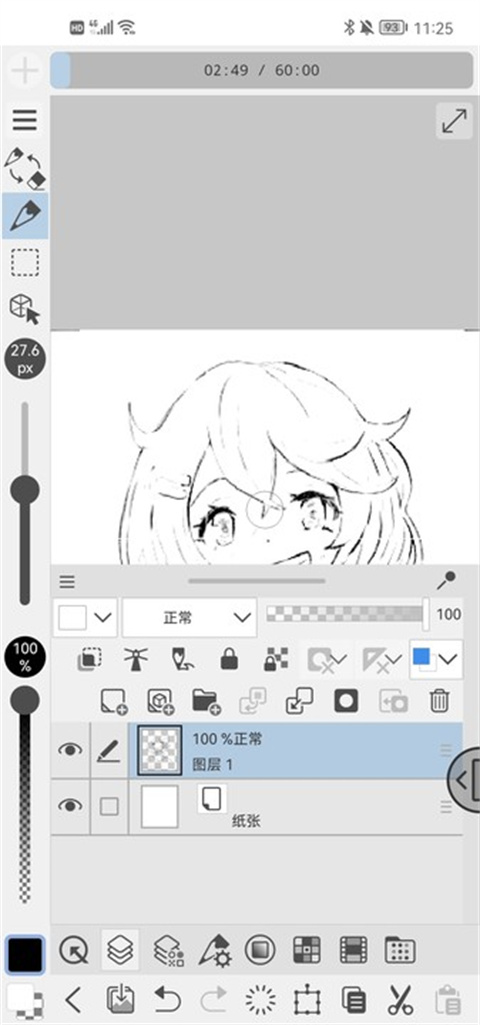
“图层1”就是现在正在画的雷耶。
4、双击图层的名称区域即可对图层进行重命名操作。把“图层1”更改为“线条画”,这样能让图层的用途更清晰易懂。
市松图案是透明图层
在图层界面的缩略图中能看到灰色的方格图案,这表示数字图像的“透明”状态。
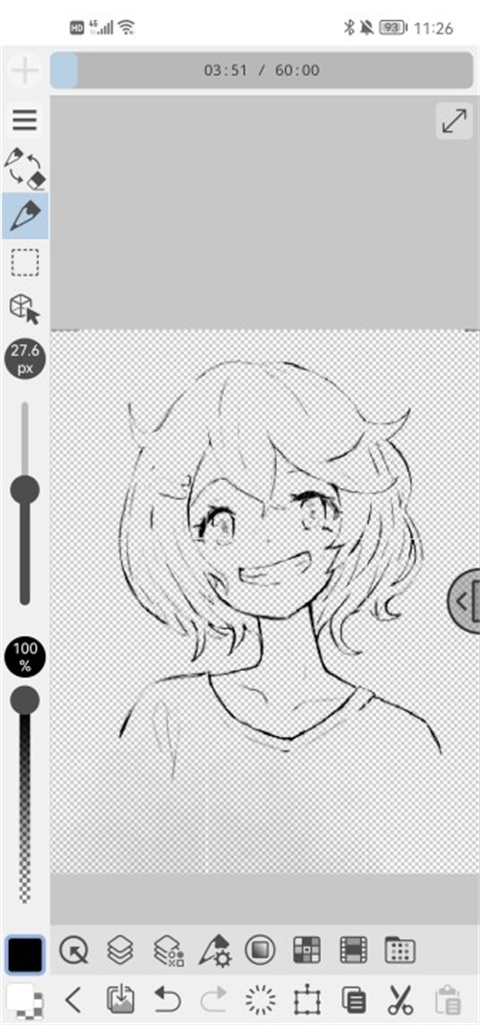
即便是其他的绘画软件,市松花纹也代表着透明,还请您记住这一点。
三、选择颜色和刷子
1、在“线条画”图层下创建涂抹皮肤的图层。
点击“纸张”图层1,然后点击图层创建图标2。
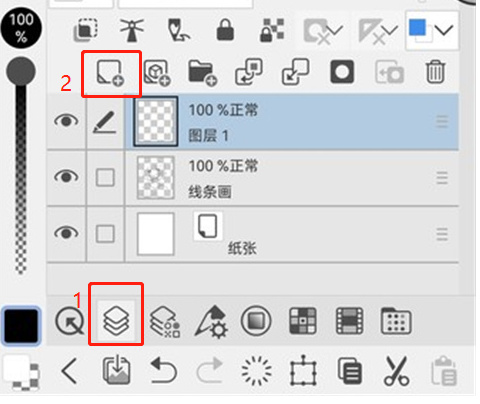
图层的上下关系
图层优先显示在顶部。
在这里,在线条画的下方创建皮肤分层,这样在涂抹皮肤颜色时,线条画就不会被遮盖住。
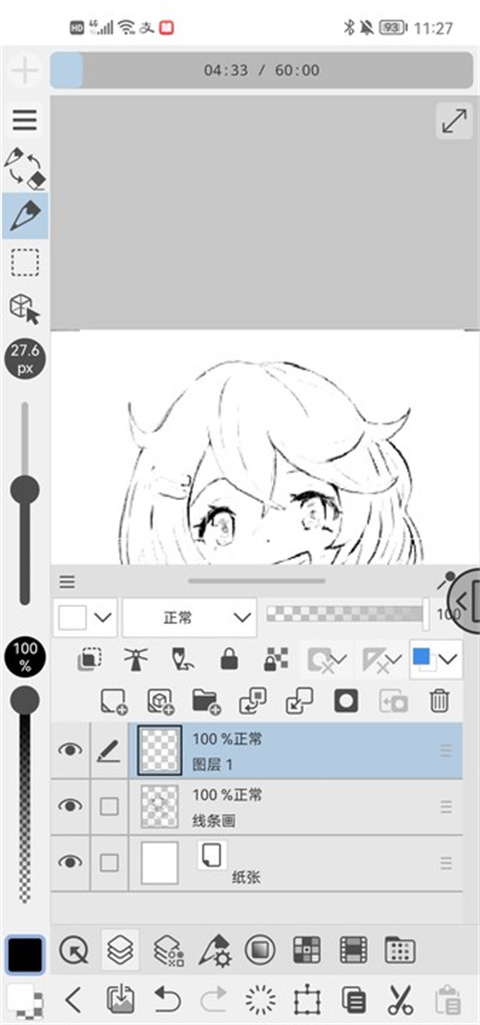
可以通过点击图层边缘的图标并上下移动它来调整图层的顺序。
2、点击颜色循环图标1后,会呈现出五颜六色的环与正方形,此时可通过调整滑块2来挑选颜色。
所选颜色的显示数值为3。这次我挑选的是与浅粉色相近的肤色。
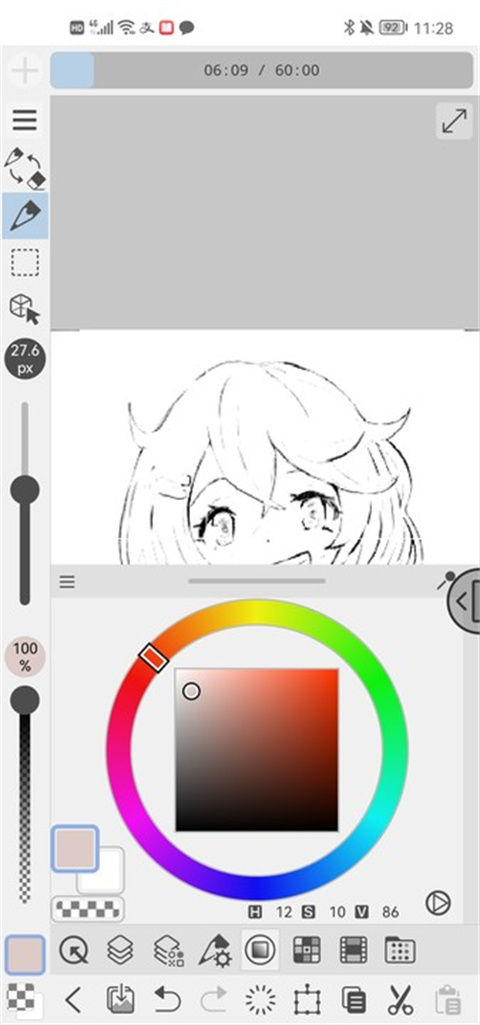
彩色圈子的看法
在环中可以选择色调的红蓝绿等颜色的种类。
在正方形区域内,越往右色彩越鲜艳,越往下色调越暗,通过这种方式能够调节画面的亮度与鲜艳度。
3、接下来选择刷子。
点击刷图标。
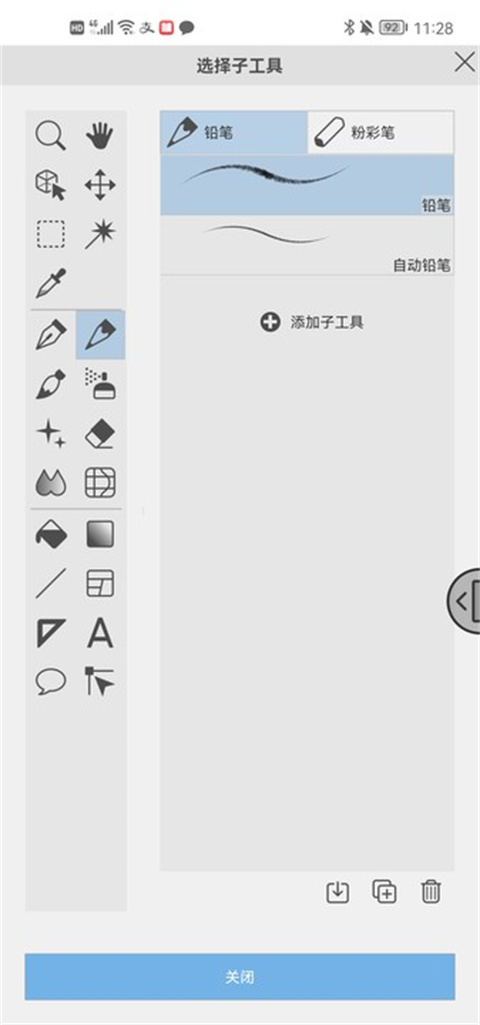
图标会根据当时选择的工具而改变。
轻敲,即使是碎片或铅笔图标,也不要在意。
4、[选择子工具]对话框将打开。
首先点击[笔]工具1,接着在[水彩]组2里选择[不透明水彩]3。
刷子的种类繁多,这次我们仅选用[不透明水彩]刷子进行涂抹。
[不透明水彩]若未收录刷子,可在[厚涂]组里找找[混色圆刷]试试看。
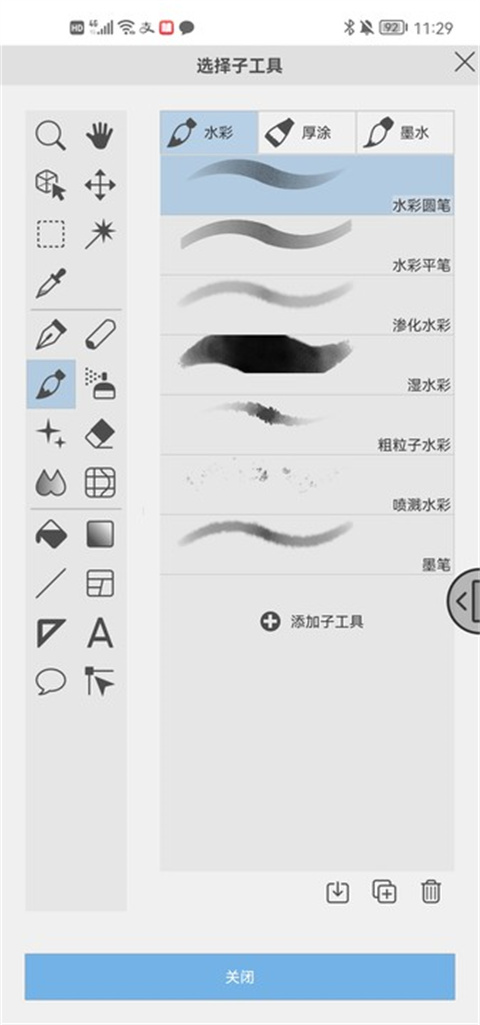
选择后点击[关闭]4或[×]5。
ClipStudioPaint手机版怎么汉化
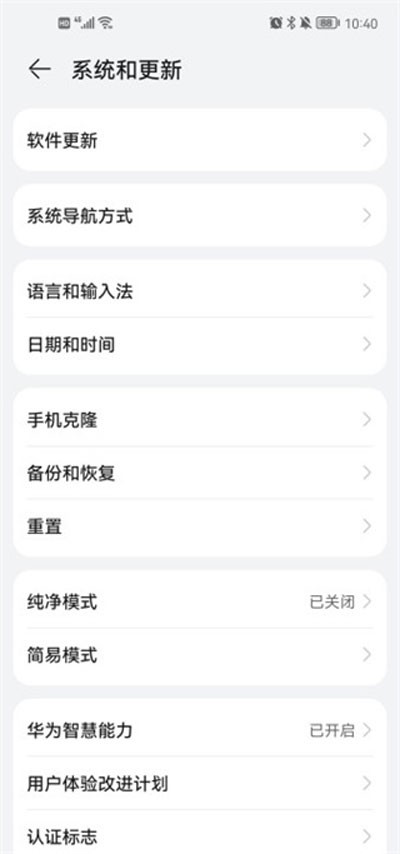
1、开启手机的设置功能,接着选择“系统和更新”选项。
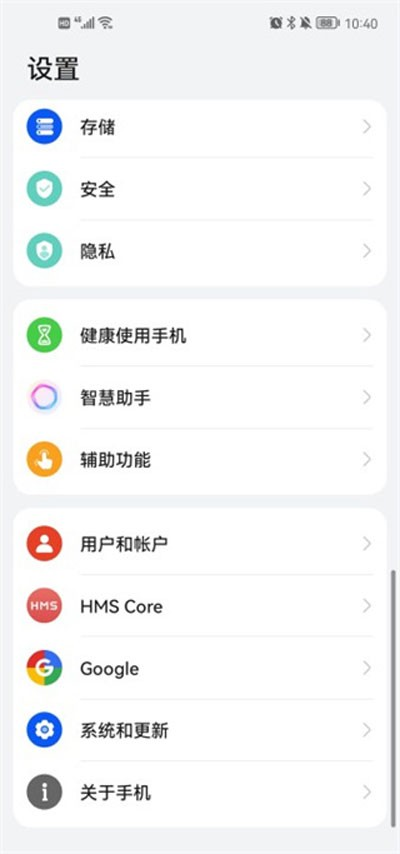
2、在下图页面中找到“语言和输入法”选项,点击。
3、选择繁体中文选项,切换手机设备的语言。
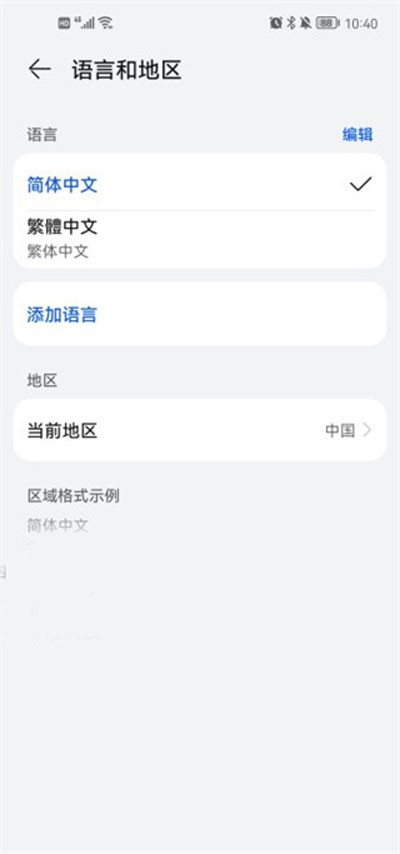
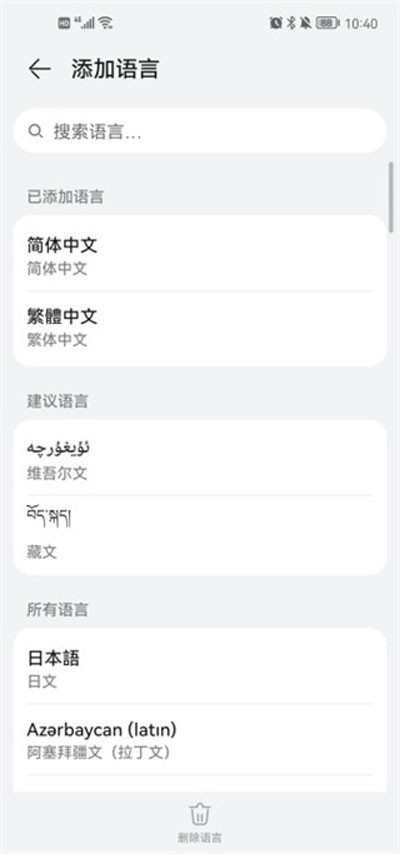
4、若用户找不到繁体中文选项,可点击“添加语言”,把繁体中文添加至设备里。
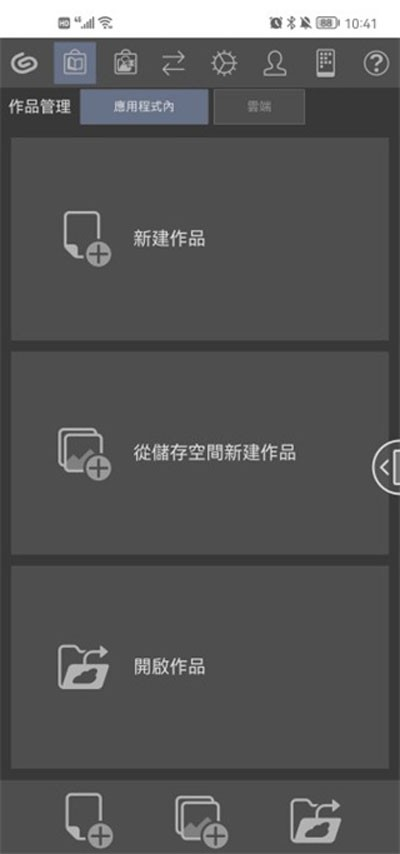
5、完成设置后,ClipStudioPaint手机版软件就会切换成中文设定了。
ClipStudioPaint手机版怎么导入笔刷
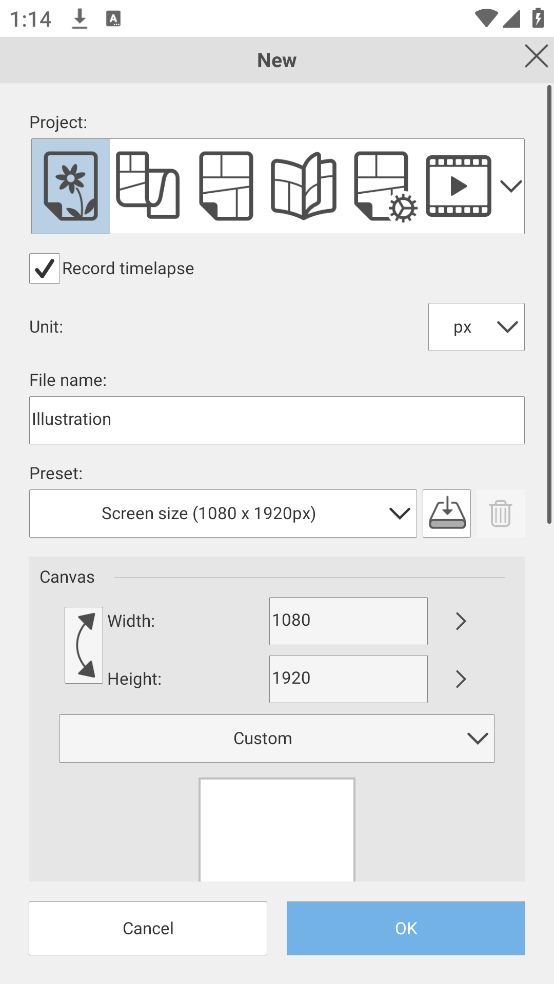
1、打开ClipStudioPaint手机版,接着新建一个档案。
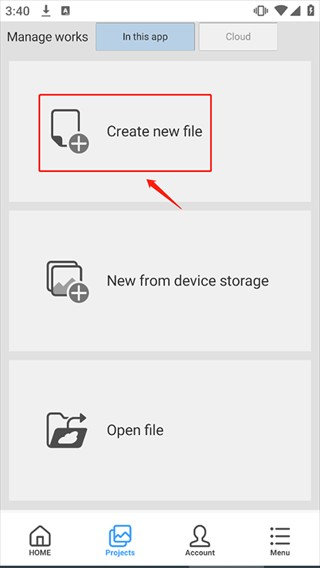
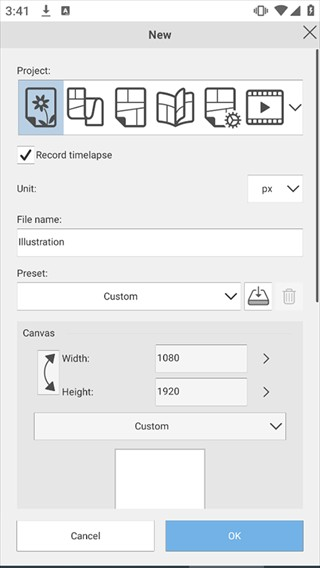
2、设置档案的各项设置,点击“ok”完成创建。
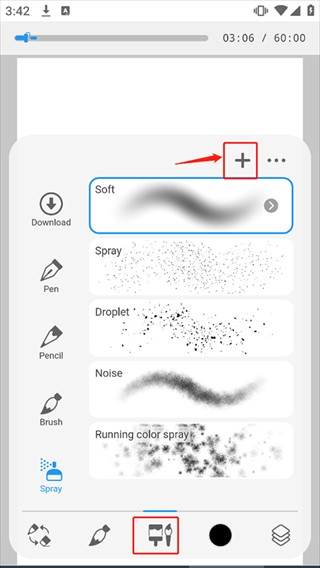
3、进入新档案后,点击画笔功能,再点击笔刷上的“+”图标。
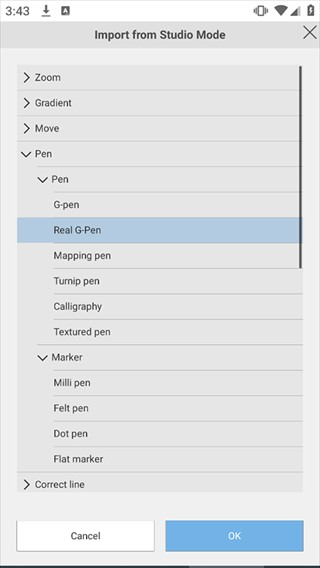
4、在显示选项里挑选“import from studio mode”这一选项。
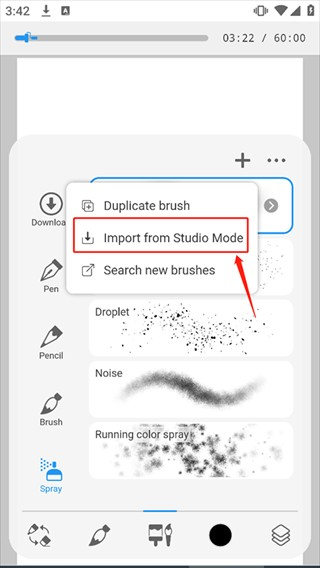
5、用户只需在工作室模式下找到想要导入的笔刷文件夹,点击ok即可完成导入操作。
ClipStudioPaint手机版亮点
1、画面非常精美细致,为用户带来很好的视觉体验。
2、不受年龄的限制,各个年龄层的用户适合使用。
3、适合利用空闲时间进行操作,能帮你打发更多无聊的时光。
4、用户随时都能使用软件,不受时间和地点的限制。
ClipStudioPaint手机版更新日志
v3.0.4版本
启动CLIP STUDIO时,界面会呈现最近使用过的作品列表。通过该列表,能够借助CLIP STUDIO PAINT打开对应的作品。
在数位板环境首次启动时显示的选择UI界面中,简单模式的用途变得更易于理解了。
在“首选项”对话框里,进入“界面”板块的“配色主题”设置项,原本的“浅色”选项已调整为“浅色模式”,“深色”选项则更改为“黑暗模式”。
现在,要是账户有未读的私信,其图标上就会出现一个徽章。
在执行“文件”菜单→“导入”→“图像”操作时,或是将Adobe Photoshop文档(扩展名为psd)导入作为3D基础模型的纹理时,现在能够正确读取半透明区域的颜色了。
打开包含由旧版本创建的页码或作品信息的文本的画布时,画布窗口的文件名处将不再显示保存标记(*)。
·修复了一些其他错误。

 小妖精美化最新免费版v5.4.6.002
 闪处软件官方版v1.5.2
 桃桃相机手机免费版V1.0.5.102
 星咩视频壁纸正版v1.3.9
 剧推推安卓官方版v1.6.9
 一览天气安卓版v1.0.1
 千禧年相机软件最新版v1.0.0
 鲸落相机专业版V1.0.6.102
 本来生活手机正版V10.0.0