

 网易云本2026安卓直装版V2.8.19
 玩悦星球盒子安卓版V1.9.21
 gltools汉化版v4.02
 画质助手120帧版v1.0.8.5
 疯狂乐斗红包版V6.7.4.8
 创游世界国际版V1.60.0
 神伤框架防闪退版V2.1
 花瓣轻游v4.1.1.300
 库街区官方版V2.6.0
 X8大师安卓官方版V0.3.6.7-cn
 马尔代夫模拟器汉化版v1.0.0
 VGC对战分析工具绿色版V1.1.3
 exageared302直装版V3.0.2
 像素联机v1.9.9
 3733游戏盒v6.5.5
 3a云游v2.6.2
 小鱼快游V1.4.7
 抽多多V3.44.06
 休闲解压屏幕v2.2
 老八上号器免root版V1.0
 蒸好玩V1.0.0
 博麟画质大师专业版V3.0.1
 exagear数据包obb合集版V3.5.0
 skinseed汉化版V6.5.13-
 嘻嘻哈哈模拟器TV版V1.06
 画质云盒国际版V6.1.1
 生存战争盒子v121
 crosshairpro免费版V23.8
 木瓜玩直装版v1.6.0.0
 红魔空间原版V15.0.000.000.2411251124
 手机正版V2.0.12.30
 冰心双开官方正版V1.9.6.3.0
 老大连点(内有老大)安卓版V2.0.12.30
 玩呜通用版v2.7.15
SteamLink电视安装包是专为Steam玩家设计的一款流媒体盒应用。通过这款软件,用户可以将原本在电脑上运行的游戏传输到安卓设备上。只需确保安卓设备与电脑连接在同一网络下,用户便能在电视、手机或平板等设备上畅玩之前只能在电脑上体验的Steam游戏。
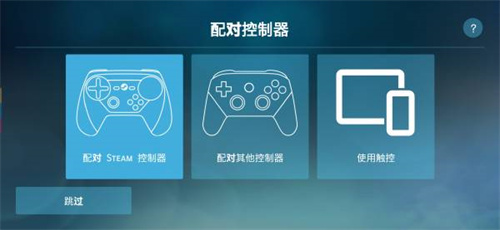
SteamLink电视安装包同时还支持用户连接PS4、xbox等手柄设备,让用户能够躺在沙发上畅玩《艾尔登法环》、《2077》等大作,享受更加舒适的游戏体验。
软件特色
1、免费下载
steam link app应用免费,可将您的Steam游戏流式传输至手机、平板电脑及电视机。无需下载或服务费用。
2、支持的控制器
steam link app应用利用蓝牙支持Steam控制器,以及其他流行的蓝牙控制器、鼠标、键盘。
3、简便
安装和设置过程非常简单。您只需将设备接入家中的网络,启动Steam流式盒应用程序,然后根据应用的指引连接控制器,并找到运行Steam的电脑。接下来,您就可以在家中任何地方舒适地享受您的游戏收藏了。
4、性能
Steam流式盒的设计目标是最大限度地利用您家中的现有设备,通过流式传输技术将电脑上正在运行的游戏内容镜像到您的设备上。视频和音频数据会从您的电脑发送到Steam流式盒,而控制器的操作信号则会实时反馈给电脑。借助Steam流式盒,几乎所有能在您电脑上运行的游戏都可以在其他设备上畅玩。
功能介绍
游戏串流功能:
Steam Link 能够将你计算机上的游戏实时串流到其他设备,无论你是使用 Wi-Fi 还是有线网络进行连接。这样,你就可以在其他设备上畅玩你的 Steam 游戏,而无需一直坐在电脑前。
多平台支持:
Steam Link 支持在 Windows、Mac、Linux、Android 和 iOS 等多种平台上使用。通过它,你可以把手机、平板电脑或智能电视转变为一个游戏终端,在任何地方畅享 Steam 游戏的乐趣。
定制化设置:
Steam Link 提供了丰富的设置选项,允许你根据不同的网络条件和用户偏好进行调整。你可以优化游戏画质、音频设置和控制方式,以获得最佳的游戏体验。
Steam 社区功能:
Steam Link 与 Steam 社区紧密集成,你可以与好友进行多人游戏、观看游戏直播和参与在线聊天。这使得游戏体验更加社交化,增加了与其他玩家互动的乐趣。
全局支持:
Steam Link 与多数支持游戏控制器的设备兼容,如 Steam 控制器、Xbox 控制器和 PlayStation 控制器等。这让你能够选择最适合自己的控制方式来玩游戏。
软件亮点
1、为在 Android TV 上达到最佳性能:
通过以太网将您的电脑连接至路由器
通过以太网将您的 Android TV 连接至路由器
2、为在平板电脑和手机上达到最佳性能:
通过以太网将您的电脑连接至 5GHz WiFi 路由器
将您的安卓设备连接至 5GHz 频段的 WiFi 网络
始终保持您的安卓设备在路由器的合适距离内
使用教程
steam link怎么用?
PS:使用前,先在电脑上下载好steam电脑版,然后保证你的移动设备和电脑处于同一网络内。
1、下载本网站应用,安装后打开,打开后点击开始运行;
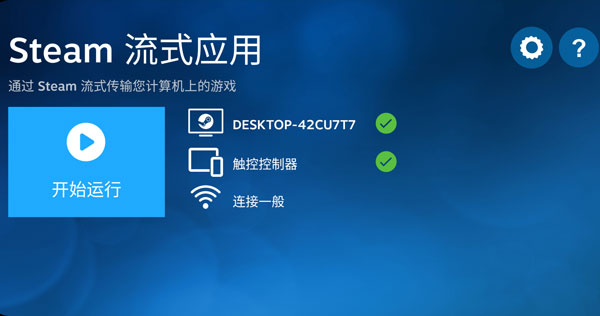
2、软件提示你连接计算机,适配器和流态传输,选择计算机;
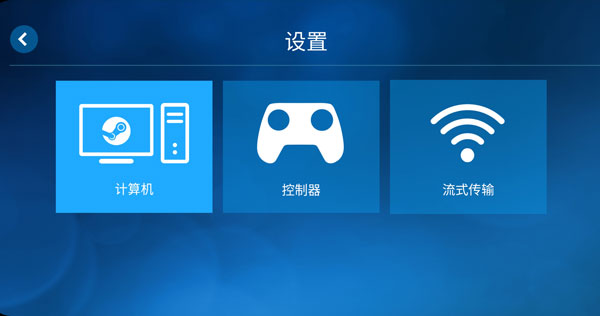
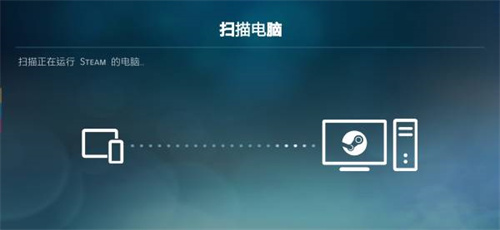
3、这个时候软件会自动搜索同一网络内的计算机,如果没有搜索到,可以点击其他计算机进行pin码连接,如果找到了,点击连接即可;
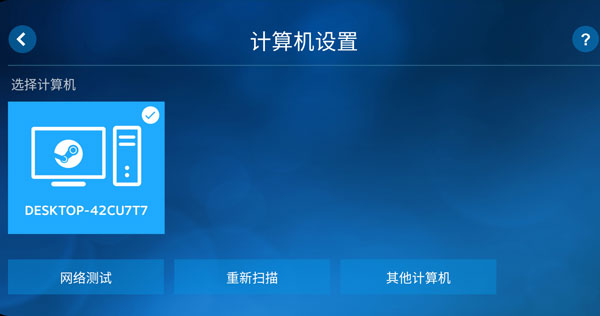
4、如果没找到计算机该怎样连接?
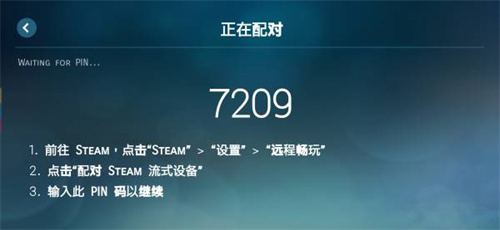
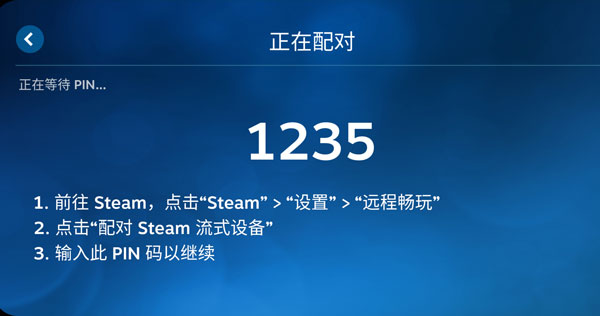
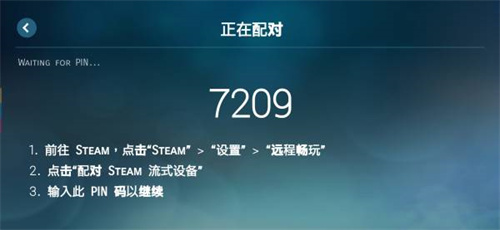
①点击其他计算机,出现了pin码之后,点击打开电脑端的steam;
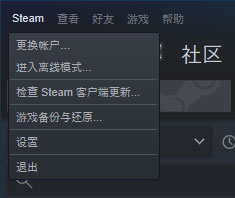
②点击左上角的设置,在设置中选择远程畅玩;
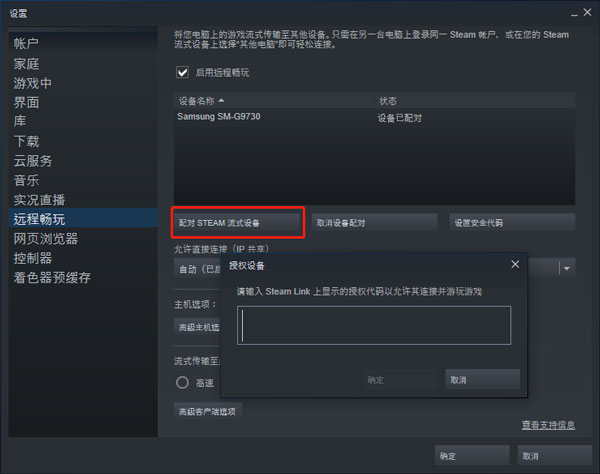
③然后点击配对steam流式设备,输入手机端的pin码即可开始连接。
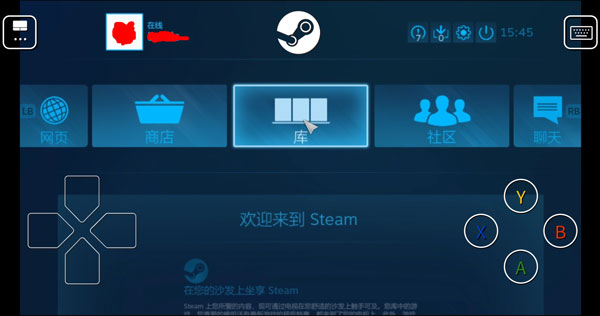
5、连接后,Steam将以大屏幕模式显示。如果你的移动设备连接了手柄,可以直接使用手柄开始游戏;如果没有连接手柄,Steam也提供了一套虚拟按键供你使用。请注意,不要关闭电脑。
常见问题
steamlink怎么远程连接?
1、首先确保有一个steam帐户,在主机上安装了steam客户端。
2、然后在steam客户端中,确保已登录帐户。
3、然后在主机上启动steam,确保网络设置是正常的。
4、然后在steam客户端中,点击左上角的steam菜单,选择设置。
5、然后在设置窗口中,选择远程播放选项卡。
6、然后打开steamlink应用程序,然后登录steam帐户。
7、然后在steamlink应用程序中,将自动搜索附近的可用主机,选择想连接的主机。
8、然后主机与steamlink在同一局域网中,自动连接,不是请按照应用程序的指示进行手动连接。
9、最后一旦连接成功,将在steamlink上看到与主机相同的界面,可以使用steamlink上的控制器或键盘鼠标来操作主机。
steamlink怎么退出大屏幕?
使用Steam控制器或键盘快捷键:
如果您正在使用Steam控制器,可以按下控制器上的Steam按钮,然后选择“结束大屏幕模式”选项来关闭它。
如果您正在使用键盘,可以按下“ESC”键,然后选择“结束大屏幕模式”选项来关闭它。
通过Steam平台关闭:
在Steam主界面的右上角或左上角找到“大屏幕模式”选项。进入该模式后,你会看到一个扩大的游戏界面,以及一些额外的功能选项。
点击界面右上角的“返回”或“主页”按钮。这会带回到Steam的正常界面,此时你已经成功退出大屏幕模式。
通过大屏幕界面的开关图标:
在大屏幕上通过返回来回到大屏幕的主界面,然后你可以看到右上角时间旁边的【开关】图标。
点击后弹出菜单,你就可以看到【退出大屏幕】,点击即可。
使用键盘上的“Alt+Tab”键进行切换,然后选择“关闭大屏幕模式”的选项。
如果以上方法都无法关闭Steam大屏幕模式,可以尝试使用Windows任务管理器结束Steam进程。
通过Steam界面手动退出大屏幕模式:在游戏中,按下“Shift+Tab”组合键以打开Steam界面,接着在左上角寻找“大屏幕模式”或“Big Picture Mode”的选项,点击后,你会看到退出大屏幕模式的选项。
点击Steam大屏幕版右上角的“关机键”,然后在弹出来的下拉菜单中选择“退出大屏幕”。
按键盘上的“Alt+Enter(回车)组合键”,也可以瞬间退出大屏幕模式。
注意事项
1、需要提前说明的是,Steam Link 应用目前仅支持 Wi-Fi 流式传输。也就是说,要使用它串流游戏,电脑和手机都得处于同一个 Wi-Fi 网络环境下。
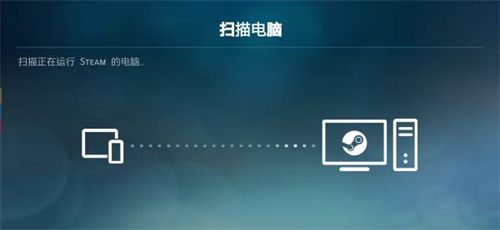
2、手机和电脑的连接流程则非常简单,软件会自动扫描同一网络下正在运行 Steam 的电脑;找到电脑后,点击会出现一个 PIN 码,再在电脑上输入即可完成连接。
3、连接成功后,Steam 会进行网络测试,并提供对串流效果的预期评估。官方建议玩家使用5GHz Wi-Fi网络来进行串流,实际测试中发现,2.4GHz Wi-Fi的效果并不理想,经常会出现画面卡顿和操作延迟等问题。
4、如果没有 5GHz Wi-Fi 这一配备,你的串流体验肯定会大打折扣。
5、一切准备就绪之后,选择「开始运行」,就能在 Steam Link 上看到 Steam 大屏幕模式的画面了!

 996盒子免费原版V1.5.7
 蛋蛋模拟器免登录版v5.1.1
 GG大玩家普通版v6.9.4646
 vivo中心本官方正版v7.0.27.8
 7399盒子最新免费版v5.1.2905
 啸天框架防闪退版V3.0
 gamestoday安卓版V5.32.42
 米游社国际版V2.54.0
 花猫画质助手版V9.6