

 练练健身免费原版V26.02.28
 悦小妖体脂秤手机版v2.7.7
 豫工惠免费版v5.0.9
 正丰云田免费版v1.0.3 最新版
 万象服务免费版V2.2.7
 安源融媒最新版v3.3.3 最新版
 体重记录打卡手机最新版V1.3.5
 潮汐表精灵手机免费版v1.1.91
 一万年日记安卓免费版v1.7.0 安卓版
 优信拍安卓官方版v11.3.20 安卓版
 来宠上门喂养服务安卓官方版v3.2.1 安卓版
 使命闹钟安卓官方版v26.13.6 安卓版
 语音王手机版v5.3.0 安卓版
 菜鸟裹裹原版v6.3.3
 云眸社区通用版v2.26.0安卓版
 豆果美食无广告版V7.3.1.2
 顾好家原版v1.00.10
 我奥体育手机最新版V2.7.1
 票星球原版v4.55.1 安卓版
 官方正版V3.8.16.2
 小日常记事本无广告版v14.1安卓版
 免费版V1.1.22
 象盒找房手机正版V4.9.06
 小卡健康正版V2.6.1
 运动世界校园最新免费版v6.13.0
 健身笔记最新版V3.0.1
 广招网安卓免费版v1.0.0 最新版
 超慢跑节拍器最新免费版V4.4.6
 木鸟民宿免费原版V8.7.2
 空调电视家电遥控器盒子官方正版V1
 热点认证直装版v1.1.240527
 一喂汽车票免费原版V9.5.0
 智慧笑联手机最新版v1.5.1
 小习惯安卓版V6.26.8
腾讯小微APP是一款充满趣味的休闲类AI智能助手。它能让每一位用户在此畅享最为便捷的生活服务,只需一句话,就能获取想要的答案。腾讯小微APP官方版,能让用户在软件里感受妙趣横生的语音沟通体验。用户即便在洗衣做饭时,也无需动手,仅凭语音就能直接交流,随时随地畅聊无阻。在这里,用户可以轻松体验到最简单的语音沟通方式,它能为用户带来智能化程度极高的语音交流服务。
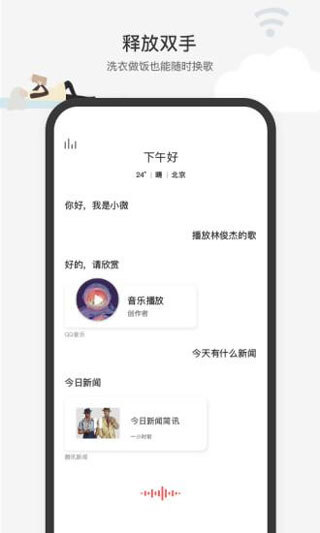
腾讯小微 app 具备超有趣的语音直达功能,用户于此处能够畅享极为便捷的语音交流,轻松获得张嘴即来的实用服务,领略别具一格的 AI 服务体验。
软件特色
1、【提升效率,释放双手】
不用腾出手来点触屏幕,语音实时直达服务 -随时随地可唤醒小微,扫地、洗澡、做饭,想用就用
2、【优质有声,轻松点播】
拥有QQ音乐、企鹅FM等正版有声资源,支持点播 -登录后可同步QQ音乐收藏歌曲
3、【温情陪伴,自在独处】
一键开启儿童模式,早教同时享受家庭时光 -小微在线闲聊,好玩有趣,轻松分享生活点滴
4、【简单可控,智能生活】
只需几步联网操作,即可快速添加智能硬件设备,播放器可以控制音量、切换不同播放设备
腾讯小微app语音识别
1. 如何唤醒小微
1.1 腾讯小微App,通过轻触语音对话按钮或键盘输入文字唤醒小微。
1.2 智能设备,通过“hi,小微”或“你好,小微”唤醒小微,具体以设备说明书为准。
2. 唤醒不灵敏/无法唤醒怎么办
可能的原因:
2.1 设备所处的环境嘈杂,建议靠近设备后重试。
2.2 当前设备音量过大,建议调低音量后重试。
2.3 请使用普通话,保持正常语速和音量,吐字清晰。
3. 无法用语音控制播放音乐或儿童故事怎么办
3.1 排查是否设备所处的环境嘈杂、设备音量过大或距离过远。
3.2 使用普通话,保持正常语速和音量,吐字清晰。
3.3 若仍识别错误,请在【我-设置-帮助与反馈】反馈。
4. 如何自定义唤醒词
暂不支持自定义唤醒词。
腾讯小微app如何连接智能设备
1、在app内完成产品联网配置
根据app内引导完成设备联网配置
2、配置小微
如果您已经配置好了小微,您可以跳过这一步,以下说明以iOS客户端为主
请确认您的小微设备已接通电源,并连接到Wi-Fi网络。在手机上打开“腾讯云小微”App,登录成功后,点击“扫描绑定设备”选项,对设备的二维码进行扫描。
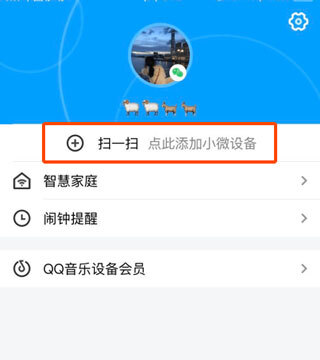
系统会自动匹配到需绑定的设备类型,随后请打开手机蓝牙。为提升连接成功率,推荐连接2.4G的Wi-Fi 。
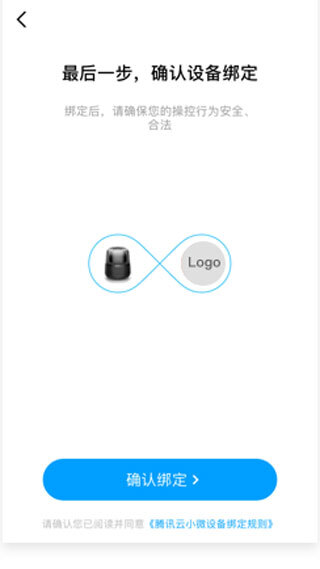
稍等大约1分钟,就能搜索到设备,点击页面上的“确认绑定”,小微音箱便配置成功了。(若已确认设备且进入配网模式,点击重试后仍配网失败,可采用热点配网方式。)
3、绑定涂鸦智能账号到“小微”
返回页面后,找到“智慧家庭”选项并进入。进入该页面后,点击右上角的“+”号,接着在弹出的选项中选择“添加智能设备”。之后,寻找到“App Name”,点击其旁边的“启用”按钮,随即进行涂鸦智能账号的登录操作,并完成授权流程。
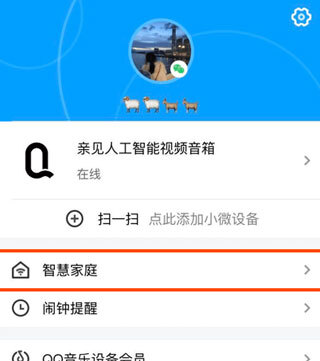
当App的技能启用以后,就可以开始用语音控制您的智能设备了
4、用“小微”控制您的智能设备
现在,您可以使用“小微”来控制您的智能设备了。 您可以通过下列指令控制您的设备:
小微,打开卧室灯
小微,声音大一点
腾讯小微app新手指南
小微,作为一款贴心懂你的智能对话机器人,无论何时何地,都能为你提供所需的服务与信息。只需通过对话交流,就能帮你轻松解决诸如“面对一堆信息、一堆应用、一堆设备,只能到处戳屏幕”这类令人困扰的问题。
1. 【小微】:通过语音、文字与小微对话,直达音乐、故事、新闻、天气等内容和服务等。
2. 【发现】:这里有随心听、场景歌单、榜单、流派等多种音乐推荐形式,同时支持搜索功能,助你轻松找到心仪的音乐。此外,还为你准备了儿童故事可供挑选。在「喜欢」板块,你能够查看音乐歌单;而通过「技能」板块,可了解小微具备的各项功能。
3. 【我】:管理智能硬件、内容、家居、系统设置。
腾讯小微app设备配网与管理
1. 如何添加设备
1.1 微信登录腾讯小微App。
1.2 在【小微】轻触右上角「+」添加设备,也可以在【我】轻触「+」添加设备。
1.3 后续流程参考设备说明书及App指引。
2. 设备支持哪些网络
支持2.4GHz频段、非公共网络。
3. 如何给设备配网
访问【我-添加设备】,跟随指引配网。
4. 设备配网失败怎么办
4.1 确保Wi-Fi密码正确、网络环境稳定,且是2.4GHz频段、非公共网络。
4.2 适当调整设备与路由器的距离。
4.3 跟随设备说明书、App指引重试。
4.4 如仍无法解决请在【我-设置-帮助与反馈】中反馈,或咨询设备客服。
5. 配网过程中网络断开怎么办
网络断开时,及时恢复网络。如果连接超时,确保网络畅通后重新配网。
6. 腾讯小微App在配网时找不到设备怎么办
6.1 确保设备已连接电源,并处于正常工作状态。
6.2 打开手机蓝牙,允许腾讯小微访问蓝牙权限。
6.3 若出现异常,断开手机蓝牙后再打开,重新配网。
6.4 重启/重置设备,按照指引重新配网。
6.5 如仍无法解决请在【我-设置-帮助与反馈】中反馈,或咨询设备客服。
7. 配网成功后,使用过程中设备网络断开怎么办
设备一旦断网,便会尝试重新连接网络。要是网络迅速恢复,这有可能是路由器或者运营商网络出现波动所致;倘若经过较长时间网络依旧未能连接,可尝试:
7.1 确保Wi-Fi密码正确、网络环境稳定,且是2.4GHz频段、非公共网络。
7.2 检查路由器情况是否正常(包括不限于电源连接、网路接口等)。
7.3 适当调整设备与路由器的距离。
7.4 如果以上检查均没问题,尝试重启/重置设备或咨询设备客服。
8. 设备已被他人绑定怎么办
8.1 联系已绑定人解绑后重新绑定。
8.2 参考设备说明书,恢复出厂设置后重新绑定。
9. 设备突然发出声音/播放音乐怎么办
可能的原因:
9.1 腾讯小微App与设备配对成功后,设备自动连接了蓝牙,触发了系统提示或播放音乐。
9.2 绑定该设备的其他成员操控。
排除以上情况后,仍有问题请联系设备客服解决。
10.遇到了以下设备问题,请致电设备客服
10.1 设备功能建议,如灯光、开关控制等问题。
10.2 设备卡顿、开关关机等问题。
10.3 设备音质等问题。


 粉粉日记官方正版v8.52 手机版
 无痛单词最新版
 潮租社正版
潮租社正版 Miracle行车记录仪官方正版V2.8.1
 光速写作最新版v5.5.0 安卓版
 清单自习室直装版v3.9.0 安卓版
 文旅市场通移动服务平台手机最新版
 FancyView官方最新版v1.0.5.2
 长安供水手机最新版v1.0.4 安卓版