

 展翅翱翔手机版V1.1.101
 es文件浏览器tv版V1.0
 天天象棋无障碍版V4.2.6.2
 腾讯天天象棋V4.2.6.2
 JJ象棋V5.20.01
 三国杀一将成名双端互通版V1.0.302
 万宁象棋双人联机版V1.0.13
 边锋掼蛋(赢豪礼)V8.6.55
 全能格式转换工厂(视频格式转换工厂) v3.1.5 安卓版1.6.0
 换机助手V1.5.44
 森果批发易V3.5.1
 XGalleryV1.9.7
 拼图制作神器V1.4
 腾讯相册管家恢复
 Shimeji桌宠手机V7.9
 ThemeMe小组件免费手机版V1.0.0
 排卵期安全期日历V52.0
  梅糖桌面免费版VMTCore2.2-renewal-11340
 路边估车王安卓版v2.0
 腾讯微云安卓版v6.10.10
 魔法来电秀V1.0.1
  催眠神器V1.1.3
  APK导出神器V1.0
  甲壳虫ADB助手软件V1.3.2
  冥想星球软件V6.1.25
  建工计算器免费手机版V1.0.4
 壁纸iPaper官方正版v11
 pvz杂交版手机版(植物大战僵尸杂交版)v6.0-2438415
 owofun安卓版v13
 绘涂小组件app官方正版v1.0.0安卓版
 4D视觉壁纸proapp官方最新版v13
 LED字幕解锁去除广告版v9
 爱主题壁纸app官方版v13
 99围棋2.0手机版V1.61
软件介绍
极空间私有云App堪称一款出色的私有云空间管理软件。借助它,用户能在手机端一站式畅享全新的媒体云服务,一站式完成视频、音乐、图片等各类媒体文件的保存,并且可在手机上即时打开查看。极空间私有云还配备智能化的影像图集,用户在此能够一站式浏览丰富的图像内容。无论是个人欣赏,还是与亲人分享,都能迅速分享自己的云相册,传递那些美好的瞬间。

极空间私有云app除了能够让用户在这里创建相册集,还能在这里创建全新的影音视频库,多种格式完美支持播放,提供了海量的云存储空间,让用户可以在电视或者手机上一键播放。
软件特色
1、用户自设数据密码:您可根据自己需要设置联系人、短信等数据密码,极空间app让您的数据安全有保障。
2、手机数据全覆盖:照片、文档、视频、联系人、音乐、文档...您的移动设备所有数据,我们的系统统统支持备份。
3、照片视频文件不压缩:照片视频源文件不压缩,用户随时随地可以获取原始的高清照片。
4、简约不简单:极简的ui设计、便捷的交互设计,用完即退出,不影响您的日常。
极空间私有云app功能
1、硬盘设备的内存数据能够显示出来,便于阅览状态。
2、使用备份功能,再也不用担心数据丢失的隐患了。
3、照片和资料随意上传,实时记录您的点滴生活。
4、提供了多种服务,一站式服务更放心和安全。
5、记录了全部的备份照片和文件,便于用户搜索和查询。
6、根据时间的顺序就能看到全部备份文件的时间。
极空间私有云app使用方法
使用极空间私有云,首先需要通过手机安装“极空间”APP来完成设备的注册和初始化设置。新装入的硬盘会被要求格式化,因此在格式化之前,请务必做好数据备份。
借助“极空间私有云”微信小程序,用户能够便捷地下载微信聊天里的种子文件。具体操作流程为:在微信内搜索“极空间私有云”小程序,使用极空间账号登录,点击“PT下载”,设定种子监听文件夹,把种子文件放入该文件夹,系统便会自动执行下载任务。
确保手机与极空间私有云连接在同一局域网内,并且极空间私有云网线连接正常。如果无法搜索到极空间私有云,可以扫描设备后面的二维码进入账号注册页面完成注册。
在 APP 端,用户能够对下载功能进行详细设定,涵盖默认下载位置、种子监听文件夹的设定以及停止做种的设置等。这些设置能够满足各类用户的不同需求,例如 PT 用户借助“种子监听”功能,可自动下载放置于指定文件夹里的种子文件。
对于没有电脑主机的情况,用户仍然可以通过手机和微信小程序来管理和使用极空间私有云,实现文件的存储、分享和下载等功能。
极空间私有云app NAS怎么用
对于家庭用户,特别是数码新手而言,挑选一款性能强劲、功能适用,且易于上手的大厂NAS产品,这不仅是首要步骤,更是最为关键的一步。简而言之,选对型号就代表着搭建轻松、操作简便、质量稳定,同时后期的软件更新与售后服务也能有所保障。
下面的内容就以极空间的Z4S为例,向大家介绍一下如何快速搭建一台NAS私有云存储,以及它可以为我们提供哪些服务。
极空间Z4S是一款面向家庭用户的私有云产品,其机身选用高品质航空铝合金材质打造,表面运用磨砂喷漆工艺处理。它采用顶底双叶合并的多曲面设计,简约而时尚。配色方面,除了白色款,还有钛金灰与天青蓝可供选择,能够与现代化家居风格完美融合。
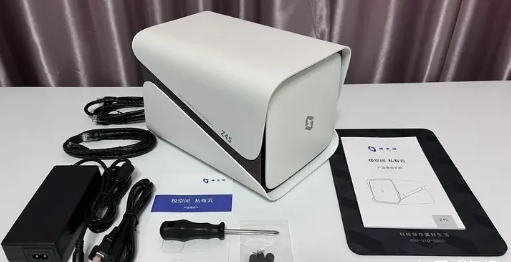
搭建NAS第一步:了解相关硬件配置信息,以满足我们的实际使用需求~
Intel Celeron N5105芯片(4核4线程)、8GB DDR4内存(双通道设计可扩展至16GB)、4个3.5硬盘位+两个NVMe M.2固态硬盘位
前置USB3.0接口、USB Type-C接口
后置eSATA接口、USB2.0接口、两个2.5G网络接口(支持链路聚合)、电源接口、HDMI 2.0A接口
第二步:检查主机、配件完好,开始组装。
极空间Z4S的硬盘拆装采用无螺丝设计,打开正面磁吸面板→取下硬盘支架→将硬盘放入支架卡住→插入对应盘位,简单的几步就能搞定了。
这款NAS是4盘位设计,用户可以根据自己的需求选择不同容量的硬盘,还可以直接入手硬盘套装,厂家也提供了4T*2、8T*2等不同套装版本可选。
如果需要扩展内存、安装固态硬盘,直接用配件里的螺丝刀拆掉机箱底部4颗螺丝就可以了。
安装好硬盘之后插上电源,用配件里的网线连接好Z4S与路由器就完成了NAS的物理搭建工作了。整体来说即便是数码小白在拿到极空间这款NAS之后也能轻松完成硬盘的安装、线缆连接,没有啥难度。
极空间手机端搞定注册:

手机安装好“极空间APP”后跟着文字提示注册就行,这一步也是“管理员注册”— 用户的手机号就是管理员账号,拥有最高权限。
注册完成后,APP会引导用户挑选备份方式。不少新手初次接触NAS,在这一步往往不知所措,不清楚哪种模式契合自身需求。而极空间Z4S的配置流程极为简便,仅需依照文字指引与演示,就能完成备份模式的搭建。例如,“单盘模式”仅使用一块硬盘,所有数据皆存储于该硬盘中;要是使用两块硬盘,还能以“ZDR动态双备份”模式搭建,用户可指定某些文件进行双备份。如此一来,若一块硬盘损坏致使数据丢失,另一块硬盘仍存有相同数据备份,安全性显著提升。对于不太重要的文件,可不进行双备份,从而大幅节省硬盘空间。用户最多能同时使用四块硬盘,每种搭建模式都有详尽说明,按照自身需求安排即可。
傻瓜式操作 ~ 会用智能手机就能轻松掌握
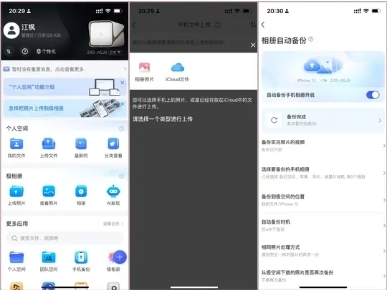
空间APP的主页功能显示就是那种简单、直观的感觉,没有任何繁琐的UI设计。
就拿最基础的手机备份来说,“相册、相机原素材、微信、手机文件”这四种备份分类,各自都配有清晰易懂的注解,用户一眼就能明白。在实际使用过程中,我还发现了一些极为贴心的功能。像“相机原素材备份”,它能够自动备份苹果手机拍摄的原始素材以及处理过程中产生的文件,这些备份内容可用于后续还原后的二次加工,甚至连实况照片都能完整无缺地保存下来。
用户在备份照片的时候还能指定手机里的某个相册、选择仅在WiFi下备份,就连相同照片的处理方式都能自定义。
整个应用的操作逻辑和很多界面简约的主流APP没啥区别,个别功能还有对应的图文说明以及视频讲解,每一个操作细节、注意事项也都会告知用户,这种设计对于数码萌新用户来说真的太友好了!
极空间APP的智能相册 ~ 极相册
当用户将照片自动备份到极空间Z4S,它就可以通过智能AI算法将照片按照人物、场景、地点等进行自动分类。
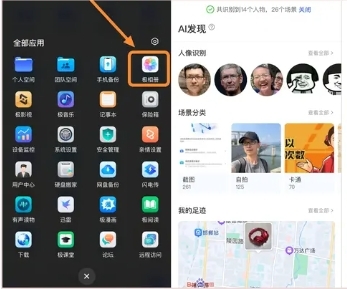
这样一来用户有再多的照片都无需担心管理问题了,通过AI分类可轻松找到自己需要的照片。
此外极空间Z4S还集成了内外穿透功能,根本不需要折腾复杂的参数、繁琐的设置,只要有网络就可以随时随地登录,电脑端、手机端、平板电脑等设备在外网多端同时登录也没有任何问题~
试想一下这样的场景 ~ 之前我带着宝贝女儿在神农架旅行,想分享一些照片、视频给家人看的时候我会挑几张通过社交软件发送给家人,或者家人通过我的朋友圈可以看到一些信息。
此刻,我用手机拍摄的照片与视频,会依照预先设定的方式,自动备份至Z4S之中。家人只需登录极空间APP,或者借助浏览器,即可查看所有的照片和视频。此外,管理员能够针对不同用户成员设置相应权限,如此一来,便能有效避免照片被误删以及出现误操作的情况。
实际上,不只是照片,其他文件同样能够进行集中整理,其原理并无二致 —— 通过在手机、电脑等设备上同时登录极空间Z4S,把分散在各个地方的文件集中存储起来。这样做,一方面对各类文件的整理效率无疑更高,另一方面还能释放手机和电脑的存储空间。


 欢乐三国杀最新版v2.1.0
 onelife维卡币商城v1.0.0
 艾克斯数藏v1.0.0
 脉可寻名片5.00.01
 ES文件浏览器官方版1.0
 91清理大师免费下载6.2.2.673
 ES文件浏览器安卓下载1.0
 猎豹清理大师最新版6.22.8