

 追剧达人安卓版v3.6.7 安卓版
 咪咕音乐车载版v1.0.2
 薏米短剧免费版v2.0.1.1
 三号动漫纯净版v5.3.8 安卓版
 囧次元动漫新版v1.5.8.0 安卓版
 戏曲多多TV版V1.0.6.0
 Sinzar手机版v1.9.1.7
 天呐fmV4.48.00
 geektyperV1.0.1
 飞鹰剧场播放器安卓官方版v1.2 手机版
 蛋蛋星球正版v0.1.168 最新版
 影视森林手机免费版v4.3.0
 星河播放器安卓版v1.2
 金牌影院官方版v1.1 最新版
 快月直播安卓直装版v3.0.30 安卓版
 秒映安卓直装版v1.0.3
 嘶哩嘶哩纯净版v3.2.5 安卓版
 小苹果影视手机版v1.6.3 安卓版
 CliCli动漫直装版v4.3.4 安卓版
 漫天星本无广告版v2.4.1 安卓版
 咪咕视频原版v6.5.75 安卓版
 5号动漫本手机免费版v1.67 安卓版
 影视仓去更新官方正版v6.1.9 安卓版
 漫天星官方最新版v2.4.1 安卓版
 宝宝生日派对免费版v9.89.99.00 安卓版
 囧次元2026无广告版v1.5.8.0 安卓版
 囧次元2026免费原版v1.5.8.0 安卓版
 天空影视去广告版v6.6.3
 追剧喵最新版v4.0.2 安卓版
 连接互动通用版v1.0.17 最新版
 九霄视频追剧手机版v1.1.0 安卓版
 韩小剧播放器最新免费版v1.4
 饼干视频无广告版v1.5 安卓版
 火龙漫剧安卓官方版v1.00.15.10113 安卓版
Bose音乐 app 是一款专门针对 Bose 蓝牙设备用户打造的音乐播放软件。借助该软件,用户能够连接有线耳机、无线耳机、蓝牙音箱等各类设备,还能对这些设备执行初始设置、产品控制、产品配置以及查询产品信息等一系列操作,极大地方便了用户对多个蓝牙设备的管理。
在Bose音乐app里,用户能够依据自身喜好,通过软件对音乐播放效果进行设置。不仅如此,该软件还能依据用户所处的周边环境,调整设备的信号强弱,从而使蓝牙设备播放音乐更为流畅。
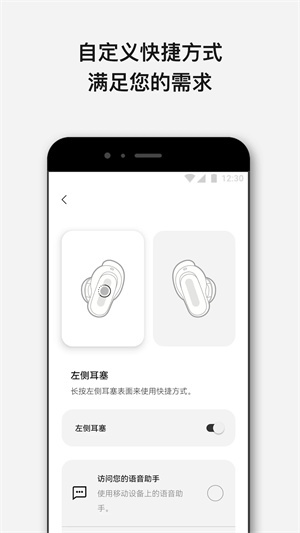
软件特色
1、轻松访问所有功能
能够快速调用耳机的全部功能,像可调节的消噪功能、心率读数以及自动关闭计时器等。如此一来,您便能尽享产品所赋予的所有功能。
2、音乐分享
与朋友一同跑步,于办公室共享播放列表。连接两副Bose无线耳机,分享你移动设备里的音乐。
3、管理连接的最简便方法
从在一台设备上聆听音乐,切换到在另一台设备上拨打电话,如今在各类蓝牙设备(比如笔记本电脑和平板电脑)之间进行操作,相比以往变得更为轻松简便。
4、无线产品更新
Bose Connect 将在后台为您的产品下载最新软件,并仅在您准备好时进行安装。因此,当您仅想聆听音乐时,不会强行要求您执行更新。
5、还有更多功能
从查看产品详细信息到个性化设置,充分利用您的无线产品。了解一个简单的应用程序如何帮助改变生活。
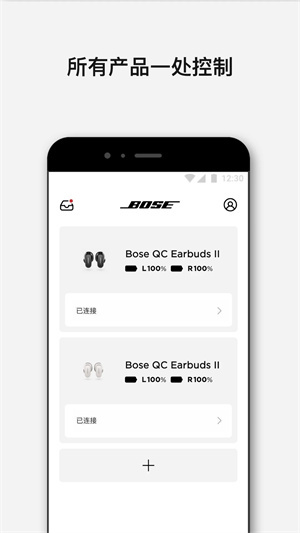
软件亮点
1、可以直接查看到正在播放的音乐和音乐信息。
2、有音乐的播放列表,能够调整音乐播放顺序。
3、连接多项智能设备,有线耳机、无线耳机等。
4、可以查询到产品信息,连接过后即可智能查询。
5、自定义设置音乐播放效果,按照个人喜好设置。
6、控制智能设备,可以快速播放音乐或暂停播放。
使用教程
Bose音乐app怎么连接耳机?
1、打开bose音乐手机版,点击“连接产品”
2、选择要连接的设备即可
Bose音乐app怎么调节降噪?
1.打开Bose音乐app,点击“设置”,然后点击“音效”。
2.在“音效”菜单中,点击“降噪”,然后点击“开启”。
3.在“降噪”菜单中,可以调节“降噪等级”,以及“降噪模式”,以达到最佳的降噪效果。
4.完成调节后,点击“保存”,即可完成降噪调节。
个人心得小贴士:调节降噪时,要根据自己的音乐偏好来调节,以达到最佳的降噪效果。
Bose音乐app怎么设置中文?
1、实现打开bose soundtouch300蓝牙。
2、其次使蓝牙连接到手机的boseapp。
3、最后在app里设定即可。
Bose音乐app怎么连接回音壁?
1、电脑应用程序安装:把Bose SoundTouch应用程序下载至本地后,只需一路点击下一步,就能完成程序安装。在此过程中,需同意Bose的一份用户许可协议,在同意条款的那一栏打钩,软件便可安装到本地。
2、在将音箱与无线网连接前,先打开已下载到本地的Bose SoundTouch程序。双击打开后,会看到软件的欢迎界面,点击“继续”就能进行下一步操作。应用安装欢迎界面之后进入的界面,要求我们选择连接网络的类型。这款音箱可通过Wi-Fi无线或以太网电缆有线的方式,将无线音箱系统连接到网络。鉴于本次测试的是无线网络设置,因此选择下方的“通过WI-FI连接”选项。
3、选择Wi-Fi连接方式,接下来要做的是将电源及USB线缆完全插好,接通音箱电源,接着把MiniUSB接口插入音箱后方SETUP的插口,再将USB线缆的较大端口与计算机相连。这里需特别说明,如果音箱系统已连接到USB,需先断开再重新连接,并打开系统电源。之后连接到系统,计算机会自动安装所需的全部驱动程序,2分钟后所有驱动就能顺利安装完成。
常见问题
bose音乐分享连不上怎么办?
1、Bose 的蓝牙状态灯有蓝色和白色两种状态,如果是第一次连接,应该在蓝色状态下。
2、如果已经成功连接过,应该在白色状态下连接。
3、多按一下蓝牙键就可以蓝白切换。
4、如果还是不行,就长按蓝牙键10秒,会有提示音,然后在蓝色灯状态下重新连接。
bose音乐app如何辨别耳机真伪?
1、打开bose音乐APP,点击“客服”
2、点击“查找序列号”即可
更新日志
新版本修复了一些已知问题。


 插画世界V2.9.5
 闪映剧场去广告版v1.9.0 安卓版
 三号动漫无广告版v5.3.8 安卓版
 小苹果影视盒子tv版v1.6.3 安卓版
 汽水音乐TV版v2.3.0
 红果短剧TV版V5.65.75.66
 QQ音乐HD版V4.90.55.92
 网飞猫tv版V1.1
 吉吉影音手机版V8.5