

 月光影视大全安卓免费版v1.0.0
 fm影视最新版v3.9.
 萌站XMOE手机版v1.0.2
 潦草影视手机最新版v1.0.1
 猫王妙播安卓官方版v3.2.2
 水牛影视手机版v1.6.3
 清风短剧官方版v1.4.0.0
 龙珠TV免费原版v4.4.0
 乐文屋去广告版v3.4.6
 喵影视T安卓直装版v3.8.0
 麻花影视新版v1.11
 乐赚剧场红包版v1.0.1
 大师兄影视电视版v3.3.8
 小猫影视手机版v1.4.1
 彩虹视频最新版v1.2.6
 gmmtv手机正版v6.10.2
 蜜桃影视直装版v1.0.4
 大眼视频无广告版v4.0.0
 雪人影视官方正版v3.0
 utovr手机正版v4.4.2
 影视森林本官方正版v2.4.0
 Mi动漫新版v2.3.2
 爱壹帆安卓直装版v1.6.9
 Listen1网页版v0.8.1
 绿萝视频手机正版v5.0.0
 YGxNEMOZ直装版v1.2.0
 影视车手机正版v2.1.231027
 3DVPlayer播放器手机版v5.1.8
 糟老头至尊版v1.0.6
 布蕾4k最新免费版v3.0.1
 小优短视频手机最新版v1.6.3
 鼠绘漫画最新免费版v5.21.00
 4K影院官方版v1.2.3
 爱酷TV电视盒子版v3.4.33
Alight Motion凉笙版修改版是一款专业的在线线性视频剪辑软件,它能让用户在安卓设备或平板上一站式体验全新的剪辑方式。借助多种工具,用户可在此轻松完成视频剪辑。Alight Motion凉笙版拥有超160种不同的特效素材,用户能够一站式创建各类复杂的视觉特效,在模板上轻松完成视频剪辑。
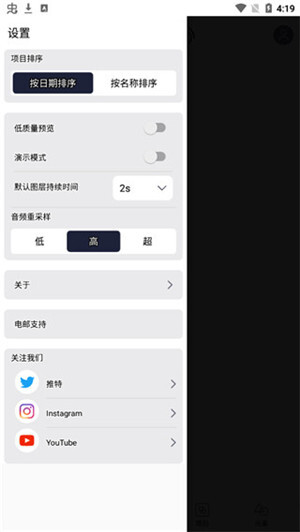
Alight Motion剪辑软件凉笙版能出色支持多种格式文件的导出,涵盖mp4、GIF、PNG以及静止图像输出,助力用户在手机上便捷完成视频制作。
Alight Motion凉笙版修改版特色
1、视频剪辑:0.1秒精准修剪,爱剪哪就剪哪,谁都能当视频剪辑大师。
2、视频滤镜:高保真的自然美颜效果,多种实时动态滤镜功能,提升视频画质、色彩韵味,彷佛漫步胶片复兴年代。
3、拼接倒放:将多段短视频拼接成1个视频,如此简单!时光倒流,视频反向播放全超清导出。
4、快慢播放:0.2刻度视频变速,从1/4慢速至4倍速,轻松改变视频节奏。
5、视频同框:多视频同框播放,数十种模板可供选择,完美衔接,让画面更独特。
6、背景音乐:多个轻音乐, 同时也支持手机音乐里面的音乐,让视频不再直白,单调。
7、视频配音:真人个性化的配音支持,自己给视频配音解说,添加旁白,好玩到根本停不下来。
8、视频特效:抖动,幻影,科幻,重影,朦胧,五重特效叠加,打造刷爆朋友圈的魔性短视频。
9、抠视频:你的心型视频已上线,一键圈出你想要的视频形状。
10、马赛克:在视频任意位置上涂鸦,画心,写字,打码。
11、添加字幕:视频添加多段字幕,精确控制字幕时间,大小,位置,字体的自由变换,让你的文字表达更有魅力。
12、表情贴纸:支持多套个性化表情,大小,位置的自由变化,更有gif动态图可供添加。
Alight Motion凉笙版修改版亮点
• 多层图形、视频和音频
• 矢量和位图支持(直接在手机上编辑矢量图形!)
• 超过160个基本效果构建块,可以组合起来创建复杂的视觉效果
• 可用于所有设置的关键帧动画
• 链接父层和子层以及绑定角色关节
• 可平移、缩放并支持焦点模糊和雾化的相机
• 分组和掩蔽
• 颜色调整
• 动画缓动以获得更流畅的动作:从预设中选择或构建你自己的时序曲线
• 便于编辑的书签
• 基于速度的运动模糊
• 导出MP4视频、GIF动画、PNG序列和静止图像
• 与他人共享项目包
• 纯色和渐变填充效果
• 边框、阴影和描边效果
• 自定义字体支持
• 复制并粘贴整个图层或只是它们的样式
• 保存你最喜欢的元素,以便在未来的项目中轻松重复使用
Alight Motion凉笙版修改版怎么用
一、入门基础
1、添加
用户可以将图像、视频、音频、形状、文本、绘画和其他图层添加到您的项目。
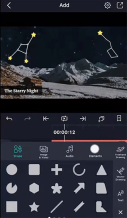
2、调整
使用编辑面板(如“移动和转换")调整图层位置、颜色和其他属性。
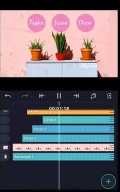
3、动画
添加关键帧以设置任何图层任何属性的动画。
4、导出和分享
导出任何人都可以使用Alight Motion编辑的视频、GIF或项目包。
分享到您喜欢的应用程序!
二、后续步骤
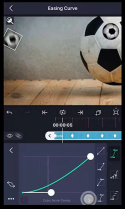
1、缓和曲线
预期变化,运动缓入缓出,使其更自然。
2、效果
添加效果以更改图层的外观或行为。
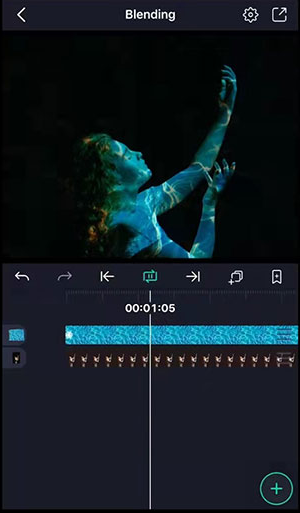
3、混合
更改混合模式以控制图层与后面图层的组合方式。
4、元素
一次创建。永久重复使用。
5、遮罩编组
将您的图像或视频遮罩为任何形状。
Alight Motion凉笙版修改版怎么调整图层顺序
第一步:在设计界面中选中需要调整顺序的图形(或文字),下拉菜单中会出现排序选项
单击素材出现排序选项
第二步:单击会出现四个选项(上移、下移、置顶、置底)
单击素材出现四个选项
第三步:单击一下上移,轻松将图形调整到上面一层
单击上移,图形移到上面
第四步:单击一下下移,轻松将图形调整到下面一层
单击下移,图形轻松调整
第五步:单击一下置顶,轻松将图形调整到最上一层
第六步:单击一下置底,轻松将图形调整到最底一层
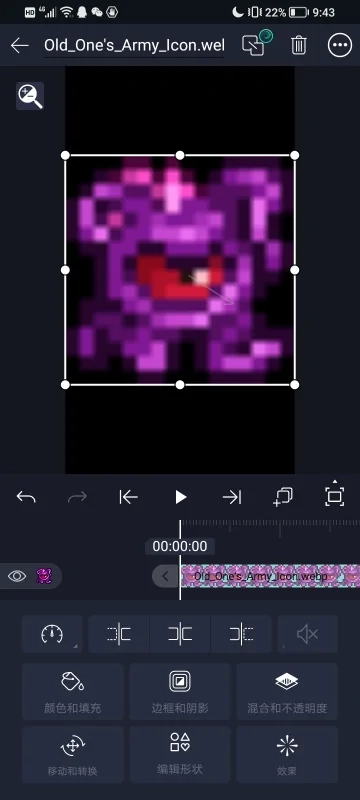
Alight Motion凉笙版修改版怎么导入音频
您能够把各类不同的音频文件添加至 Alight Motion 项目当中。在将文件添加进项目之前,Alight Motion 允许您对文件进行预览。Alight Motion 支持多种通用文件格式、采样速率以及位长度的音频。
添加至项目的音频文件会被转换为Alight Motion专属的内部格式,如此一来,您便能在同一项目中混合使用格式、采样速率及位长度各异的音频文件。
【注意】在添加音频文件时,该音频文件在时间线里的起始点,是由Alight Motion“偏好设置”中“项目”面板内的“层创建位置”这一偏好设置所决定的。
如果是在 Alight Motion 中首次导入
默认状态下,Alight Motion 会把导入的媒体文件置于项目里播放头所处的位置(即时间线中的当前帧)。不过,你能够对该设置进行更改,让导入的媒体始终处于项目开头(第 1 帧)。
设定已导入媒体的起点
1. 在Alight Motion里,选择“Alight Motion”>“偏好设置”(也可按下Command - 逗号键)。
2.在“项目”面板中,将“层创建位置”设定为以下一项:
当前帧:新媒体层会添加到当前播放头位置。
项目开头:新媒体层会添加到项目的第一帧位置。
添加音频文件方法:
在 Alight Motion 中,请执行以下一项操作:
在工具栏中,点按“导入”,找到并选择音频文件,然后点按“导入”。
选取“文件”>“导入”,找到并选择音频文件,然后点按“导入”。
将音频文件从“访达”中拖到层列表、时间线、画布、音频时间线或“音频”列表。
按“音频”列表,选取“导入音频”,找到并选择音频文件,然后点按“导入”。
音频文件将添加到项目并显示在音频时间线、“音频”列表、迷你时间线和“媒体”列表中,但不显示在层列表中。
【重要事项】具有三个或三个以上音轨的文件(如 5.1 环绕声音频)的音轨将导入为单个音频对象。
将音频文件添加到项目供以后使用:
您还能够把音频文件添加至项目里,不过不让其在合成中显示。举例来说,您或许希望归档某个音频文件以便日后使用。您可通过把文件拖至“媒体”列表来达成此举。
在 Alight Motion 中,点按“项目”面板中的“媒体”以打开“媒体”列表。
将音频文件从“访达”或“导入”对话框中拖到“媒体”列表。
音频文件会被添加至“媒体”列表之中,然而并不会添加到音频时间线或者“音频”列表里。要是之后您打算把该文件添加到活跃的合成当中,只需将其所在行从“媒体”列表拖至画布、时间线或者音频时间线即可。


 萤火影视盒官方版v1.5.8
 打驴动漫纯净版v1.0.3.3
 15YC原版v6.3.0
 金瓜影视最新版v8.2.35.21442
 HD影视大全无广告版v2.5.5
 XPlayer播放器手机版v2.4.8
 得间畅听最新版v1.4.9.1
 天天影视大全极速版v1.2.3
 壹佳影视官方正版v1.1.3