

 小黎听书最新版v1.0.4 安卓版
 nt动漫最新版V1.0.0.0
 老年便捷相机v1.0.5.1 最新版
 流年影视手机版V3.2.6
 97泰剧网V1.5.6.3
 南瓜影视V8.7.6
 工作现场水印相机V1.0.3.2
 森屋动漫V1.01
 漫改相机免费版v2.8.7
 照相美颜相机v7.4
 今日打卡相机V1.631
 全能美颜自拍相机V3.11
 酷我K歌v12.0.6.0
 囧动漫安卓版V1.5.7.5
 大白鲨音乐V1.0.10
 剧下饭免费正版V1.3
 视频剪辑专业版V1.7.0
 Videoleaps剪辑 V1.7
 独孤音乐剪辑V1.5
 慢快门相机安卓版V1.6.1
 嗷呜动漫新版v5.3.0
 四次元影视TV
  kapi相机V4.6.0
 酷狗直播
酷狗直播  巧摄高清版V10.8.1
 银河奇异果TVv15.8.0.2
 nomocam相机标准版V1.8.2
 米兔音乐正版
 U港台剧最新版
 安妮相机
安妮相机  万能水印打卡相机V3.0.6
 Vita复古相机v1.3.1
 AI相机Plus
  clicli动漫纯净版V1.0.4.8
Nodevideo插件版安卓应用,是一款极为实用的在线视频编辑软件。它能让用户一站式畅享全新的在线视频特效处理体验。软件具备新颖的编辑模式,涵盖剪辑、合成、特效添加、转场等多种视频处理功能,极大地简化了用户制作视频的流程。Nodevideo插件版还为用户在软件内一站式实现了极为简便的视频特效添加操作。这里拥有全新的第三方特效插件,用户可随意运用各类插件特效,而且这些第三方插件特效的使用体验甚至优于官方特效。
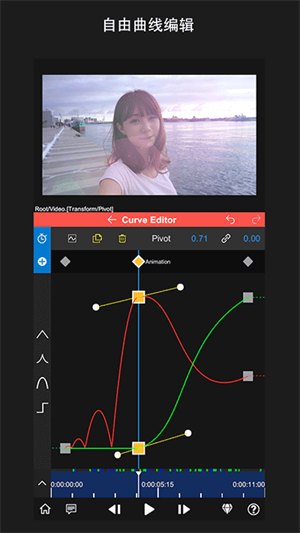
Nodevideo插件版最新版可以让用户在这里重新定义自己的视频,不一样的视频编辑,多样化的修改方式,让你的视频制作更精彩。
软件特色
【剪裁/去水印】
拖动方形区域即可实现剪裁、去水印,非常的干净。
【视频变速】
好玩的视频变速,只需一个按钮即可实现。
【提取音频】
在线即可一键提取你想要的音频和bgm。
【添加文字】
为您的视频添加作者或者任何您想输入的文字。
【添加logo】
为视频添加logo图片,logo大小可变,logo位置可拖动。
【合并视频】
还可以选择多个视频,合并成一个视频。
Nodevideo辉光插件在哪找
#导入3D模型
通过点击【新建节点 -> 3D -> 导入】可以开始导入模型文件。
#支持的格式
目前支持导入fbx与obj文件,也支持导入包含fbx与贴图的zip压缩包。
#导入贴图
如果贴图文件与fbx是分开的,请将fbx与贴图文件打包为一个zip压缩包后再由NodeVideo导入
#导入动画
如果导入的fbx包含动画,生成的图层会自动包含动画属性。选择动画片段后,调节演化参数可以播放。
#自定义贴图
导入模型后,选择材质为光照球,然后选择模型贴图即可。
#如何获得免费的3D模型
我们以后会制作官方资源包,网上也有很多免费的模型资源,这里先推荐3个国外的,可能打开较慢。
turbosquid(打开新窗口):https://www.turbosquid.com/Search/3D-Models/free
free3d(opens new window):https://free3d.com/
cgtrader(打开新窗口):https://www.cgtrader.com/free-3d-models/character/
模型片面数
请注意手机性能有限,质量太高的模型无法导入。
下载完毕后,可发送至自己的QQ。接着在手机QQ上,把模型文件保存到手机的任意地方。最后打开NodeVideo,依次点击新建节点 -> 3D -> 导入,选择刚才保存好的模型文件就行。
Nodevideo插件版安卓版导出慢怎么办
1. 使用硬件加速:在导出视频之前,可以使用硬件加速来加速处理过程。例如,您可以使用GPU加速来渲染视频。
2. 减少视频分辨率:如果您的视频分辨率很高,那么导出速度可能会很慢。尝试减少视频分辨率以提高导出速度。
3. 运用多线程:借助多个线程同步处理导出任务,能够提升导出速度。NodeVideo配备了多线程导出器,助力您达成此目的。
4. 使用缓存:在导出过程中,可以使用缓存来避免重复计算和IO操作。这可以提高导出速度并减少内存消耗。
5. 代码优化:对代码进行优化能够提升导出速度。比如,可采用更为高效的算法来对视频进行编码,亦或是利用更少的数据量来解码视频。
请注意,以上方法可能因您的具体情况而有所不同。建议您根据自己的需求和环境进行调整和优化。
导出视频更快的方法:
首先,需要打开NodeVideo软件。在打开后,用户可以看到该软件的主界面。
接下来,用户需从现有的视频里挑选出想要保存至相册的视频。具体操作是在主界面浏览已有的视频文件,从中选定一个视频。当用户选好要保存的视频后,即可开启导出流程。
首先,用户需要点击左下角的导出图标,这将进入导出界面。在导出界面上,用户会看到三角形图标,它是开始导出的按钮。
用户只需要点击这个按钮即可开始导出所选视频。 导出过程可能需要花费一些时间,具体时间取决于视频文件的大小和手机的性能等因素。
用户需要耐心等待导出过程的完成。
完成后,用户可以在相册中找到导出的视频文件
通过简化导出视频的参数可以加快nodevideo导出视频的速度。
1. 首先,简化导出视频的参数能够减少导出视频时的计算量,从而加快导出速度。
2. 其次,根据导出视频的尺寸和分辨率,适当调小视频的清晰度和码率等参数,也能提升导出视频的速度。
3. 此外,还可以利用视频转码工具进行视频格式转换,以减少视频文件大小和提高导出速度。
Nodevideo插件版安卓版如何提高预览速度
TIP
预加载通过提前将视频解码并保存到存储卡从而达到节省解码时间的目的,对高分辨率视频效果明显。
预加载可以提高解码时间。
预加载不会提高渲染时间。
当你导入1080P或者4K视频时,根据你手机的性能,可能会出现卡顿,延迟等现象。此时可以通过预加载来提高预览速度。
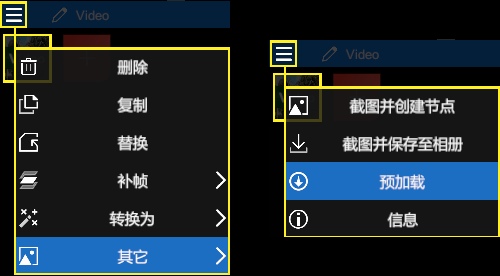
点击图层菜单,选择其它,预加载
然后根据弹出界面,点击加载,等待完成后点击保存即可
Nodevideo插件版安卓版常见问题
#视频播放时很卡
NodeVideo的核心功能为“合成”,并非“剪辑”。因此存在缓存环节,即需先进行一次渲染,待进度条变为绿色后,第二次播放就会更加流畅。
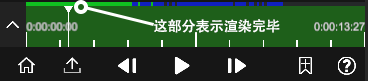
预览时音乐与视频不同步也是因为渲染的原因,第二次播放就是同步的了。
做了任何更改后都需要重新渲染。
#导出的视频很小,有黑边
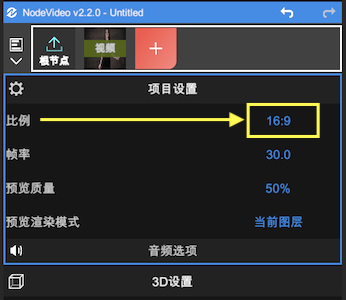
请选择根结点,然后调整【比例】与你的视频一致
#闪退
大部分闪退是手机运存不足引起的,我们会一直优化该问题。
TIP
尝试降低导出分辨率,比如720P
如果项目中包含4K视频,尝试更换为1080P或者更低
尝试减少叠加的图层数
#项目文件无法打开
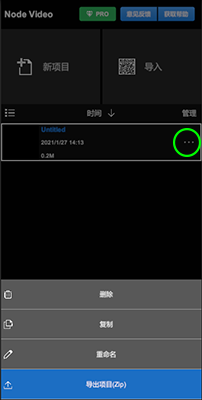
请将该项目导出为.zip文件并发送到contact@nodevideo.com。我们会为你修复并解决问题。
#无法导入视频
请将该视频发送到contact@nodevideo.com。以便协助我们解决问题。也可以尝试将该视频用其它App导出后再试。
安卓设备
由于我们的App在选择相册时会暂时退出并打开相册选择器,在此期间,某些设备可能会将程序判定为不活动状态,进而将其杀掉。解决办法可参考允许应用在后台运行(opens new window) 。
#播放视频时没有声音
请关闭你手机的静音开关并调高音量。
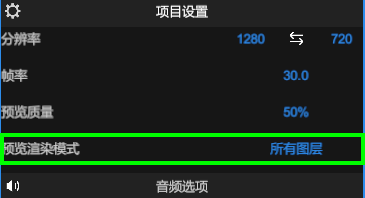
#预览时只有一个图层在播放
请在项目设置里将预览渲染模式改为所有图层。


 漫趣轻松刷V1.0.0
 天天静听V4.2.1
 Tempo中文版V4.27.5
 AuxioV4.0.8
 大地视频V4.0.2
 白象影视V1.0.1
 宽带直播V1.0.18
 正久影视V1.0.14
 青柠海报设计I抠图P图V2.0.4