

 Hedra手机免费版V1.1
 月经期安全期管家手机版V39.3
 金立大厅官方最新版V7.9.0
 讯飞口袋打印安卓直装版V1.0.12
 Zoomerang专业版V2.9.14.0
 酷狗盒安卓版V8.01
 斗蟹盒子官方版V1.0
 迷你盒子最新版V2.24.6
 惠买车科技手机版V1.0.0
 KKBOX官方正版V6.13.30
 软件库正版V2.0.4
 初阳画质助手120帧手机版v1.0.8
 calcbusiness安卓直装版V4.4.2-13-11-2019-23-release
 波吉商家端官方版V1.8.1
 上音考级无广告版V2.6.8
 啪啪FC模拟器官方版V2.0
 百利在线最新版V6.0
 AC派安卓版V3.17.2
 我爱新昌官方正版V3.0.0
 猎豹清理大师官方版V6.23.6
 阿酷软件库安卓官方版V4.21.00
 斗角速聘原版V3.2.1
 小蓝鲨辅助器框架手机版V2.04.00
 MD模拟器直装版V1.0
 云端讷谟尔客户端安卓免费版V4.5.2
 强力清理精灵原版V1.0.0
 防返贫监测官方版V2.1.2
 中华鲁班尺最新免费版V1.0.6
 G-SHOCK最新免费版V3.0.2(0803A)
 广西工会网上工会手机免费版V1.0.1.63
 巨好省官方最新版V1.0.3
 广州住建无广告版V1.2.6
 台州出行手机免费版V4.3.9
 帧率显示器通用版V1.0

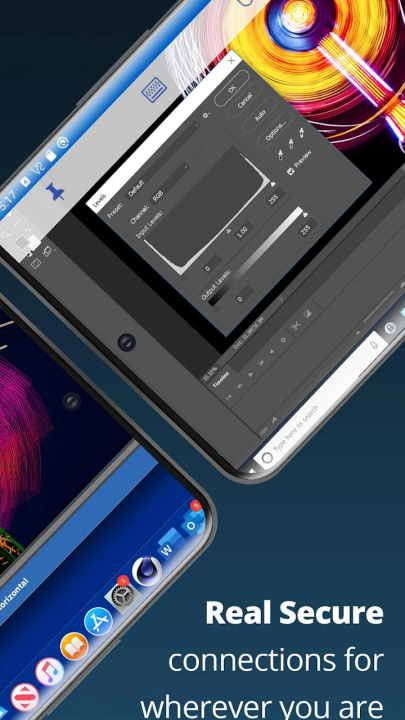
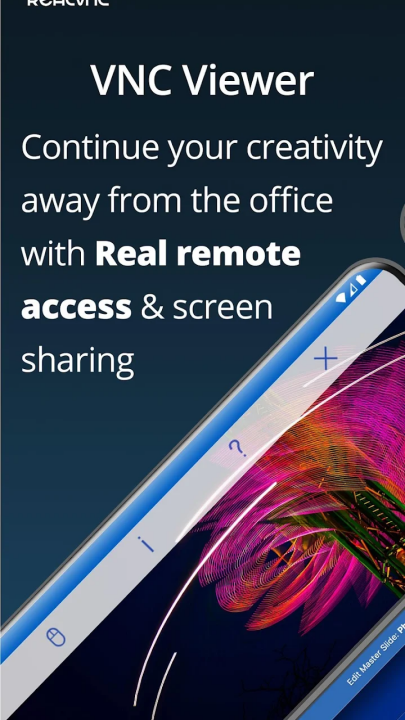
vncviewer是一款远程控制类应用工具,借助这款软件,用户能够把目标设备转为远程桌面,既能远程查看对应计算机的桌面画面,还能像亲身坐在设备跟前一样操控它的鼠标与键盘。大家还能通过这款工具远程排查电脑故障、开展软件调试,它的各项功能都十分实用,完全支持用户在远程端操作被控电脑的鼠标、键盘等外设,还能在线完成文件传输、信息收发操作,所有在软件内传输的会话内容都做了加密处理。
vncviewer怎么连接、电脑
1、第一步我们得在电脑里装上TightVNC这款软件,启动后点选“Start TightVNC Service”选项
2、接下来选中“set”选项,把连接密码配置完成。(该操作需执行两次)
3、完成相关配置操作后,把鼠标指针悬停在软件图标上方,就能查看到对应的互联网地址。
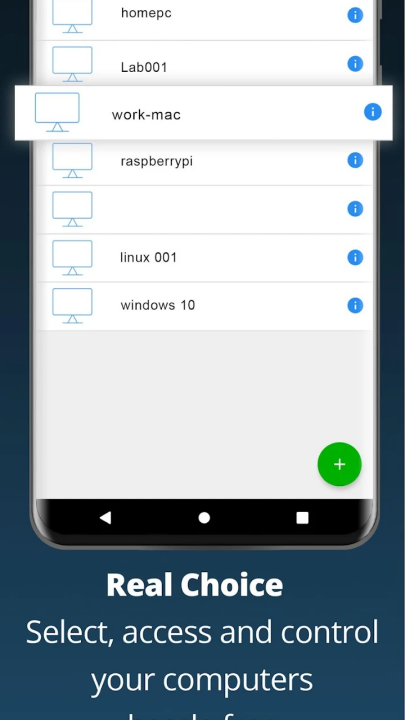
4、接下来启动vnc viewer,点击页面右下角的「+」号
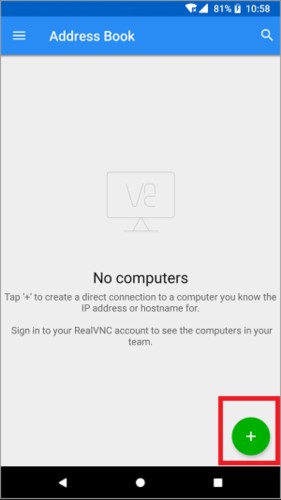
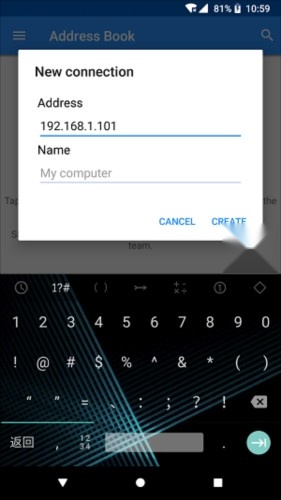
5、在这里填入刚才的网络链接地址,就可以定位到我们的电脑设备。
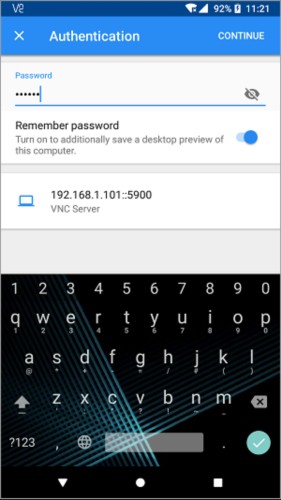
6、最后输入密码,就可以连接和电脑了。
vncviewer功能
1、CMD/SSH
远程,控制LINUX;
2、远程开机,远程关机
搭配向日葵开机棒,实现电脑远程开关机;
3、远程文件管理
支持在电脑等各类不同设备之间完成文件相互传输,同时可实现消息批量群发、文件统一分发的相关功能。
4、“投屏”功能
把电脑画面投放到另一块电脑显示屏上,还能支持多台设备同步投屏,完全能满足企业远程会议的使用需求。
5、远程桌面
远程访问电脑,远程桌面连接,实现远程监控电脑;
6、远程控制
控制、电脑,帮爸妈远程装,远程操作;
7、远程摄像头监控
利用家中已有的闲置远程摄像头,或是接入USB摄像机,可实现多设备之间的灵活切换,无需额外投入成本就能搭建起覆盖360度视野的远程视频监控体系。
8、跨平台支持
适配Windows、Mac、Linux、Android等各类主流操作系统,能够跨不同平台实现远程操控操作。
9、简单易用
该软件的操作界面设计得简洁明了,用户仅需启动程序并填入远程设备对应的IP地址与访问密码,就能顺利建立和远程计算机的连接。
10、安全可靠
运用加密传输技术,能够保障远程控制流程里的数据安全性,避免数据出现泄露以及被盗取的情况;
11、多种功能
除了远程控制这一核心能力外,它还搭载了文件互传、剪贴板内容同步、会话过程留痕等多项实用功能,能够为用户开展文件统筹管理、操作轨迹回溯等相关使用场景提供充足便利。
12、高效便捷
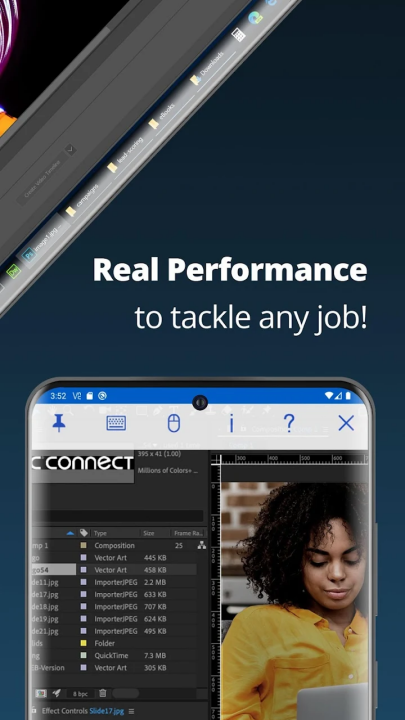
能够为用户达成远程操控与运维管理的需求,大幅提升工作开展的效率与使用体验的便捷度,尤其是在远程办公、远程授课这类常见场景当中,实际使用起来会更为顺畅高效。
vncviewer亮点
1、和电脑进行交互,体验感跟直接坐在电脑跟前完全一致。你可以为连接设置方便识别的自定义名称,还能实时查看桌面的预览画面。
2、屏幕分辨率可达2400像素(不过其实际分辨率的上限仅由设备的内存大小决定)。
3、使用最多256位AES技术加密的连接。
4、由2048位RSA公钥保护的身份验证凭据。
5、系统认证连接使用计算机登录凭据。
6、支持非美国键盘。
7、轻点一下便能放大至指定区域,或是缩小到能完整查看整幅画面的范围。
8、借助标准的点按、点击以及拖拽手势,即可完成基础的导航浏览、页面滚动、内容拖动与元素选择操作。
9、鼠标按键模式,精确控制鼠标按键和滚动操作。
10、简单的文字输入使用屏幕键盘与预览。
11、滚动按键栏中可使用的关键非字符类键盘按键,包括功能键、修饰键等类型。
12、自动性能优化。
13、在计算机和设备上的应用程序之间传输文本。
vncviewer点评
vncviewer是一款操作简便、体验出色的远程控制类工具,用户依靠这款软件就能快速接入涵盖电脑等品类的各类智能设备,整个连接使用过程全程顺滑无卡顿、也不存在任何延迟问题,能给用户带来十分优质的使用感受。这款软件的上手门槛很低,用户可以轻松打破不同设备之间的壁垒,获得连贯顺畅的远程控制体验,让远程桌面的所有操作都能像在本地设备上操作一样流畅清晰。
 智惠医生手机免费版V1.3.8
 gif动图工厂手机正版V2.1.0
 奇珀市场手机免费版V5.3.1.2
 新藏在线安卓版V1.0.0
 约战竞技场手机免费版V2.3.7
 迅雷快传手机免费版V2.2.2.82
 灵龟之家无广告版V1.0.15
 partynow无广告版V2.14.1.2081
 360AI搜索免费版V4.2.4