

 TalkAI练口语免费原版V3.0.38
 小丁同学老师版V1.0.12
 掌门陪练安卓免费版V4.5.0
 皮皮喵漫画官方最新版v1.0.68
 魔学院安卓直装版V6.0.5.0
 小悟空自己读免费版V1.1.8
 瀚弘云教软件直装版V2.0.0
 欧路背单词通用版V25.12.3
 师生信直装版V4.1.2
 服务新干线手机最新版V4.4.7
 驾考精灵手机版V11.1.2
 青鹿教室软件手机最新版V4.1.7
 学而思网校1对1安卓版V2.0.6
 俄语学习官方版V1.8.6
 日语听力安卓官方版V1.14.45
 Prisma3D直装版V2.1.1
 用到云学习手机最新版V3.12.0
 淘师湾作业网手机正版V1.0
 鲸语扫书免费原版V1.0.0
 精读诗书手机版V1.4
 玄机兔点唐诗手机正版V3.3.10
 英语大王官方最新版V1.0.0
 雄松课堂最新版V1.0.2
 50音起源官方最新版V1.5.3
 怀孕知识百科全书免费版V3.5.6
 今日资讯官方正版V1.0.5
 慧学星手机版V1.6.2
 AnkiDroid安卓官方版V2.17.4
 聚力成师手机正版V1.0.27
 会计考试GO官方最新版V3.6.18
 城你所愿手机版V1.0.0
 兔小贝拼音官方版V8.25
 佳弈少儿围棋免费版V8.6.0.4
 考霸刷题宝直装版V2.0.5

布谷园云课堂是一款专为语音课程制作设计的应用软件,具备音频录制、导入与格式转换等基础功能,同时还支持音频裁剪、拼接及提取等实用操作。它的音频录制功能尤为便捷,能让从业者快速录制出高清语音课程并进行详细讲解,录制完成后,用户还可以将课程上传至云端,这样就能随时进行分享和学习了。
布谷园云课堂不仅是音频存储与发布的平台,更是助力快速变现和传播的工具。若你已有丰富内容,借助与微信小程序的联动,就能实现快速变现;要是缺乏内容,平台也会提供创作工具帮你制作,再通过平台的分享渠道,打造专属私域流量,进而达成快速传播与变现。感兴趣的小伙伴,不妨赶紧来体验一番!
功能特色
1、语音课程录制工作,需录制出高清品质的语音课程,并对课程内容进行讲解说明。
2、语音课程播放功能,点击即可播放语音课程,助力用户便捷高效地开展课程学习!
3、课程音频上传:将语音课程上传至云端,方便分享,助力共同学习!
4、语音文件管理功能,可对录制完成的语音课程文件实施统一化管理!
布谷园云课堂怎么上传音频?
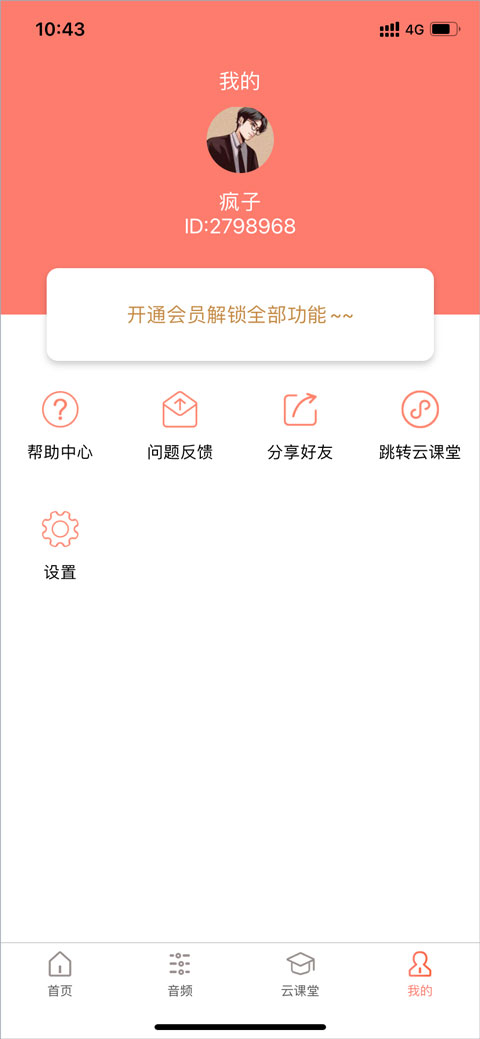
用户成功录制音频文件后,可在底部找到“我的”入口,随后跳转至微信小程序的云课堂页面。
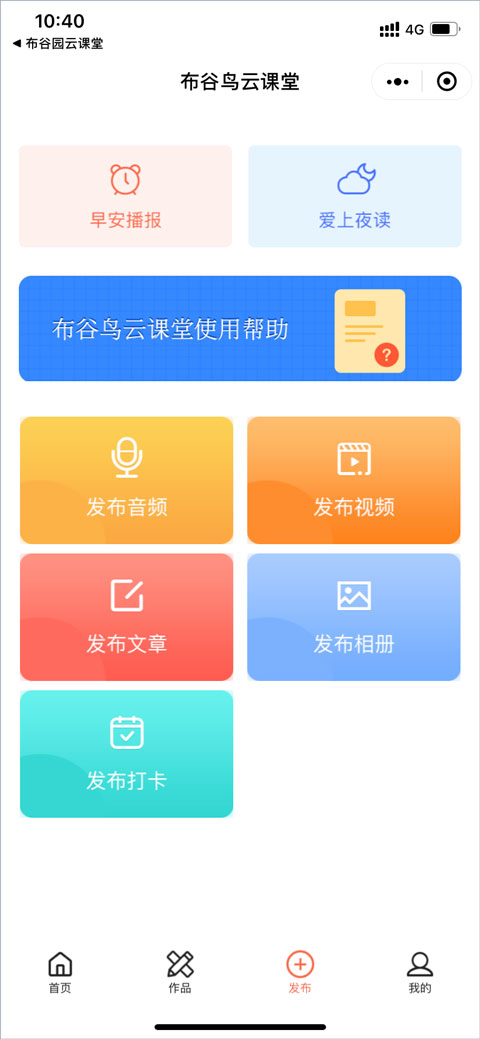
2、在云课堂的小程序里,在底部找到“发布”。
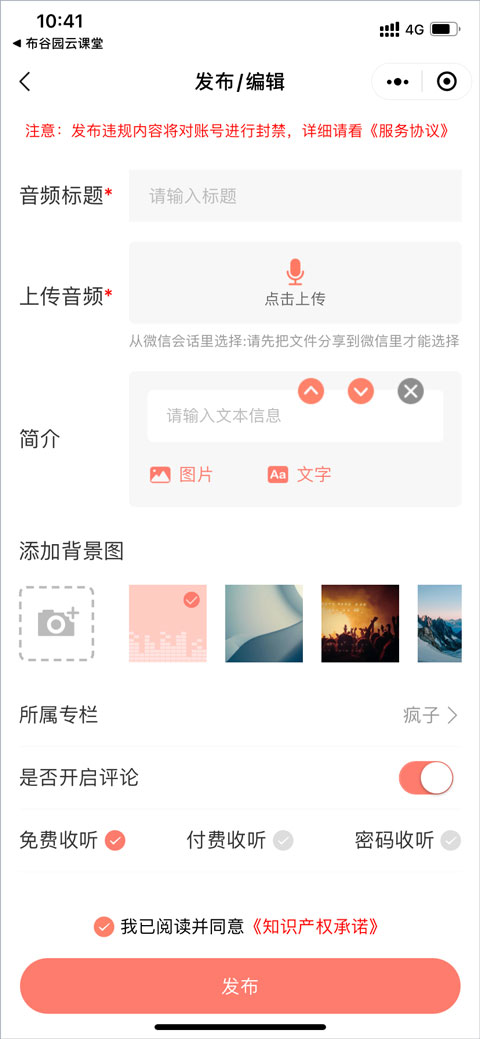
3、发布音频时,你可以在此处编辑音频标题、上传音频文件,对音频内容进行简要描述,还能添加背景图、关联专栏以及进行其他相关设置。
常见问题
1、如何录制音频文件
在首页点击“录制”选项,进入录制音频界面。
点击底部的录制按钮,接着把麦克风凑近音频源开始录制;点击结束按钮后,音频录制就会终止,并且会自动跳转到音频文件界面。
2、如何导入音频文件
在首页点击“导入”选项,进入音频文件选择界面。
点击选择需导入应用的音频,就能将其导入应用中。支持快速导入微信、QQ以及媒体库内的音频文件。
3、转换音频文件的格式
在首页找到并点击“格式转换”选项,即可进入音频文件的选择界面。
您可以这样操作:先点击选择需要导入应用的音频文件,接着在弹出的窗口里挑选想要转换的音频格式并确认,之后耐心等待音频转换结束。目前仅支持将音频转换为aac、MP3、m4a、flac和wav这几种格式。
4、裁剪音频文件
在首页找到“音频裁剪”选项并点击,即可进入音频文件选择界面。
点击选择需要裁剪的音频,即可打开音频裁剪界面。在该界面中,通过调整开始和结束指针来选定裁剪区域,接着选择合适的裁剪方式对音频文件进行处理。目前支持三种裁剪方式,分别是裁剪音频、删除选中的音频部分以及保留选中的音频部分。
5、拼接多段音频文件
在首页找到并点击“音频拼接”选项,即可进入音频文件的选择界面。
点击选择需要拼接的音频文件,接着点击完成按钮,进入音频拼接界面。在这里可以对每个音频文件进行区域选择、试听等操作。之后点击拼接选项,等待音频文件拼接完成就可以了。该功能最多支持3个音频文件的拼接。
6、提取视频中的声音
在首页找到“格式提取”选项并点击,即可进入视频文件的选择界面。
点击选择需要提取声音的音频文件,接着在弹出的窗口里挑选想要转换的音频格式并确认,之后耐心等待声音提取操作完成。
7、分享音频
在音频界面中,点击并选择想要分享的音频文件,即可打开该音频的详情界面。
点击分享选项后,会呈现两种分享途径:直接分享与分享至布谷园云课堂。若选择直接分享,能借助微信、QQ等渠道把音频分享给好友;若选择分享到布谷园云课堂,就可以将音频文件上传至专业微信小程序“布谷园云课堂”,供更多人播放试听。
更新日志
v2.2.2版本
新版本发布


 玖月琴房手机版V8.7.4
 辅警刷题狗官方正版V2.0.0
 浩看小说正版V1.0.0
 鲁教学习安卓免费版V4.3.3
 曲谱星球官方正版V1.0.1
 豌豆围棋手机版V3.18.7
 贝克街推理学院通用版V3.1.1
 小学书法写字课堂正版V2.2.0