

 钓鱼天堂手机免费版V2.3.8
 别针大师游戏纯净版V1.0.3
 沙盒游乐场手游版
 超级火柴人之战手游免费版v1.3
 全民乐消消游戏绿色版V1.0.2
 桥梁大师游戏官方版
 回森游戏纯净版v3.126.0.350968
 天天狼人杀安卓免费版V4.3.0
 宠物连连消官方最新版V1.4.8
 漫波语音盒子游戏无广告版v1.0
 PokemonSleep手机最新版V1.0.12
 豌豆与僵尸手游免费版VS30
 奥特曼抽卡王直装游戏版V1.0.0
 我坑我自己手机正版V1.0.1
 走亲戚大作战安卓直装版V1.2
 莉莉故事手游直装版v1.7.3
 史莱姆大作战游戏最新版v0.3
 拔条毛游戏纯净版v1.7.2
 甜点消消免费版
 一秒语音包变声器游戏官方版V10.0.25
 狂冲之路手机正版v1.3.4
 梦魔来了v1.0.0
 灭鼠先锋游戏纯净版v1.1.0
 AE编辑工具手游直装版V1.0.0
 时代变了手机版V1
 钓鱼人生游戏绿色版v0.0.267
 空间想象力安卓直装版v7.0
 爆破大师原版V1.0.1
 王小屋的屋屋保卫战原版V1.1.8
 扭蛋人生游戏无广告版V1.0.9
 无尽英雄手游版V0.1
 我的卡牌商店手游无广告版V1.7
 沙球手游直装版v2.3.26
 萌猫乐园游戏纯净最新版V1.30.4
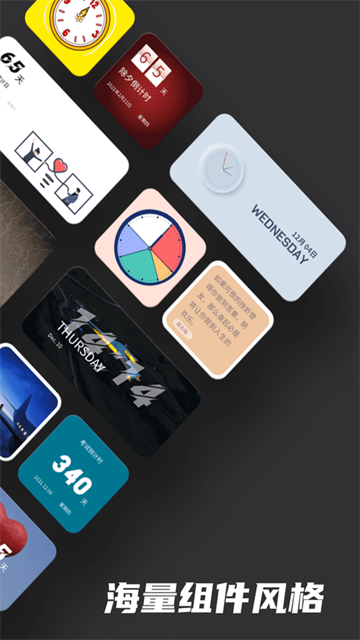
WidgetSmith是一款实用性极强的桌面小组件工具,不少用户都习惯亲昵地叫它“时钟小组件”。它搭载了清爽易懂的操作界面,所能提供的自定义调整空间远远超出普通用户的预期。借助WidgetSmith的功能,你能便捷地搭建、管理各式各样的桌面小组件,覆盖时间日期、动态相册、自定义文本、专属照片、日程日历、待办提醒、实时天气、健康运动数据乃至潮汐状态等多个品类。格外贴心的是,哪怕是同一个小组件,也能跟着不同的时间节点自动更新展示内容:清早时段弹出当日实时天气,工作时间段切换为待办日程排布,到了晚间就自动调出当日健康活动的完成进度,实打实做到了主屏幕空间的充分利用和展示内容的智能适配。
除此之外,widgetsmith还能够支持添加指针式时钟、数字时钟等各式各样的时间呈现样式,不同类型的组件都能自由拼接组合、按照自己的心意调整搭配。与此同时,这款应用当中还配备了数量充足的视频素材内容,你只需要一次点击就能把自己喜欢的视频设置成锁屏或者桌面的动态壁纸。现在就打开widgetsmith,启动专属于你的个性化桌面打造之旅吧!
widgetsmith怎么添加到桌面
1、在主界面往右侧滑动,一直滑到最左边的页面,长按widgetsmith应用的图标,点选下方的“编辑”选项就能进入小组件添加页面;也可以直接长按主屏幕的空白位置,直接跳转至小组件添加界面。
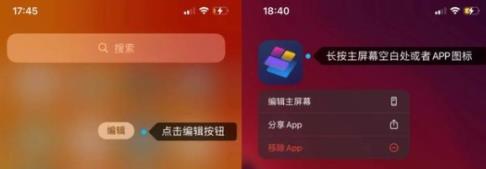
2、点选页面左上角位置的「新增」按键,在弹出的应用清单里检索到widgetsmith选项后,点击该选项进入对应页面。
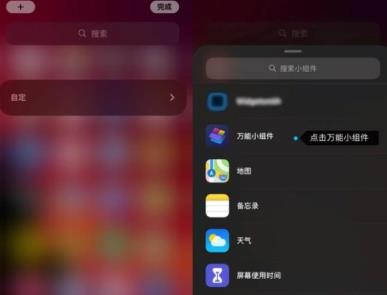
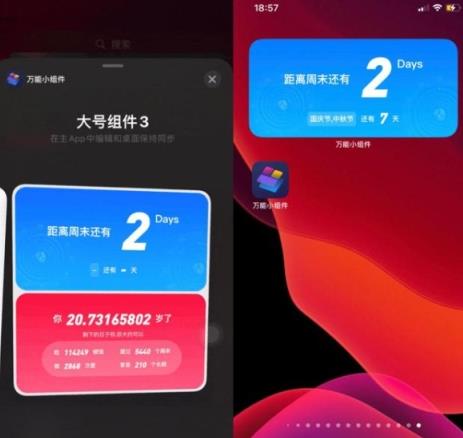
3、挑选你偏好的组件外观样式,点按「添加小组件」选项,就能把你中意的内容添加到桌面上。
widgetsmith怎么设置照片到桌面
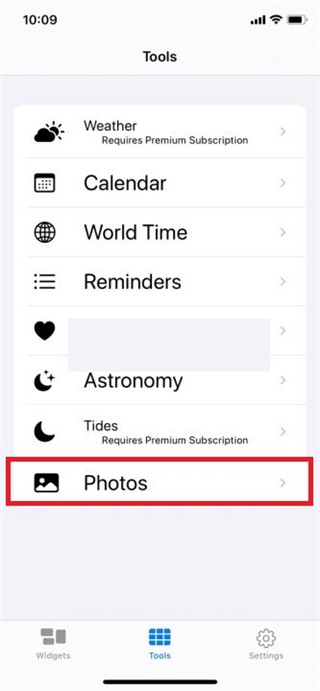
1、启动widgetsmith应用程序,点按页面下方的Tools栏目,接着选中Photos选项。
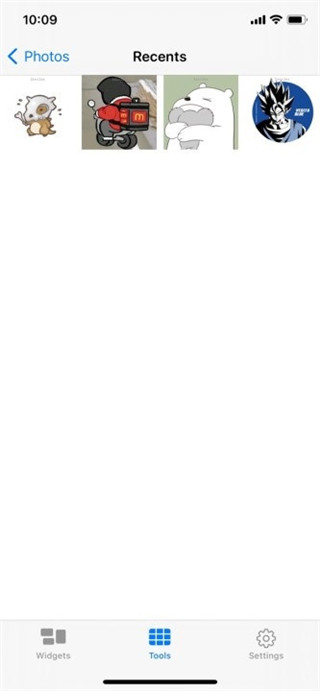
2、你可以从手机相册里挑选想要放到桌面上显示的照片,之后也能随时替换掉旧照片或者添加新的照片。
3、回到Widgets页面,添加一个尺寸适配的小组件。此处以最小规格(Small)作为示例,点击“Add small widget”来生成模板。
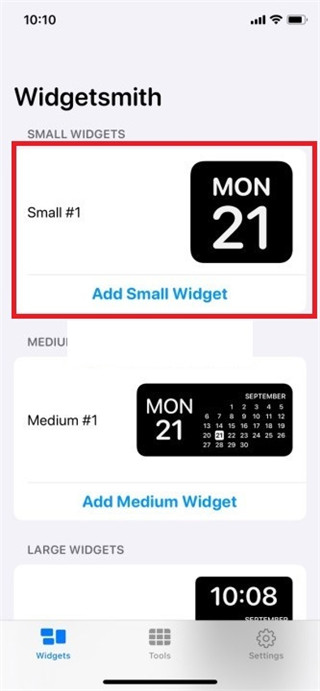
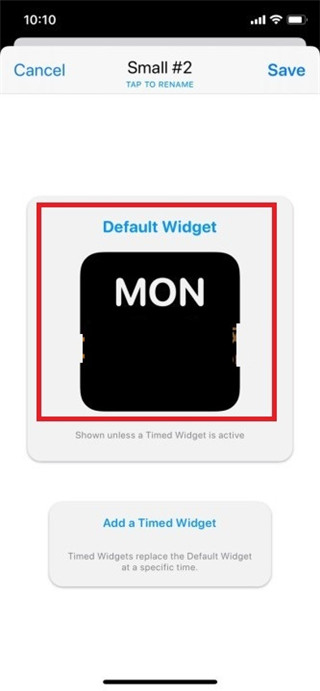
4、点击刚创建的模板,进入后选择“自定义”选项。
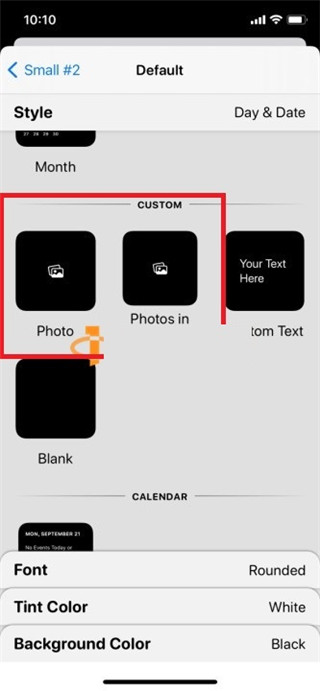
5、在风格板块中找到自定义选项,选中照片类型,两种操作途径都能正常使用。
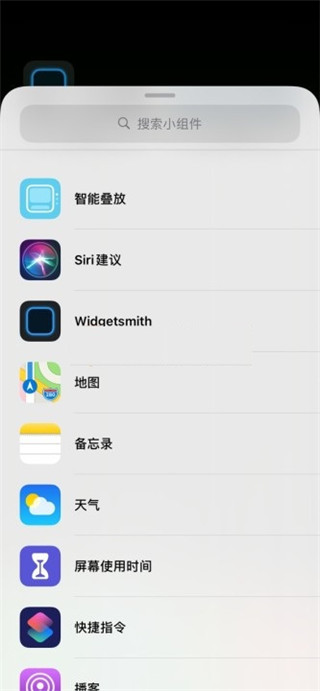
6、返回主屏幕,在空白区域长按后唤起小组件添加页面,从中选中widgetsmith即可。
7、添加操作完成后,长按对应的这个小组件,从中选中“编辑小组件”选项。
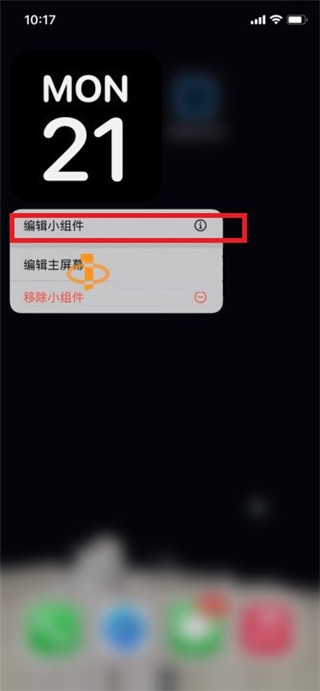
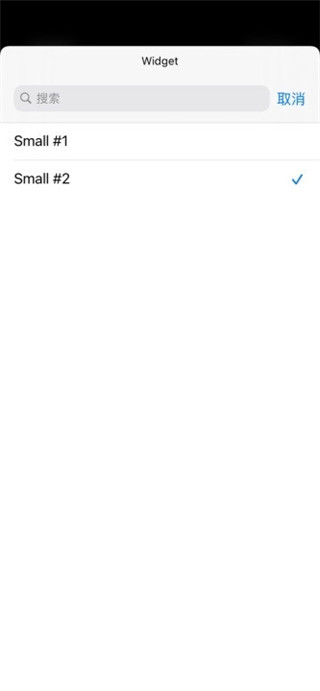
8、待模板列表弹出后,选中你此前自行创建的照片模板即可。
9、设置完成,照片已成功显示在桌面小组件上。
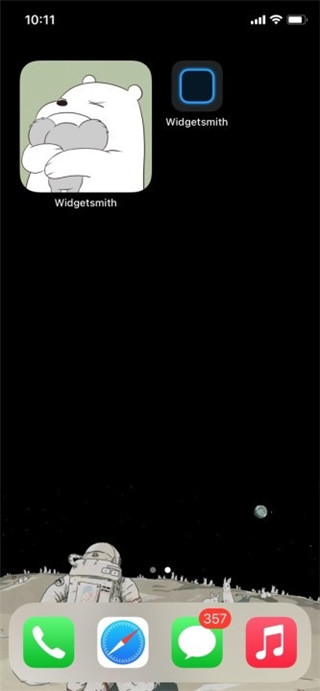
下述操作流程是以苹果设备的运行环境为基础设定的,当用户使用移植衍生的版本时,整体的操作思路和原有逻辑大体相通,完全可以参照这套流程上手尝试。
软件功能
表盘时钟:
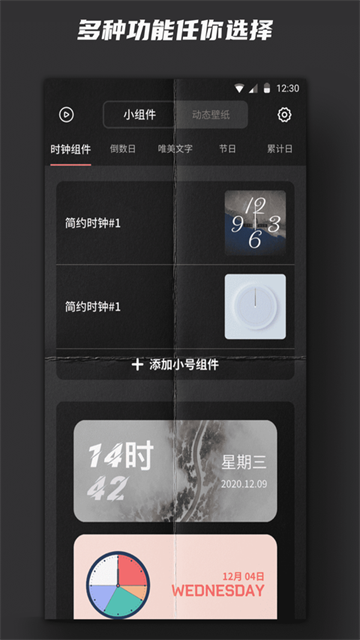
这里汇集了多款风格潮酷、极具个性的表盘时钟组件,能够自动匹配各类大小规格的桌面使用空间。
大中小组件:
覆盖小、中、大三类常规尺寸,适配各式各样的布局使用场景,可随心挑选不受约束。
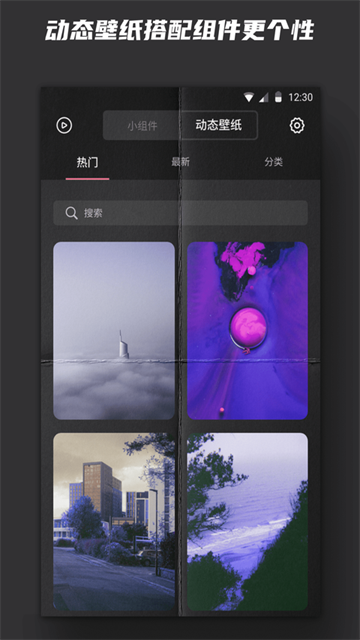
动态壁纸:
我们为您挑选了优质视频素材,只需点一下就能将其设置成锁屏或桌面的动态壁纸,让你的设备界面焕然一新。
widgetsmith怎么设置
1、widgetsmith拥有小、中、大三类小组件规格,可匹配各类不同的信息呈现需求。
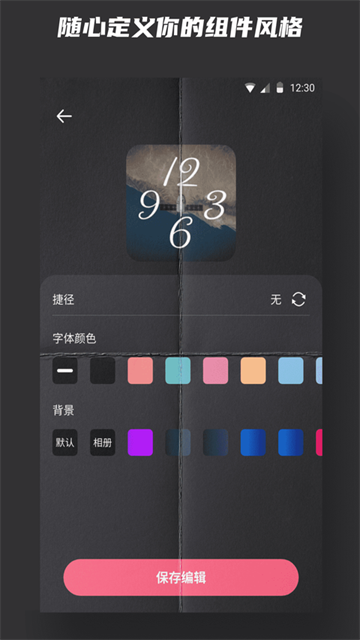
2、所有小组件都能展示丰富多样的内容,同时支持对字体样式、主题色调以及背景色彩进行个性化自定义调整。
3、你只要点一下对应尺寸的「添加」按钮,接着选中小组件,就能直接跳转到个性化设置页面。
4、可适配的数据源涵盖时间、日期、照片、自定义文本、日历、提醒事项、天气、健康与活动、天文学类内容等,具体要展示哪些信息完全由用户自主选择决定。
5、各类数据类型都配备了丰富的显示选择项,结合字体、色彩风格与背景的高度个性化设置,能够定制出极具辨识度的专属视觉呈现效果。
widgetsmith使用教程
第一步:
你先得明确自己想让主屏幕上的小组件呈现出哪类信息。WidgetSmith可调用的数据源涵盖这些类别:时间、日期、相册内的照片、自行设定的文本、日历事项、待办提醒、天气状况、健康与运动数据、天文相关内容等等。
第二步:
确定好数据类型之后,你还可以从中挑选心仪的具体展示样式。除此之外,你也能对字体、色彩风格以及背景色进行自定义调整,让生成的小组件兼顾实用属性与视觉美感,完美契合你的个人审美偏好和日常使用习惯。
第三步:
在widgetsmith里做好小组件的设计之后,回到主屏幕,随便找一处空白区域长按,点一下左上角的“+”图标,在应用列表里找到widgetsmith,挑选你之前制作好的对应尺寸的小组件完成添加就行。
第四步:
iOS 14版本及更高系统版本,都能支持同时挂载多个WidgetSmith小组件。完成添加操作之后,随便长按其中任意一个小组件,选中弹出菜单里的“编辑小组件”选项,就能直接从你此前在APP里留存好的多套自定义设计方案里随心切换选用了。
第五步:
Widgetsmith 具备定时切换的特性,能够依据一天内的各个不同时间段,自动变更小组件的展示内容。比如,在日间可以呈现当天的日程安排,到了夜间就会自动切换成第二天的计划,使得桌面能够一直为你提供最为贴合当下需求的相关信息。
更新日志
v20241111版本
完善小组件稳定性
 全民打砖块官方版v1.1.4
 球球节奏控游戏纯净最新版V1.0
 化妆美容大师v0.1.3
 玩具快跑v1.3
 填色达人V1.1
 抓娃娃官方正版v3.6.2
 火影战记假面骑士版V1.0
 我的小鲨鱼正版V1.3
 活得像个恐龙音乐版V2.0.0