

 比熊漫画手机版v1.9 最新版
 YJ旅游手机版v6.83.1 最新版
 阿特麦官方正版v3.31.4 安卓版
 河马精选安卓版v1.0.3安卓版
 大白鲸安卓直装版v4.1.8 安卓版
 成友笔记手机版v1.0.1
 海购星商城通用版v1.0.10 手机版
 TXT全本小说官方正版v4.9.0
 常读阅读小说手机最新版v7.0.3.32 手机版
 健康小管家无广告版v3.0.1
 计步器免费原版v4.8.4
 甲壳虫adb助手官方正版v1.3.1 安卓版
 万画筒漫画安卓免费版v1.0.0 最新版
 两只兔子官方版v2.2.1 最新版
 PrintHand安卓免费版v14.9.0 安卓版
 七读小说最新免费版v5.7.4.5 最新版
 寨河鲜生安卓免费版v1.0.712 最新版
 红提闲阅最新免费版v2.4.9.7 最新版
 绿豆小说正版v6.0.2 手机版
 掌阅精选官方最新版v2.12.3 手机版
 掌阅课外书官方正版v4.9.8安卓版
 照片恢复宝免费原版v2.5.0 安卓版
 红果小说阅读器原版v1.1 手机版
 SECA正版v2.3.6 最新版
 小荷书阁官方最新版v1.0 安卓版
 苏哥通话官方最新版v1.2.1
 夜猫阅读小说官方最新版v1.0.1 最新版
 wland手机免费版v1.2 最新版
 海棠书城阅读器官方版v1.2 最新版
 石头阅读免费原版v9.6
 泰国翻译官安卓版v1.0
 Epub书斋小说阅读器手机免费版v1.3.8 安卓版
 享听听书官方版v1.0.1
 书海阁安卓免费版v1.1 最新版
“连接至 Windows”这款软件的功能是实现与电脑的连接使用。一旦成功连接,手机上的通知、短信和照片都能在电脑端直接查看,还可以通过电脑回复消息或拖拽文件。日常在电脑前工作时,无需频繁低头查看手机,很多操作都能在电脑上完成。想要把照片传到电脑,也不必再费力折腾数据线,直接拖拽即可。使用时间久了会感觉格外顺手,仿佛手机和电脑成了一套设备,来回切换也十分便捷。
软件特色:
1、与电脑保持实时连接,通知消息可直接在电脑端同步查看;
2、短信和聊天内容可以在电脑上进行回复,无需频繁拿起手机操作;
3、照片文件传输便捷,直接拖动即可在设备之间相互传送;
4、把应用投屏到电脑屏幕上,投屏后的内容可以在大屏幕上直接进行显示与操作。
5、连接方式简便且稳定,配对成功后日常使用时基本无需反复进行设置。
软件亮点:
1、在电脑端即可查看通知,工作过程中无需频繁切换设备去查看;
2、用键盘回复消息的体验更舒适,打字的效率要比语音输入快不少。
3、文件传输无需数据线,照片资料拖拽一下即可完成传递;
4、画面直接呈现在电脑屏幕上,借助大屏进行操作,视觉效果更清晰,使用起来也更为便捷。
5、连接状态稳定可靠,使用时间久了,会产生一种它与电脑原本就是一个整体的自然感。
使用方法:
1、先在电脑上打开微软商店,搜索并打开【连接】应用,进入主界面后连接设备;
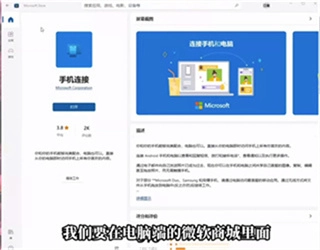
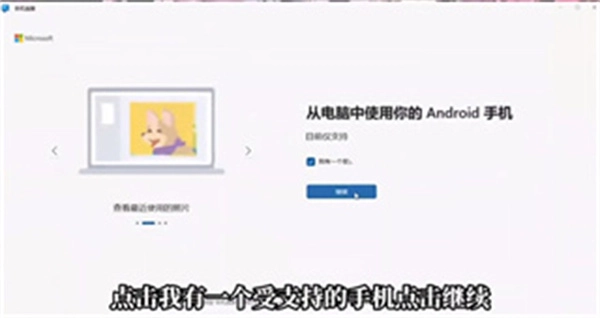
2、进入后点击【我有一个受支持的】选项,接着点击继续,即可进入下一步的连接流程;
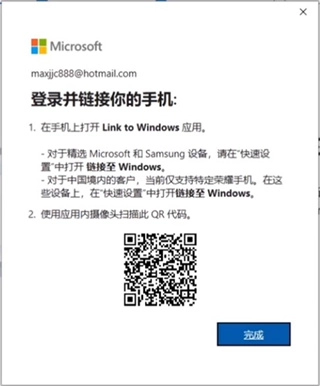
3、随后取出并打开【连接至Windows】应用,选择通过二维码的方式完成配对。
4、在界面中点击【你的电脑是否有QR码】选项,确认后即可开始匹配电脑设备。
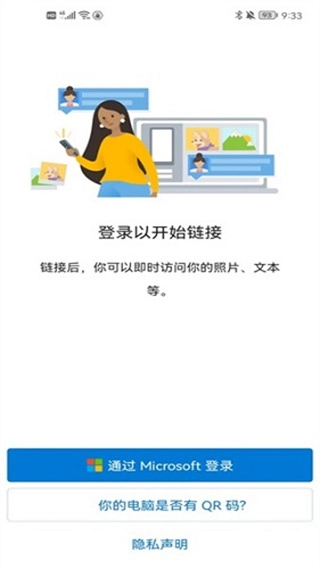
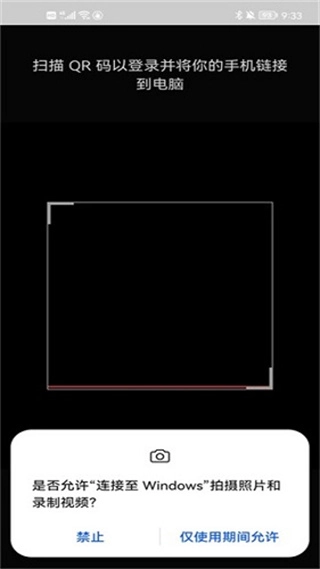
5、点击“继续”按钮后,页面会跳转至扫码界面,此时只需等待系统自动识别电脑屏幕上的二维码就可以了。
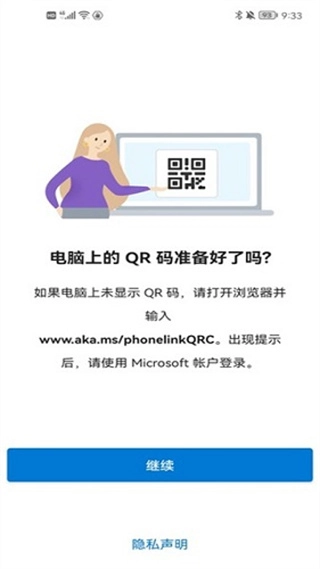
6、最后扫描电脑屏幕上的二维码,识别成功后就完成了连接设置。
更新日志:
v1.26032.116.0版本;
小错误修复和改进。或更新到本以查看它!


 腾讯动漫通用版v12.16.8 安卓版
 Starnote手机版v1.3.2 安卓版
 宠物翻译宝官方最新版v1.0.1 最新版
 新浪博客安卓免费版v7.5.4
 黑鲨商城正版v3.2.4 安卓版
 星空小说阅读器免费版v1.2
 ReadEra官方最新版v26.04.04 安卓版
 朴源云集免费原版v0.1.835
 千阅免费原版v1.2 安卓版