

 乐文屋免费版V1.9.9
 花火小说手机最新版V1.2.9
 Anyview手机版V4.1.4
 开源阅读无广告版V3.23.090312
 妙读小说手机版V1.2.0
 小书林最新免费版v1.1.6
 轻之国度轻小说通用版v3.4.6
 晋江文学城免费原版V6.0.9
 几何小说手机最新版V1.1.8
 漫漫路2安卓官方版V5.41.00
 几何小说无广告手机版v1.7
 甜梦文库手机最新版V18.0
 wland官方最新版V4.01.00
 乐读小说阅读器免费原版v7.1
 喜马拉雅听书原版V9.1.84.3
 小白阅读原版V1.2.3
 鲨鱼听书安卓版V1.0.5
 鹿一文学安卓官方版V1.0.0
 小白阅读手机最新版V1.2.3
 书丛小说官方最新版v1.13
 若兰阅读手机正版V1.1.7
 追读小说安卓免费版V1.7.0
 梦岛小说免费原版v3.00.55.000
 逗比小说手机最新版v7.1
 我的书店无广告版v1.10
 月鼠小说手机正版V4.4.9.2
 稻壳阅读器手机最新版V1.0.3
 书路阅读手机版v5.4.2.240402
 爱听书原版V2.0.2198
 yy书屋手机正版V1.0
 书旗阁安卓官方版V1.2.0
 猎文小说通用版V1.2.5.1
 皮皮喵Lite通用版v8.0.9
 爱阅小说直装版V2.6.2
cajviewer阅读器是一款备受欢迎的阅读器软件,用户可以随时随地查阅各类文献,除了阅读功能外,还支持在线批注,操作便捷实用,尤其适合学生群体,能轻松查看文献等内容。该阅读器功能丰富,多种功能均可免费使用,用户可以尽情体验。感兴趣的话,快来cajviewer阅读器尝试一下吧!
软件教程
使用介绍
更新时间:2024/5/16
1、在平台就能快速的开始查看本地的小说资源了;
2、你才可以快速的获取本地的小说内容;
3、之后用户就可以根据自身需求迅速开始阅读了。
4、这样你就能轻松的进行阅读整理;
5、你还可以按照自己的想法对小说进行分类;
6、之后能够借助分类功能快速查找本地存储的各类小说内容。
怎么用:
更新时间:2024/5/16
1、打开CAJ后,会看到其中包含不少文件转换相关的功能,而默认选中的功能是“CAJ转Word”。
2、用户需要也可以点“CAJ转PDF”。
3、接着添加待转换的文件,点击“点击选择文件”按钮进行选择。
4、接下来选择一种模式,既可以指定具体页面进行转换,也可以选择全部页面转换。
5、若用户还需进行转换操作,可点击“继续添加文件”按钮。
6、再选择“开始转换”就可以继续转换。
7、转换完成后,你可以通过点击“打开文件”或“打开文件夹”来查看转换后的文章。
使用方法
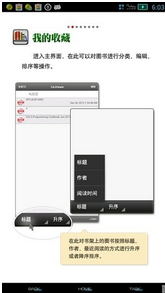
进入主界面后,就能在此对文档开展分类、编辑、排序等相关操作。
按下设备上的“MENU”键或更多按钮,即可弹出隐藏面板,进而完成对工具软件其他附加功能的操作。
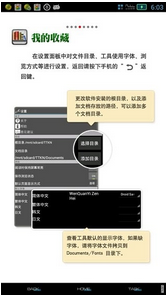
在设置面板里可以对文件目录、工具所用字体、浏览方式等进行配置,若要返回,请按下返回键。
按住文本不放以选中单行内容,随后可对该文本执行高亮、添加下划线、标注删除线、复制等操作。
拖动文本两侧的原型分割线来选中多行文本,随后可对选中的多行文本执行高亮、添加下划线、添加删除线、复制等操作。
再次点击之前已标注的文本,即可对其进行编辑、删除、复制等操作。
按住空白区域并保持不放,会弹出操作框,通过该操作框可以对当前页面执行文本选择,以及添加注释、直线、矩形、椭圆等操作。
常见问题
怎么转换成pdf
更新时间:2024/5/16
方法一:使用记灵在线工具
记灵在线工具是一款便捷好用的在线文件转换工具,能够支持多种格式的文件转换,其中就包含把CAJ文件转换成PDF文件。下面为大家介绍使用记灵在线工具将CAJViewer文件转换为PDF格式的具体步骤:
打开记灵在线工具的网站。
在网站主页,你能看到若干选项,从中选择“CAJ转PDF”这一选项。
点击“选择CAJ文件”按钮,浏览并选择你想要转换的CAJViewer文件。
点击“确认转换”按钮,等待转换过程完成。
转换完成后,记灵在线工具会生成一个链接,你只需点击该链接就能获取转换后的PDF文件。
方法二:使用专业的CAJViewer转PDF软件
除了在线工具外,也有一些专业软件能够协助把CAJViewer文件转换成PDF格式。下面为大家介绍其中一款常用的软件:
可以在中国知网网站获取的“CAJViewer”软件
启动CAJViewer软件,导入需转换的CAJ文件。
在CAJViewer软件里,点击“文件”菜单,接着选择“导出”选项。
在弹出的对话框里,把导出格式选定为PDF,同时对其他相关选项进行设置。
点击“导出”按钮,选定PDF文件的保存路径,随后启动转换流程。
转换完成后,你会在预先设定的保存路径中找到转换好的PDF文件。
方法三:使用PDF打印机虚拟驱动器
要是你没有CAJViewer软件,或者没办法使用在线工具,也可以借助PDF打印机虚拟驱动器来完成CAJViewer文件到PDF的转换。下面是使用PDF打印机虚拟驱动器的具体步骤:
添加一个PDF打印机虚拟驱动程序,例如Adobe Acrobat、Bullzip PDF Printer之类的。
启动CAJViewer软件,导入需转换的CAJ文件。
在CAJViewer软件里,点击“文件”菜单,接着选择“打印”选项。
在打印选项里,把PDF打印机虚拟驱动器选定为打印机。
点击“打印”按钮,选择PDF文件的保存位置,然后启动打印操作。
打印结束后,你可以在预先设定的保存路径中找到已经转换好的PDF文件。
总结:以上讲解了把CAJViewer文件转成PDF格式的两三种办法,有记灵在线工具、专门的CAJViewer转PDF软件以及PDF打印机虚拟驱动器。大家可以依据自身的需求和实际情况,挑选最适合自己的转换方式。不管选用哪一种方法,都能轻松地将CAJ文件转换成PDF格式,方便后续的分享与打印操作。
可以打开下来那种格式的文件
更新时间:2024/5/16
.caj.nh.kdh.pdf等
知网的学位论文大多是.nh文件
给文章做标注时,前两个标注往往比后两个更优,标注信息也更容易留存。
目录如何显示
1、打开在本站下载好的CAJ阅读器,启动软件后,图书默认的目录显示在最左侧。
2、点击第三个图标,就可以显示出图书的目录来。
3、若您希望固定图书目录的位置,只需点击目录后的钉子图标即可完成固定。
4、固定后,图书的目录就会在下方显示。
5、另外,CAJ阅读器还具备高亮功能,能让您更便捷地进行内容注释或查找,使用起来十分顺手。
6、如果您不小心将目录关闭。
7、您可以点击CAJ阅读器软件顶部菜单栏中的“查看”选项。
8、在弹出的选项中将目录选项前面打钩就可以了。
更新日志
更新时间:2024/5/16
v3.1.3版本
1、修复部分机型隐私政策弹窗无法点击确定问题;
2、修复已知bug。
v3.0.2版本
1、修复闪退问题;
2、添加点击CAJ文件唤起快报;
3、暗黑模式微调;
4、修复其它已知Bug;
v3.0.1版本
修复号注册输入密码弹窗问题;
v1.0
1、界面美化
2、书架页面增加了文件重命名的功能
3、阅读时的页码定位更准确快捷
4、帮助页面内容更丰富
软件功能
1、新增两种页面显示模式,分别为对开显示与连续对开显示,支持设置对开显示的起始页,也可选择是否显示对开显示时的页间空隙;
2、新增页面旋转功能。支持对所有页面进行整体旋转,也可单独旋转特定页面,且旋转后的结果能够保存。
3、优化了标注的保存机制,标注既能够随文件一同保存,也支持单独导入导出,并且允许同时存在多个标注集。
4、增加了新的标注类型,并能对标注属性进行修改;
5、对打印功能进行了优化升级,新增双面打印、讲义模式打印功能,同时可根据打印机的性能特点进行适配性优化。

 盐神阁免费原版V4.17.00
 书丛网正版v3.4.6
 猫耳fm安卓版V6.0.3
 趣小说正版v5.39.01
 海鱼小说免费版V1.4.07
 次元城动漫无广告免费版v2.7.0
 熬夜看书安卓官方版V1.0.3
 话本小说软件最新免费版V6.46.0
 搜书机器人官方版v3.0