
 宜人宜宾v3.0.0
 糖妈妈V3.0.2
 智慧医美圈V2.3.4
 鲸乐送v1.0.61
 翘歌V3.0.2
 血压测量仪V4.2.7
 汉堡王中国V1.7.5
 废品宝官方最新版V1.1.8
 咆哮天气官方最新版V1.1.7
 阿拉找房免费版V3.6.39
 最美装修安卓直装版V3.4.3
 孕健康最新免费版V3.2.16
 邻里掌柜最新免费版V8.7.1
 谷歌浏览器V127.0.6533.105
 一句最新版V2.1.0
 小拉出行直装版V2.2.8
 广州交通行讯通V4.4.6
 简单天气正版V3.2.6
 温州轨道V02.05.0004
 丽家宝贝V4.3.0
 淘票票无广告版V11.16.6
 解压小橙子官方正版V1.00
 电子红包V6.1.0
 希望谷V4.8.6
 货车帮货主版V9.7.2
 食品伙伴网V1.1.0
 车300二手车V5.5.5.01
 泰到位按摩V3.2.11
 TeambitionV11.46.1
 北京市肛肠医院V1.1.0
 血压血糖检测V1.0.9
 翡翠珍箱V6.1.6
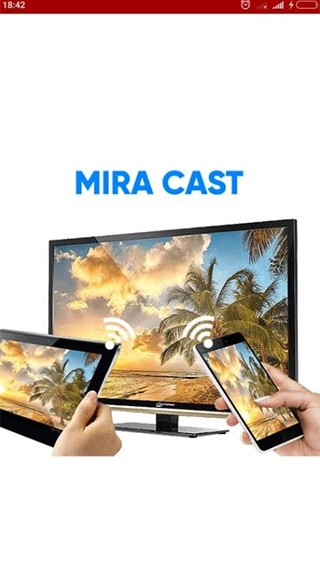
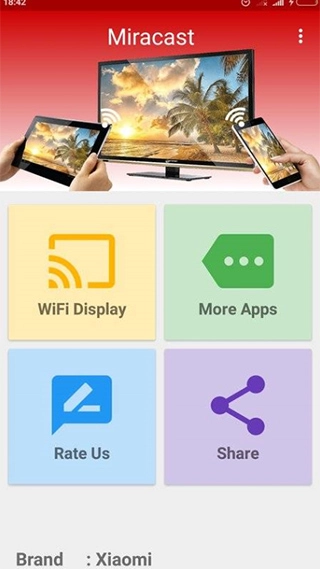
miracast是一款投屏便捷的软件,能帮助用户通过智能电视或无线显示加密狗等无线显示设备,将Android设备屏幕投射到电视屏幕上,操作简单。它支持投屏互联网播放的视频、音乐,以及存储的照片、文件等内容,可实现与智能电视、笔记本电脑、平板电脑等任意设备的连接使用,是投屏学习、娱乐、办公的得力助手,且无延迟,使用轻松。
软件特色
1、可帮助您将屏幕内容显示在智能电视或支持Miracast的显示设备上。
2、您能够在任意地点,借助任意设备,在智能设备上播放视频、音乐、照片等各类内容。
3、不需要额外配备加密狗或连接电缆,只要点击应用程序里的“开始WiFi”按钮,移动热点就会自动开启。
4、热点开启后,您可通过其他设备连接至该软件以实现投屏操作。
5、这款软件的功能不止于播放内容,还具备发送屏幕信号的能力,用户借此可以和朋友分享屏幕上的内容,实用性很强。
软件亮点
1、现在,只需轻轻一点,就能把内容无缝衔接并显示在你的电视屏幕上。
2、支持大多数Android设备。
3、支持Tasker集成。
4、分辨率和密度可轻松调整。
5、实现与电视的衔接。
6、屏幕共享——实现显示内容共享。
7、新的用户界面,贴合你的使用习惯。
miracast教程
1、Micracast支持与电视、其他显示设备等具备Micracast功能的设备相连,从而实现同步播放。
首先我们以小米电视为例,打开小米电视后,找到“我的应用”,进入该界面后再找到无线投屏功能。
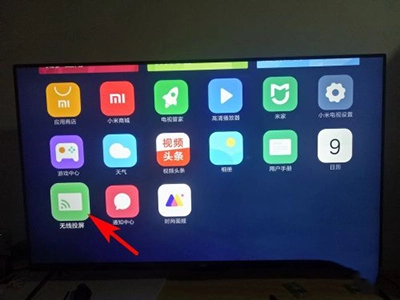
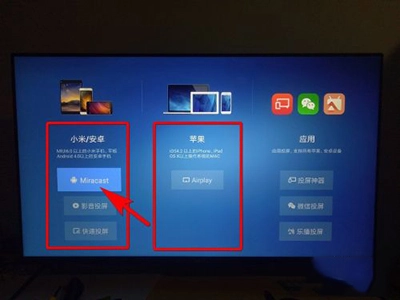
2、接着我们进入设置选择界面,能看到有两种无线连接功能,一种是小米的Micracast无线连接,另一种是苹果的Airplay功能,这里我们选择前者的Micracast连接。
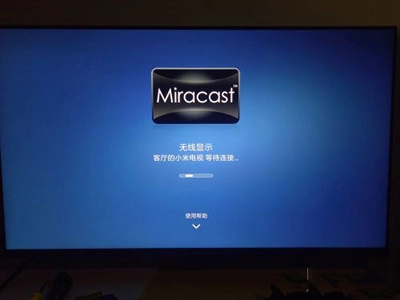
3、选择后电视的Miracast功能便会开启,进入等待连接的界面。
4、接着我们打开自己的设备,找到设置选项,进入后依次选择其他无线连接、无线显示。
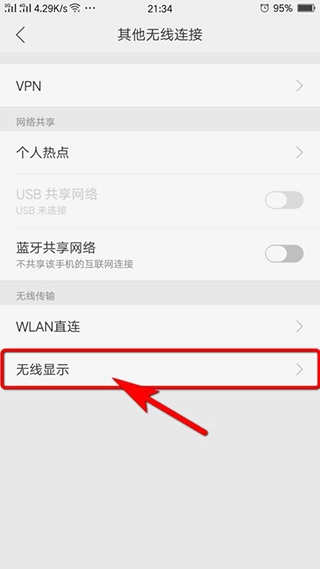
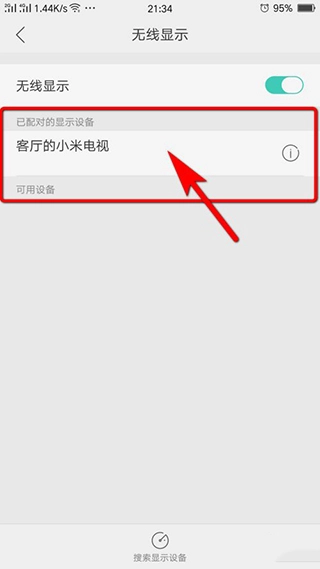
5、接着我们打开后方的按钮,启动设备搜索,随后挑选设备完成连接。
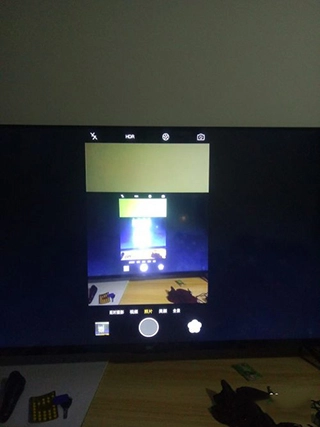
6、连接成功后,我们发现手机界面直接投屏到电视上了。这里用相机和截图来展示电视上的画面,发现两者是同步的,这样我们就可以用它来播放电影或者玩游戏了。
miracast注意事项
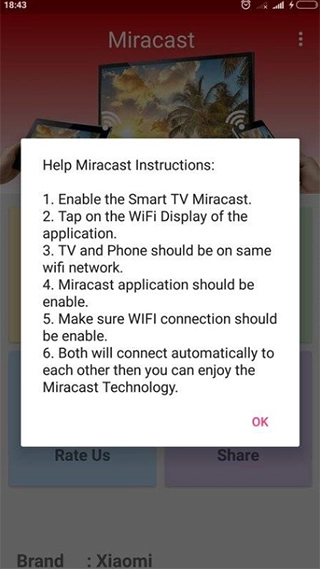
1、请确保您的设备和电视连接到同一个路由器创建的局域网,并且不要在路由器上设置VLAN或子网。
2、若搜索不到您的电视,可重启路由器或电视设备后再次尝试。
3、请确认您已连接至WIFI,并在设置里开启本地网络权限。开启该权限是必需的,不然将无法搜索到本地网络中的设备。
4、目前镜像延迟大概在2到3秒左右,所以暂时不太适合在电视上进行游戏体验,我们会持续对镜像延迟的性能进行优化。
 新新漫画手机版V2.756
 建筑工地招聘官方正版V7.5.6
 新晴天气v8.11.4
 粤建通V1.2.0.0
 再漫画原版V2.2.2
 哈哈出行最新版V5.4.0
 拼车出行手机版V6.7.8
 千云司机端最新版V2.4.61