

 扫描测量全能王安卓免费版V1.4.7
 全能工具箱免费原版v8.2.8.1
 oculus官方版V317.0.0.28.107
 wifiman官方版V2.10.0
 小熊调音器官方版V8.1.6
 quickedit最新版V1.11.5
 海螺AI免费原版V1.10.0
 萌我语音包无广告版V34.6
 测量全能王官方版V19.5.6
 录音专家转文字安卓官方版V1.4.4
 闪动校园最新免费版V7.5.0
 一键换机助手手机免费版V1.4.9
 PawLove无广告版V1.0.6
 闪念贝壳手机正版V1.6.5
 Mindhive思维导图安卓直装版V1.5.0
 玩机百宝箱安卓官方版V3.0.2
 ShizuShell无广告版V1.0.0
 即时翻译官无广告版V3.2.1
 小来早晚安最新版V1.0.1
 百小应最新免费版V1.0.24
 Midjourney绘画原版V6.0
 量子浏览器最新版V1.1.0
 超鹿运动安卓版V5.50.12
 位动酷跑免费版V1.78
 夸克网盘免费版V7.11.6.820
 百度优选安卓免费版V3.21.2
 闪电藤免费版V2.9.5
 查税宝原版V4.5.4
 AnyLauncher安卓免费版V1.9
 ARCore原版V1.49.250900093
 秀米XIUMI免费版V1.1.4
 onshape安卓官方版V1.198.5942
 在线云电脑安卓官方版V1.1.6
 资源大师plus直装版V1.4.2
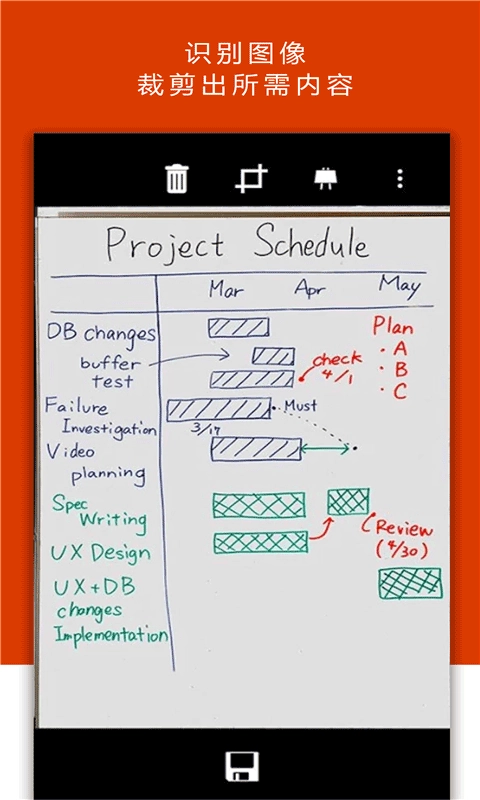
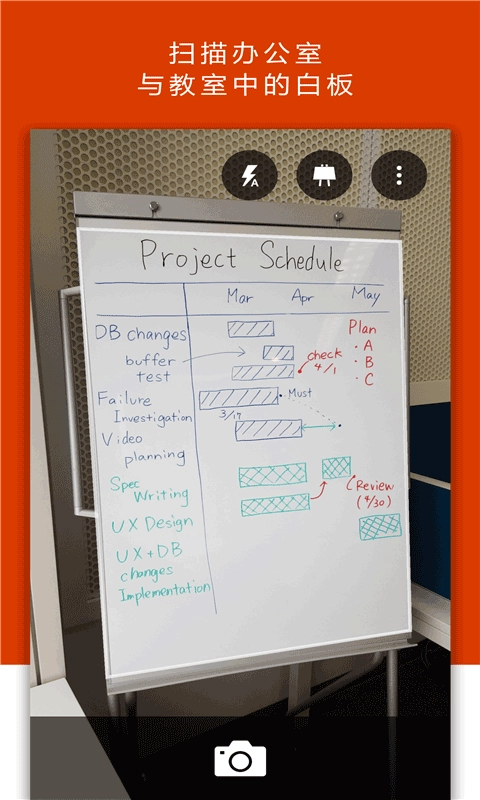
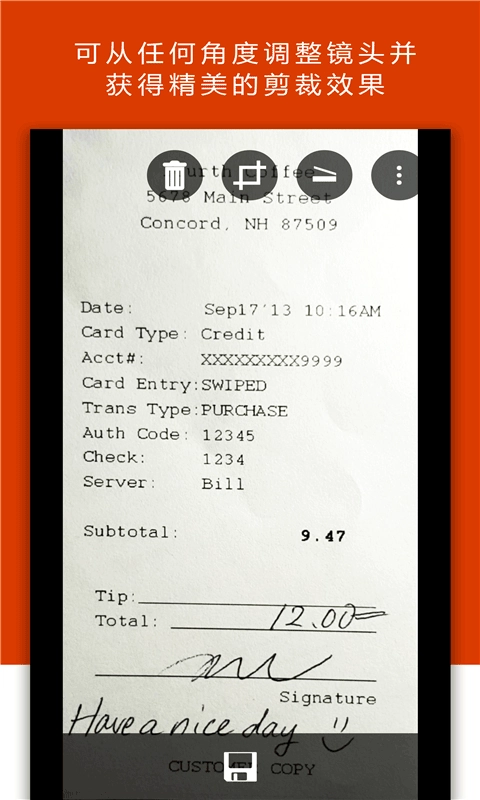
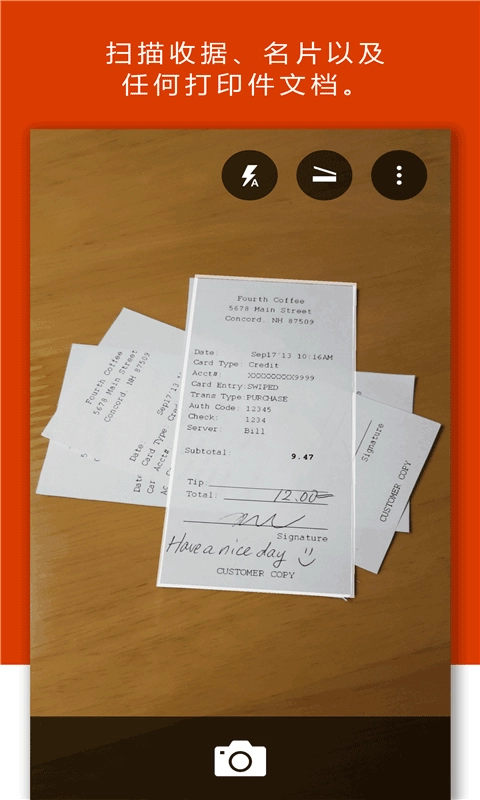
Office Lens是一款功能丰富的图片扫描工具。凭借简洁的界面设计,它赢得了众多用户的高度认可。用户可通过该软件扫描文档、白板、照片等素材,软件能快速识别内容,并将其转换为Word、PPT、PDF等格式文件。同时,它还具备自动调整文档尺寸、完整保留照片、智能识别并裁剪白板内容等功能,帮助用户获得理想的文件效果。
Office Lens怎么用
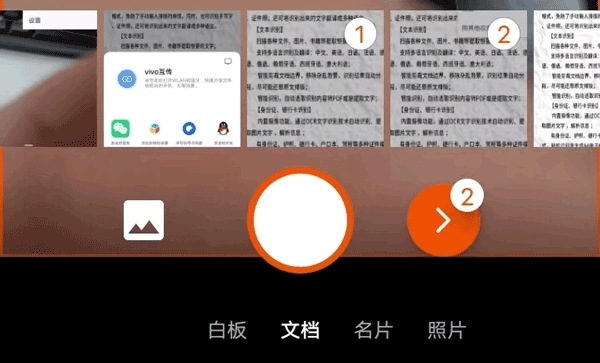
1、首先在该页面找到此应用软件,安装完成后点击进入,界面上有白板、文档、名片和照片等选项,你可以根据需要扫描的文件类型进行选择;也可以点击左侧的图片图标,从本地相册中选取需要扫描的内容,选好后点击右下方的红色尖括号即可。
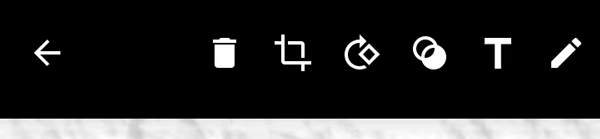
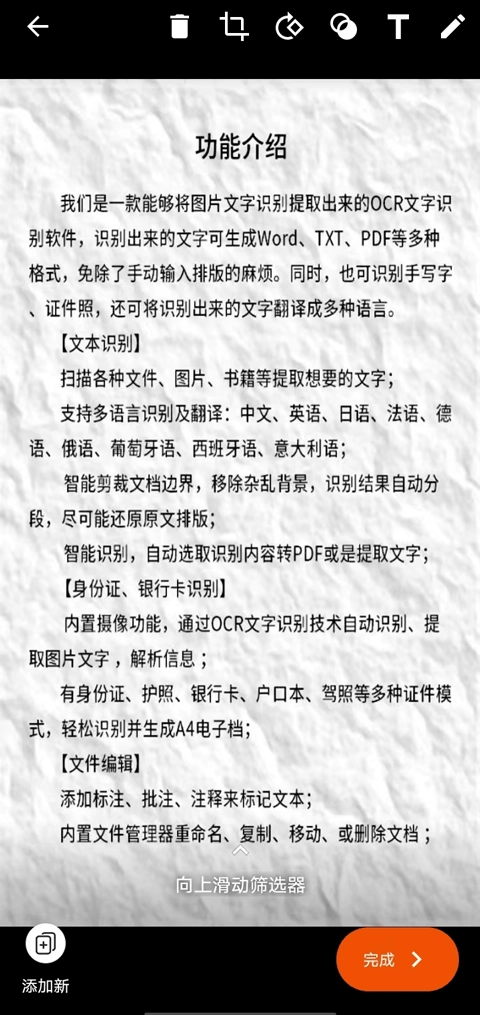
2、接着在此处对需要上传的图片进行编辑操作,你可以通过裁剪、旋转图片,或是添加文字、进行画图等方式,让图片更清晰完善,从而提升扫描辨识率。
3、对图片进行编辑完之后,点击完成图标。
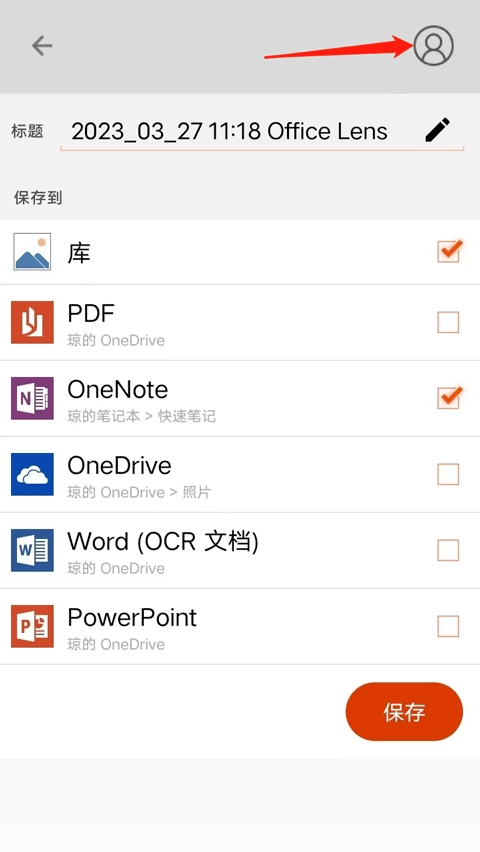
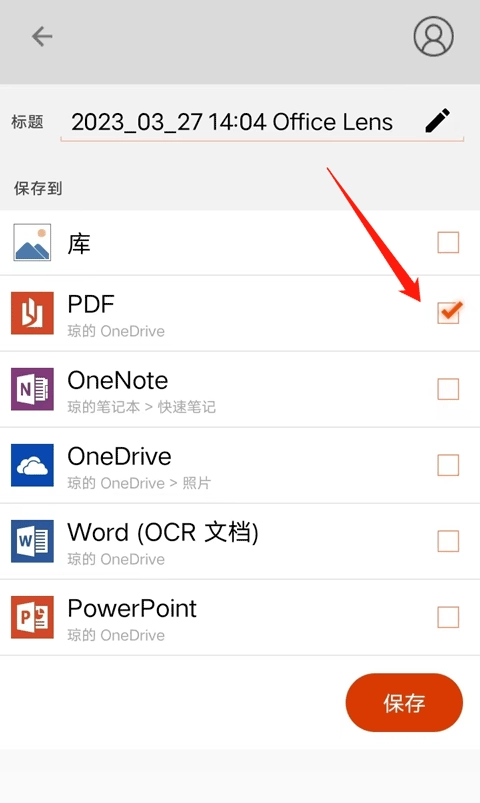
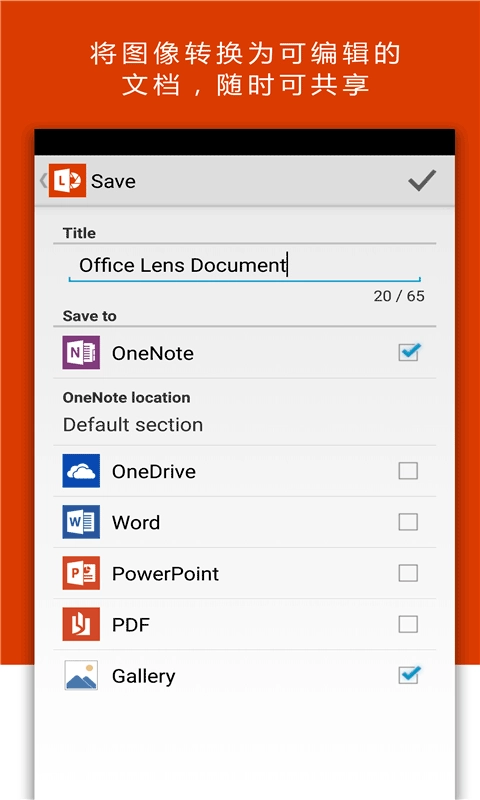
4、接下来可以对标题进行修改,还能选择将内容保存到库、PDF、OneNote、Word(OCR文档)、OneDrive以及PowerPoint中。这是支持多选的保存格式,你可以同时保存到多个位置,不过要记得先点击右上角的头像完成登录操作。
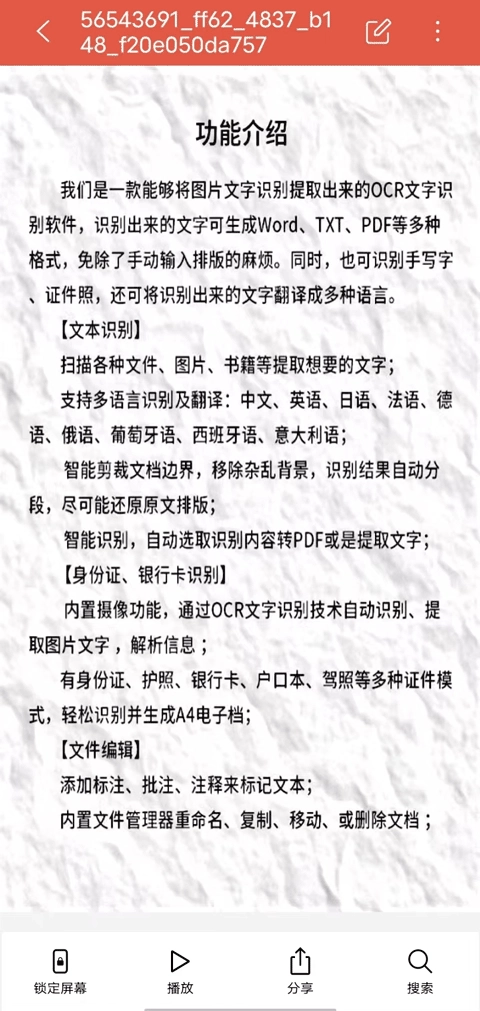
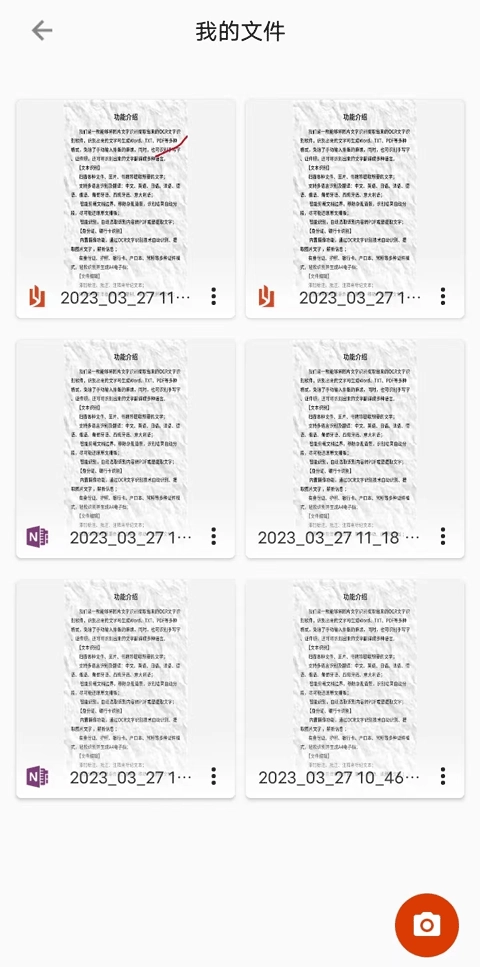
5、保存完成后,你会进入“我的文件”页面,在这里可以选择打开你想要查看的文件。进入文件后,点击右上角的三个点,会弹出打印、投屏、缩略图、设置以及用其他应用打开等功能选项,你可以根据实际需求使用这些功能。此外,你还可以点击“编辑”按钮对文件进行编辑,页面下方还有锁定屏幕、播放、分享和搜索等功能可供使用。
Office Lens怎么扫描成PDF
1、在这个页面完成软件安装后,点击打开该应用,选择底部的“文档”选项;接着,点击拍摄按钮来拍摄需要转成PDF的文件,也可以直接从图片中选择已拍摄好的文档(支持多选),之后点击快门键右侧的图标即可。
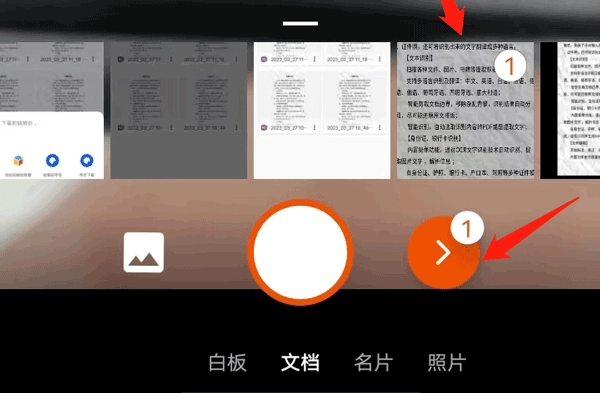
2、接下来进入图片编辑界面,你可以通过左右滑动图片来浏览文档内容,确认文档清晰且文字完整无误后,点击右下角的“完成”按钮即可。
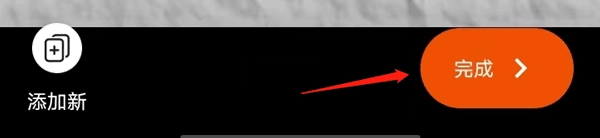
3、接着,在【保存到】选项中勾选PDF格式,点击保存按钮,需要注意的是,保存操作需在已登录的状态下进行。
4、如此一来,你就能在【我的文件】里找到已扫描为PDF格式的文档了。
常见问题
1、怎么扫描身份证正反面?
先把身份证的正反面拍摄下来存到相册里,接着打开这个软件,选中这两张图片,再进行扫描操作就可以了。
2、怎么转文字?
打开你保存好的文件,选择编辑选项,找到右下角的三点图标并点击,在弹出的更多选项中选择识图功能,最后点击提取文字即可。
3、Office Lens怎么?
在这个页面点击,完成后双击操作,接着注册登录就能使用了。
4、怎么调分辨率?
打开这款软件后,点击右上角的图标并选择分辨率选项。该应用的默认分辨率为3.7M(2560×1440),用户也可以根据自身需求自行调整分辨率参数。
软件特色
1、您的所有笔记、收据和文档都可以扫描并上传;
2、会议结束时拍摄白板内容,确保拟办事项能按计划推进。
3、把打印出来的文本或者手写的会议记录扫描一下,这样后续就能方便地进行编辑和分享了。
4、扫描业务相关的联系人名片并将其保存到您的联系人列表中,这样能更方便查找。
5、可以选择将内容以PDF、图像、Word或PowerPoint格式保存至OneNote、OneDrive或者本地设备等位置。
更新日志
v16.0.18526.20136版本
小错误修复和改进。或更新到本来检查它!
 resprite手机免费版V1.23.1
 吉他调音大师手机最新版V3.8.6
 芝士录屏直装版V5.8.1
 cellularpro通用版V1.9.2
 软件克隆手机正版V2.7.2
 个性签名设计师安卓免费版V6.7.1
 发型美美哒正版V3.8
 爆量素材最新免费版V2.4.0
 乐播投屏手机正版V5.11.26