

 老白听书2026新版v1.2.1
 造梦次元2026版v1.1.880 安卓版
 当当影视TV版V1.0.4
 777影视正版V2.5.4
 红桃视频最新版V1.1
 天府泰剧tv无广告版v1.1
 69视频安卓版v4.2.0
 蓝马影视官方正版V1.1.6
 油条视频手机免费版V1.3.3
 一秒语音包变声器极速版V11.0.04
 夜月直播官方最新版V6.0.3
 AMLs正版VAM Ls 5.5.4
 equalizer均衡器v2.26.00
 fc街机模拟器无敌版v1.2.1 安卓版
 盐言故事最新版V1.61.0
 lutube轻量版V6.3.3
 bestv七彩戏剧tv版BesTV_QCXJ_DANGBEI_8.0.0.8.2406.4.1
 速影TV安卓版V1.2
 小薇直播纯净版V2.5.0.4
 MXPlayer最新版V1.86.3
 搜狐视频Pad版V10.1.21
 鲨鱼剧场无广告版v4.2.8
 若惜追剧无广告版v1.4.5
 悠兔电视tv版v2.3.4
 利是剧场官方正版V1.0.0
 am凉笙版V5.5.6
 乐橙手机版V 7.10.2.1222
 喜欢市场安卓直装版V30.0
 CC魔盒TV版V1.5
 樱花动漫版V1.2
 天天电视直播TV版V5.3.1
 戏曲多多最新版V3.6.8.1
 泰剧兔最新版V2.93
 麻花视频手机版v4.2.0
嗨格式录屏大师是一款非常实用的视频录制工具,用户能够借助它记录下自己的精彩操作过程,操作方式简单易懂。嗨格式录屏大师2023v1.1.1版本具备丰富的功能,用户可以直接在软件内完成视频编辑并发布,还能对各种不同的播放格式进行修改。感兴趣的用户不妨来体验一下嗨格式录屏大师。
嗨格式录屏大师介绍
这是一款功能强大且操作简便的屏幕录制工具,能够支持音画同步录制各类屏幕活动,涵盖电脑操作演示、娱乐内容、在线课程学习等场景。
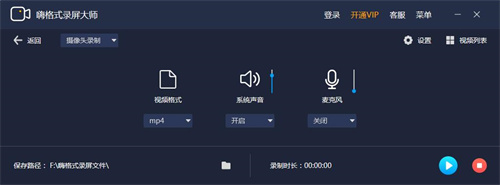
嗨格式录屏大师使用方法
第一步:选择录制模式
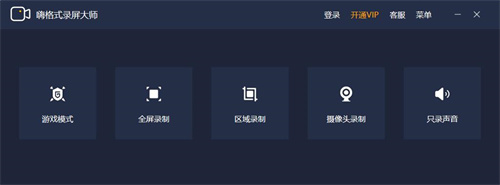
有五种录制模式可供选择,分别是“模式”“全屏录制”“区域录制”“摄像头录制”和“只录声音”。
第二步:进行录制设置
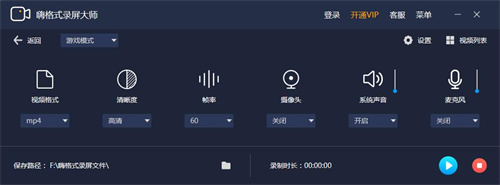
可以对录制视频的格式、画质清晰度、帧率进行设置,还能控制摄像头、系统声音以及麦克风声音的开启与关闭。
第三步:点击【开始录制】按钮
点击“开始录制”按钮,即可启动电脑屏幕的录制功能。录制开始后,若需暂停当前的屏幕录制,可点击“暂停录制”按钮;若要结束整个屏幕录制过程,则点击“停止录制”按钮。
嗨格式录屏大师剪辑方法步骤
1、首先,我们需要在电脑里找到嗨格式录屏大师这款软件,打开它之后,再从软件提供的录制方式中挑选一种来进行屏幕录制操作。
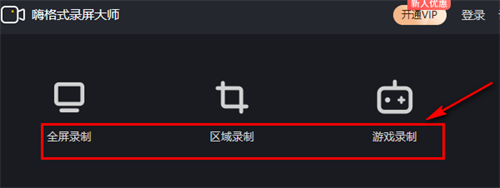
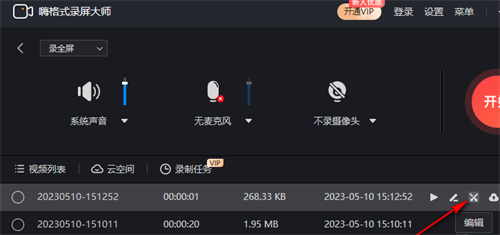
2、第二步,录制完成后,在嗨格式录屏大师的界面里就能看到所有录制好的文件,找到需要导出的那一个,点击文件右侧的剪刀图标即可。
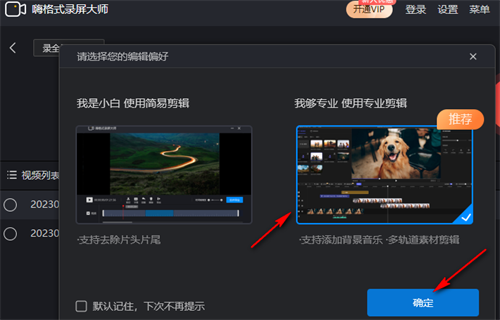
3、第三步,点击剪辑选项后,页面会弹出剪辑偏好窗口,选择所需的剪辑模式,再点击“确定”,此时系统会自动启动嗨格式剪辑大师。
4、第四步,安装好剪辑大师后,我们进入剪辑页面,在这个页面里,点击选中的视频段落右侧的“+”图标,把它添加到轨道中。
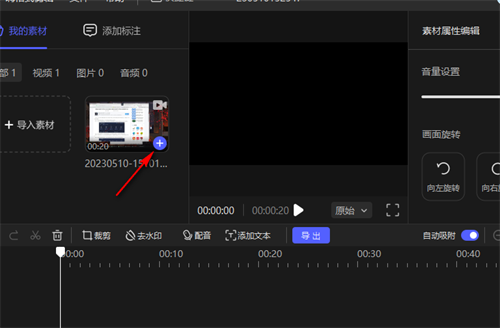
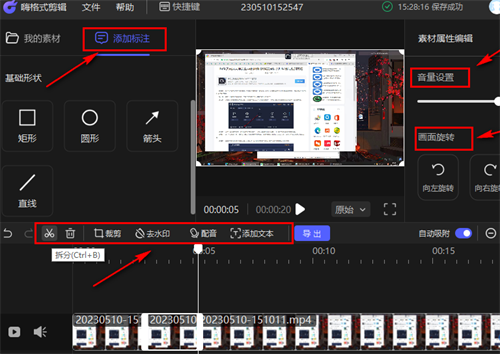
5、第五步,把视频素材添加到轨道后,我们可以从拆分、裁剪、去水印、配音、添加文本、添加标注、画面旋转、音量调节等工具里,挑选自己需要的来完成视频剪辑,最后将剪辑好的视频导出就可以了。
嗨格式录屏大师有哪些快捷键
【开始/暂停】默认为:Alt+1
【停止录制】默认为:Alt+2
【显示主窗口】默认为:Alt+3
【隐藏/显示摄像头】:Alt++4
这些设置项都能在软件主界面的设置一栏里找到。
嗨格式录屏大师特点
1.灵活快捷,一键录屏
界面简洁易操作,功能强大又实用,轻松录制个性化动画录像视频,为你带来高效、易用、稳定的用户体验。
2.原画视频,高清录制
多级画质方案,全面覆盖主流视频画质需求,原画、高清、标清三个档位可自由切换,无时间与大小限制。录制过程音画同步流畅不卡顿,录制区域支持灵活调整。
3.光标/鼠标运动特效
可以自由设置录制时的鼠标指针、鼠标移动轨迹颜色、鼠标高亮颜色以及鼠标点击效果。鼠标指针的运动能够有效引导观众的视线,让录屏效果呈现得更加完美。
嗨格式录屏大师亮点
1.高清原画拒绝卡顿
2.界面简洁轻松录制
3.录制视频同步剪辑
嗨格式录屏大师优势
1、支持数千条自定义文本,录制时能自由添加文字描述,大幅提升工作效率。
2、支持添加文字水印或其他标识,录屏完成后即可添加水印,实现个性化录制效果。醒目美观的标识能强化用户与片段的关联,提升内容吸引力。
3、支持通过热键快捷开启或关闭录制功能,当需要进行录制时,用户可借助自定义的快捷键来执行录制操作,这样的设计让操作更为便捷,也能有效节省时间。


 音效均衡器官方正版v6.0.0安卓版
 奇米影视免费版V3.6
 大鱼短剧直装版v1.1.0安卓版
 天天好物安卓直装版v1.6.0安卓版
 超凡影迷直装版v4.2.0
 秋播影视安卓版V2.05.5
 今日影视免费版V1.4.1
 tan纸条直装版v4.4.12安卓版
 万里影视最新免费版v1.0.4