

 天天趣刷红包版V1.0.1
 同声传译王原版V1.13.4.1
 国信安卓版V2.1.13
 兼贝商家版V1.3.12
 三维模拟器官方版V1.7.0
 火听翻谱器无广告版V2.3.8
 goodnotes安卓免费版v2.7.7
 小站托福TPO免费版v@7F060119
 爱耕耘企业版V1.3.0
 掌上神器最新免费版v1.7.7
 工地记工免费版V5.4.0
 扫描全能王安卓免费版V6.64.0.2404300000
 美家量房官方最新版V6.2.5.014
 天天开单手机正版V9.3.5
 智慧100免费原版V9.0.21.2025030402
 测库验货通直装版V9.1.1
 iSlide免费版V1.5.0
 上线了免费版v1.6.9
 企云助手安卓直装版V6.33.0
 好好码字最新免费版v1.2.2
 网易七鱼官方版V5.11.0
 觉晓教育官方最新版V4.34.0
 七色米家电数码进销存免费版V3.2.0
 畅易汽修平台无广告版v2.0.44
 u客直谈安卓直装版V3.8.5
 多多买菜门店端手机正版V5.2.1
 云记安卓免费版V2.9.9.9
 法考直通车官方版v2.3.1
 青松课堂官方最新版v2.2.0
 XMAKER手机版v2.2.26
 讯飞星火官方版v4.0.31
 布丁扫描正版v3.4.2.2
 drumap汉化版V3.4.7
 有声英语绘本V2.6.12
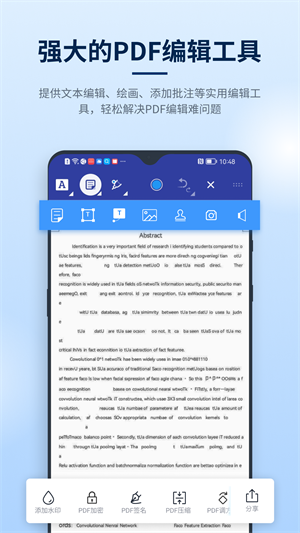
迅捷PDF编辑器是一款专业且功能强大的PDF编辑工具,不仅支持便捷的PDF转换操作,能实现多种文件格式间的互相转化,还具备查找关键词、修改文本颜色等海量实用的PDF编辑功能,可帮助用户一次性解决各类办公问题,堪称必不可少的PDF文件编辑神器。

迅捷PDF编辑器使用教程
在PDF文件中添加标注
1、启动迅捷PDF编辑器,待软件界面加载完成后,点击“打开”按钮,导入需要编辑的PDF文件。
2、打开PDF文件后,若需在文件内添加标注,可右键点击界面中的“标注”选项,接着选择其中的“注释样式调板”按钮。
3、打开注释样式调板后,就能对标注的样式进行修改。
4、确定好想要添加的标注样式后,点击需要添加的PDF文件,就能把标注添加到软件界面里了。
5、添加操作完成后,点击“保存”选项,对PDF文件进行保存。
查找关键词
1、启动新版迅捷PDF编辑器,待软件界面加载完成后,点击“文件”菜单下的“打开”选项,选择并打开需要执行查找操作的PDF文件。
2、打开PDF文件后,点击软件界面中的“编辑”选项,接着选择其中的“搜索”功能,此时软件右侧会弹出搜索界面。
3、首先在搜索界面当中输入需要进行查找的关键词。
4、接着点击“选项”按钮,设置需要查找的关键词格式,最后点击“搜索”选项,迅捷PDF编辑器便会对输入的关键词展开查找。
高亮文本颜色
1、启动新版迅捷PDF编辑器,待软件界面加载完成后,点击界面上的“打开”按钮,即可导入并打开需要编辑的PDF文件。
2、打开PDF后,若要修改高亮文本的颜色,需点击界面中的“高亮”选项,接着点击其中的“注释样式调板”按钮。
3、打开注释样式调板界面,点击其中的“填充颜色”选项,就能对高亮文本的颜色进行修改。
4、修改完成后,选中需要调整高亮颜色的文本,就能把文本设置为高亮状态。
《迅捷PDF编辑器》软件优势:
1.支持从其他渠道直接导入文件,例如可从微信导入文件,也能从QQ导入文件。
2.格式转换速度十分迅速,能让用户获取到自己所需的各类格式的文档。
3.每一项功能都十分实用,能满足不同用户的格式转换需求。

《迅捷PDF编辑器》软件亮点:
1.编辑文档内容时自由度很高,文档中出现的各类问题也能得到及时处理。
2.具备智能化扫描功能,能够对其中的文件进行快速扫描与识别。
3.可随时保存转换后的文件,便于更便捷地进行文件打印。

《迅捷PDF编辑器》软件测评:
这款软件适用于各类不同类型企业的用户,文档里的排版和描述错误都能随时查看,修改时也更高效。


 迅捷pdf编辑器v1.9.9.0
 小盒学习v5.2.01
 青书学堂v25.5.0
 生动科学arv6.0.4
 物理大师v5.3.6
 练字大师v4.9.8
 E英语宝学生版v8.2.5安卓版
 挑战答题助手版
 雪翼作业帮版