

 天天趣刷红包版V1.0.1
 同声传译王原版V1.13.4.1
 国信安卓版V2.1.13
 兼贝商家版V1.3.12
 三维模拟器官方版V1.7.0
 火听翻谱器无广告版V2.3.8
 goodnotes安卓免费版v2.7.7
 小站托福TPO免费版v@7F060119
 爱耕耘企业版V1.3.0
 掌上神器最新免费版v1.7.7
 工地记工免费版V5.4.0
 扫描全能王安卓免费版V6.64.0.2404300000
 美家量房官方最新版V6.2.5.014
 天天开单手机正版V9.3.5
 智慧100免费原版V9.0.21.2025030402
 测库验货通直装版V9.1.1
 iSlide免费版V1.5.0
 上线了免费版v1.6.9
 企云助手安卓直装版V6.33.0
 好好码字最新免费版v1.2.2
 网易七鱼官方版V5.11.0
 觉晓教育官方最新版V4.34.0
 七色米家电数码进销存免费版V3.2.0
 畅易汽修平台无广告版v2.0.44
 u客直谈安卓直装版V3.8.5
 多多买菜门店端手机正版V5.2.1
 云记安卓免费版V2.9.9.9
 法考直通车官方版v2.3.1
 青松课堂官方最新版v2.2.0
 XMAKER手机版v2.2.26
 讯飞星火官方版v4.0.31
 布丁扫描正版v3.4.2.2
 drumap汉化版V3.4.7
 有声英语绘本V2.6.12
腾讯会议Rooms控制器是腾讯推出的Rooms Controller视频会议控制台,专门适配腾讯会议Rooms产品。完成配对后,用户可通过该控制器一键启动会议,会中还能直接一键控制音视频的开关,也可对会议成员进行直接管理。对于频繁开展在线会议的业务部门而言,这款控制器十分实用。
腾讯会议rooms控制器怎么用/腾讯会议rooms控制器怎么输入配对码配对
配对码配对
首次使用腾讯会议Controller时,需借助配对码把Controller和腾讯会议Rooms客户端连接起来。配对成功后,你就能通过Controller对腾讯会议Rooms的所有会议功能进行操控。
1. 在Rooms界面的右下角找到设置按钮并点击,进入【常规设置】页面后,选择【控制器配对】选项。

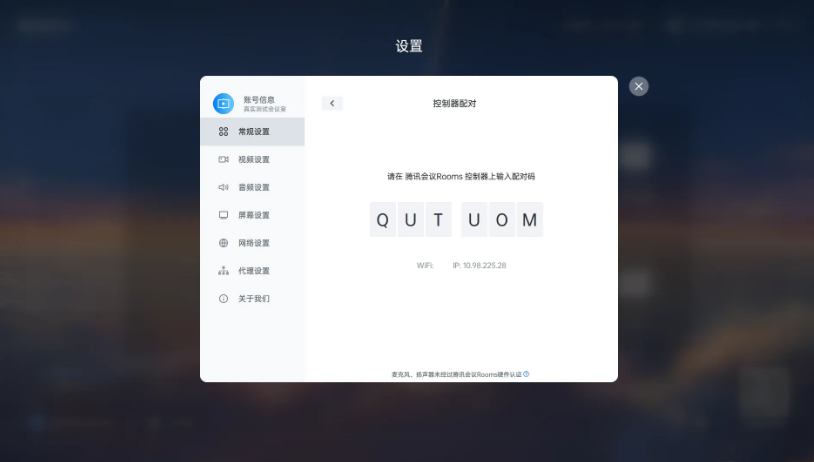
2. 在Controller上输入显示的配对码:
* 局域网内配对:当Controller检测到设备处于同一局域网时,直接输入配对码就能完成配对操作。
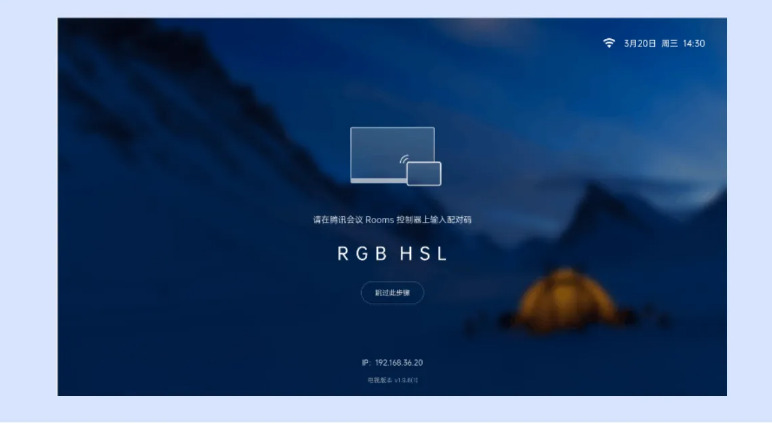
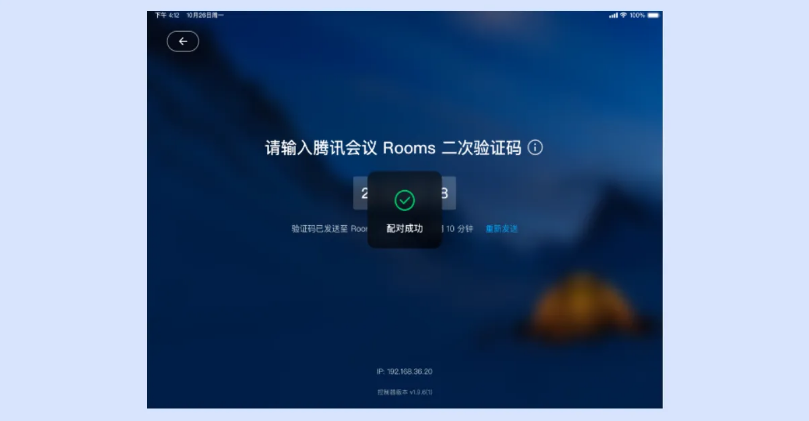
* 非局域网配对流程:当Controller识别到设备不在同一局域网时,系统将跳转至二次验证码界面。此时需在Rooms大屏上获取验证码并准确输入,请注意该验证码的有效时长为10分钟。
3. 配对成功后会显示相应提示。
解除配对
在控制器的设置里找到“解除配对”选项,完成二次确认后,就能解除当前控制器和Rooms的配对关系,这一操作不会对其他已配对的控制器造成影响。

配对连接异常
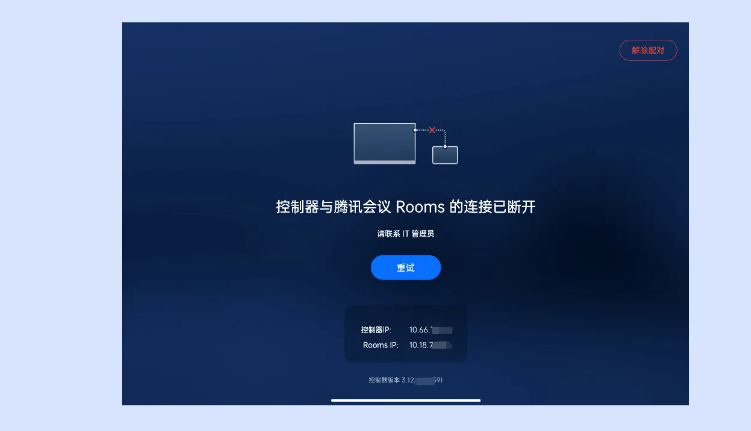
由于网络问题,腾讯会议Rooms与Controller之间的连接可能会中断。这种情况下系统会自动尝试重新连接,要是重连没成功,你可以在Controller上手动再次尝试,另外请确认两者的网络连接是否正常。
激活和登录
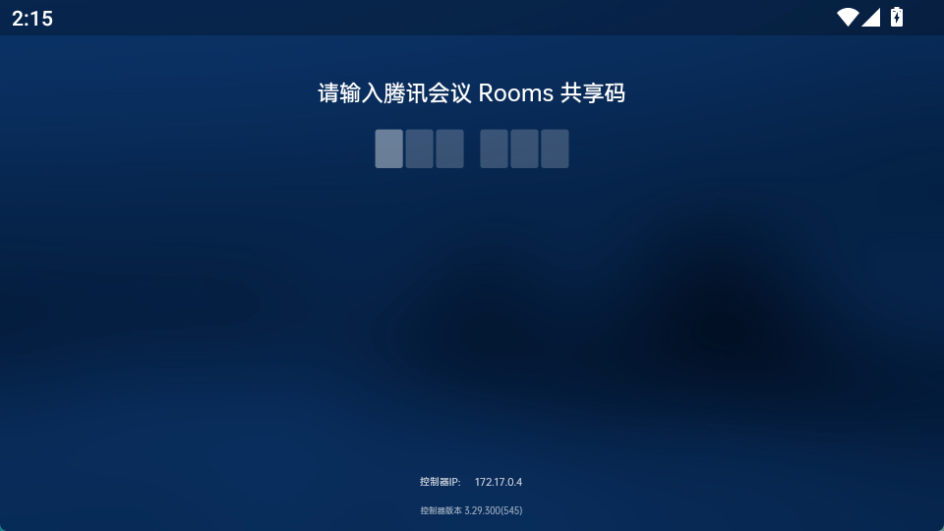
配对成功后,需用腾讯会议Rooms的激活码登录Rooms账号。具体操作如下:先登录腾讯会议,进入管理后台,依次点击企业管理、会议室管理、会议室,从中获取激活码;接着在Controller上输入该激活码,就能登录对应的Rooms账号了。
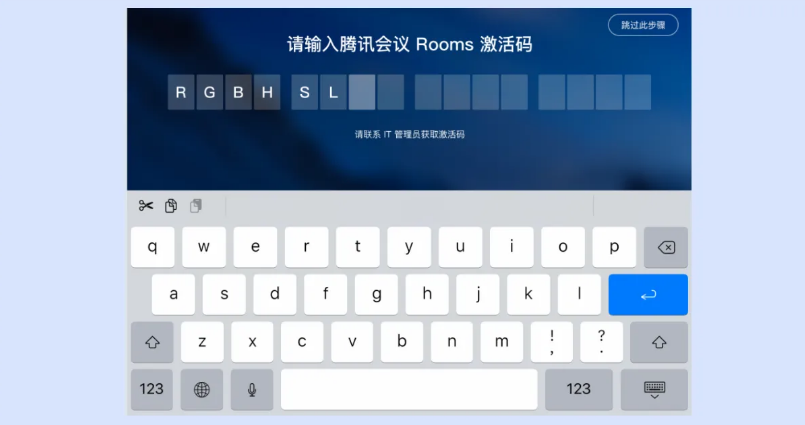
为保障会议安全,每个激活码仅能使用一次。若后台重新生成激活码,已登录的设备会被自动退出,此时需重新输入新的激活码方可再次登录。
在控制器上输入激活码后,就能完成登录流程。
腾讯会议Rooms控制器功能
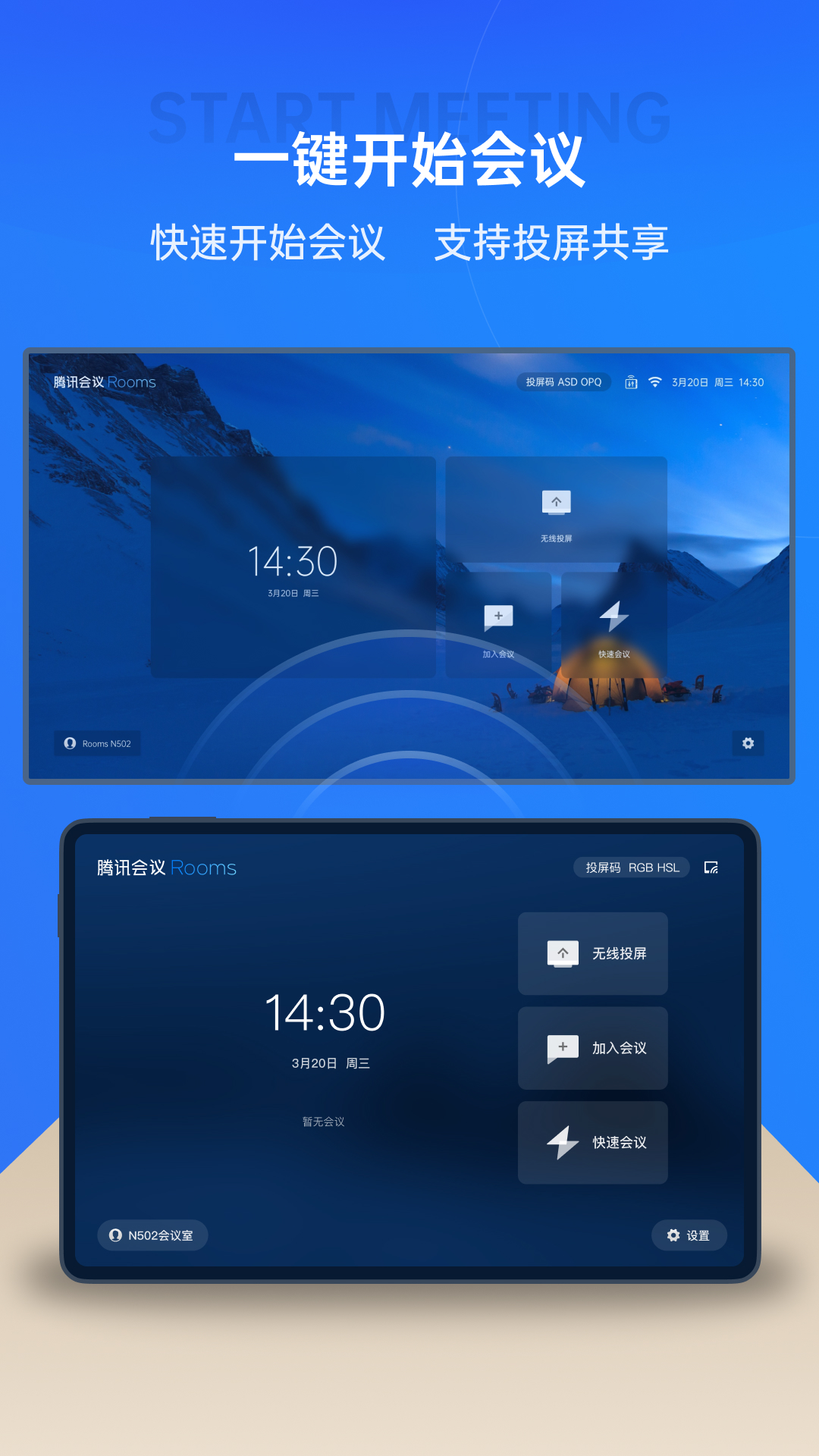
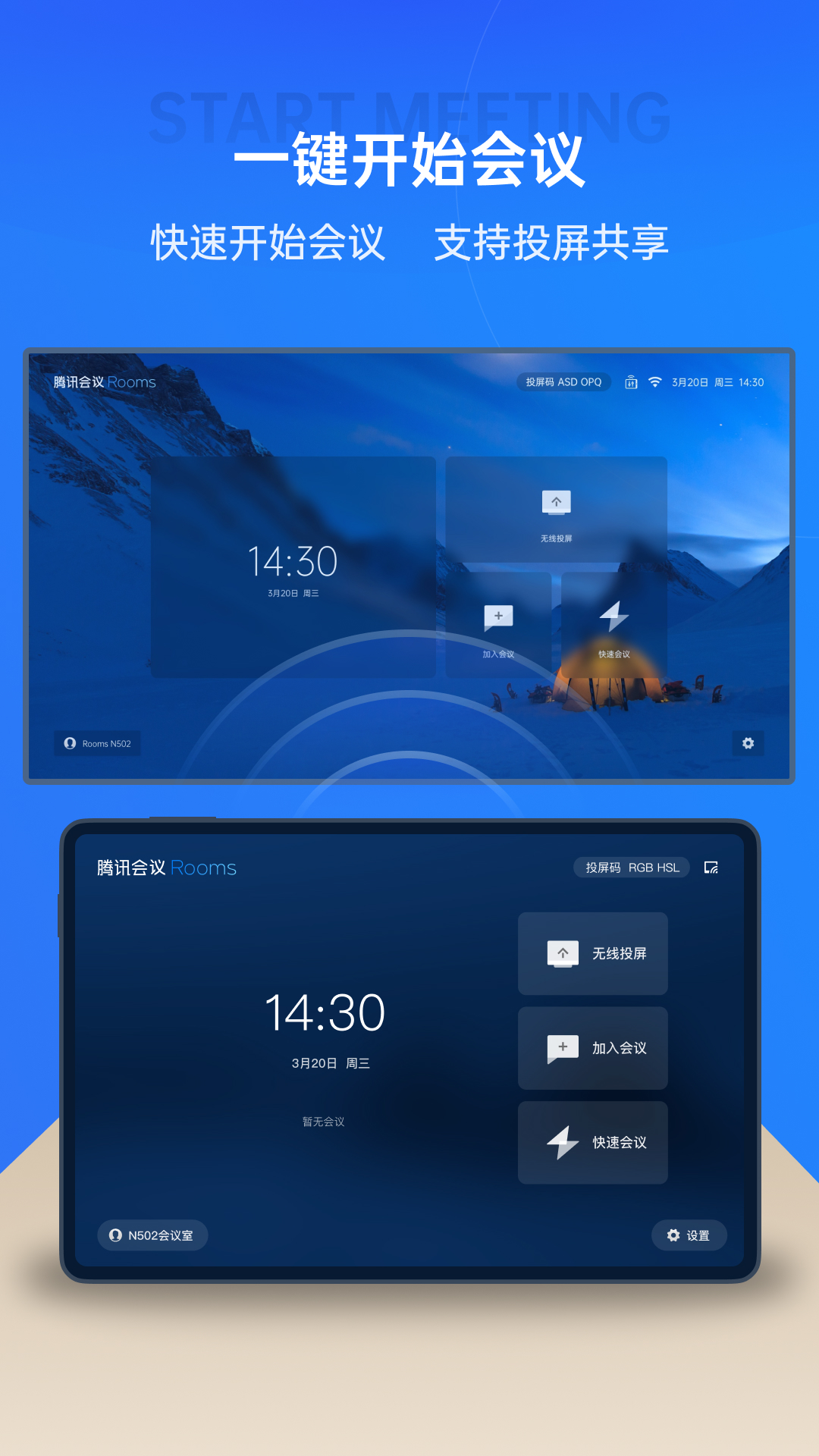
【一键启动会议】
- 轻松一键启动或加入会议,操作简便;
- 全面兼容移动设备、Mac电脑与PC,支持无线投屏功能,适配性出色。
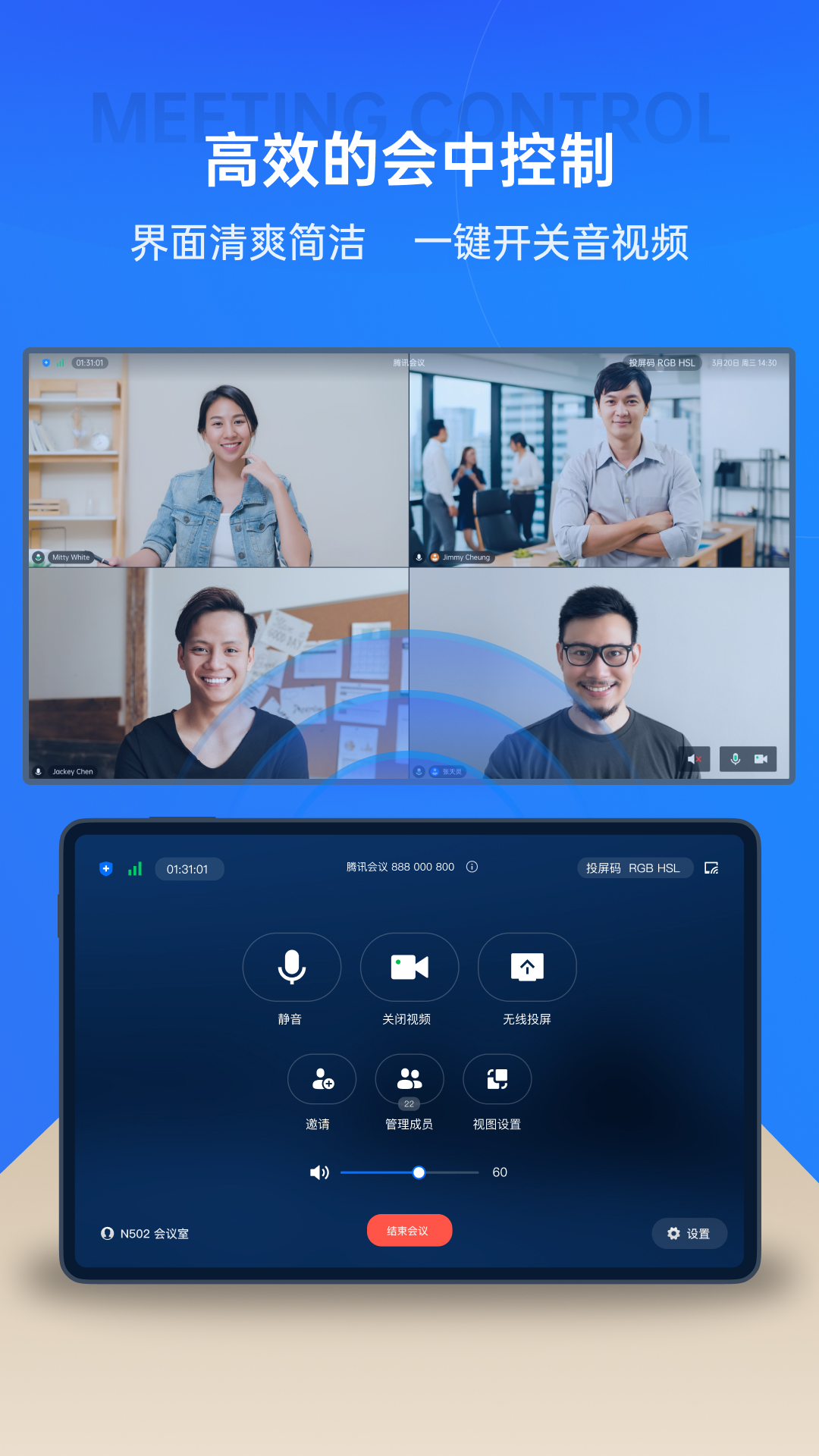
【高效会议管理】
- 界面简洁,音视频控制高效便捷;
- 通过直观的成员管理界面,轻松掌控参会权限。
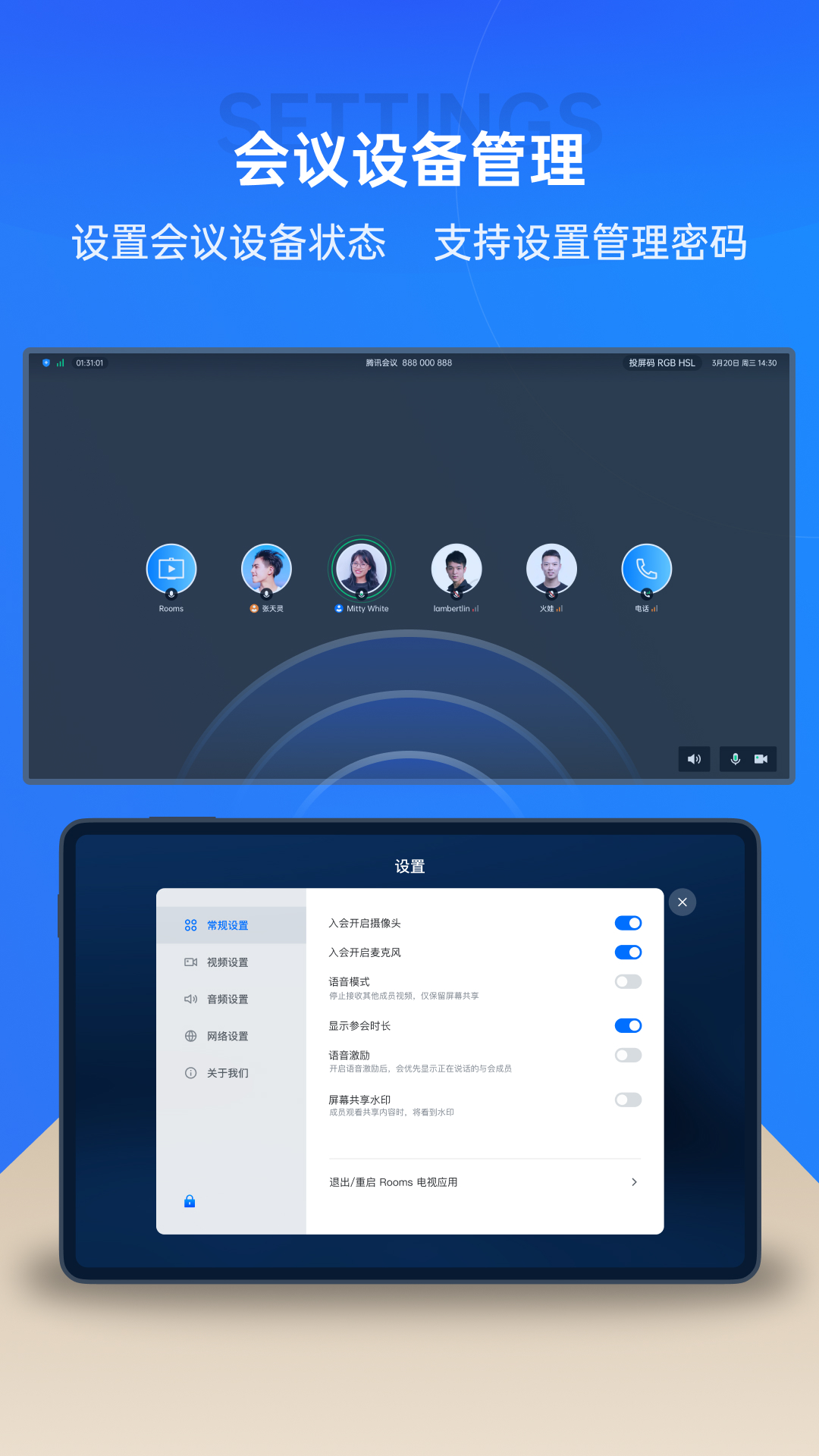
【会议设备管理】
- 预先设置会议设备状态,确保会议顺利进行;
- 支持配置管理密码,确保设备状态仅可由管理员进行修改,安全有保障。
腾讯会议Rooms控制器特色
1. 助力企业轻松在线启动会议的视频会议工具。
2. 可轻松创建会议房间,邀请参与者加入,也能预约会议并发送通知。
3. 实时共享屏幕内容,确保会议效果优质高效。
4. 支持主持人对会议进行管理与控制,可一键完成全体静音或移除参会人员的操作,使用起来十分简便。

腾讯会议Rooms控制器亮点
1. 便捷性:用户能够借助多种途径便捷地加入或发起会议。
2. 多端适配:腾讯会议Rooms控制器可在平板、电脑等各类设备上运行,保障了使用的灵活性。
3. 高效操作:配备了多样的控制选项与实用功能,操作简单易上手,能显著提高会议的效率。
4. 准确性:系统会自动发送正确的号码参数,唯有准确输入这些参数,方可成功配对并加入会议,以此保障连接的准确性。
更新日志
v3.29.300.545
- 对Rooms云录制功能进行了优化,现在可通过指定参会成员、扫码两种方式获取云录制文件。
- 修复部分已知问题并优化产品体验;

 迅捷pdf编辑器v1.9.9.0
 小盒学习v5.2.01
 青书学堂v25.5.0
 生动科学arv6.0.4
 物理大师v5.3.6
 练字大师v4.9.8
 E英语宝学生版v8.2.5安卓版
 挑战答题助手版
 雪翼作业帮版