

 4D视觉壁纸proapp官方最新版v13
 LED字幕解锁去除广告版v9
 爱主题壁纸app官方版v13
 99围棋2.0手机版V1.61
 展翅翱翔手机版V1.1.101
 es文件浏览器tv版V1.0
 天天象棋无障碍版V4.2.6.2
 腾讯天天象棋V4.2.6.2
 JJ象棋V5.20.01
 剪映直装版V16.3.0
 坚果云
坚果云  文本分割器
文本分割器  快兔网盘
快兔网盘  换机助手V1.5.44
 森果批发易V3.5.1
 XGalleryV1.9.7
 拼图制作神器V1.4
 腾讯相册管家恢复
 Shimeji桌宠手机V7.9
 ThemeMe小组件免费手机版V1.0.0
 排卵期安全期日历V52.0
  梅糖桌面免费版VMTCore2.2-renewal-11340
 路边估车王安卓版v2.0
 腾讯微云安卓版v6.10.10
 魔法来电秀V1.0.1
  催眠神器V1.1.3
  APK导出神器V1.0
  甲壳虫ADB助手软件V1.3.2
  冥想星球软件V6.1.25
  建工计算器免费手机版V1.0.4
 壁纸iPaper官方正版v11
 pvz杂交版手机版(植物大战僵尸杂交版)v6.0-2438415
 owofun安卓版v13
 绘涂小组件app官方正版v1.0.0安卓版
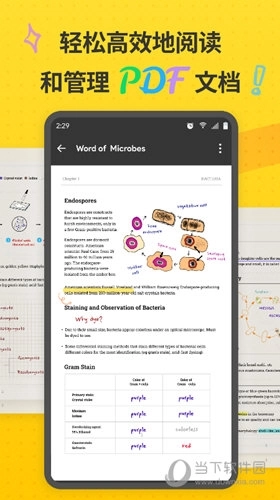
UPDF是赛博爱思软件科技有限公司开发的一款简单易用的PDF编辑工具,它具备丰富实用的编辑功能与文档管理能力,能帮助用户轻松完成文件的传输、查看、共享、压缩、解压、加密及保护等操作,全方位满足用户对PDF编辑的各类需求,为高效处理PDF文件提供有力支持。 这款软件支持多平台同步,无论是在手机还是电脑上,用户都能随时编辑文件,无需担心内容不同步的问题,让文件修改不受设备限制。其编辑功能十分强大,针对文档中的重要内容,提供了便捷的注释工具,可对关键文字段落进行高亮、下划线等标记;同时还涵盖正文编辑、图片编辑、注释编辑、PDF格式转换、页面管理等实用功能,方便用户参与团队协作中的文档讨论与修改,是办公和学习场景下的得力助手。有需要的用户不妨尝试使用!
【软件特色】
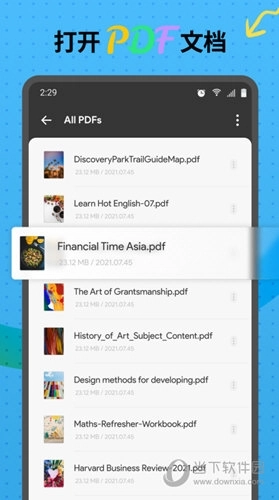
1.打开PDF文档:
打开PDF文档,包括打开已加密的PDF文档;
UPDF支持使用第三方调起打开文档;
支持分屏打开文档。
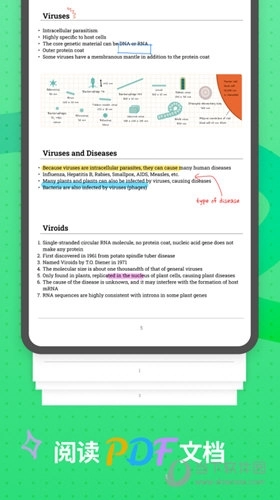
2.阅读PDF文档
支持对PDF文档中的文本进行选中操作,并可实现复制、分享、翻译、搜索等功能;
支持单页或双页视图预览PDF文档;
可对文档页面进行缩放、页面滚动、和页面跳转。
3.注释PDF文档
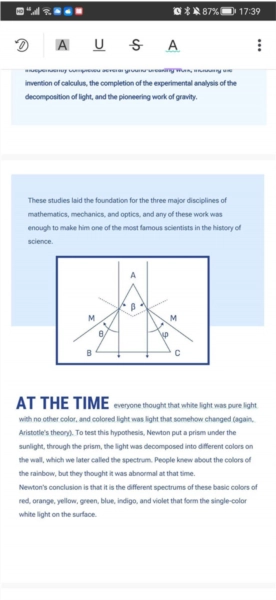
文档内容标注支持添加高亮、下划线、波浪线、删除线等格式;
使用铅笔工具在PDF文档上进行手绘涂鸦。
UPDF可添加线条、箭头、椭圆、矩形标注文档内容
可添加附注注释文档内容
4.文档管理
UPDF具备创建文件夹与子文件夹的功能,还能对PDF文档进行多方面管理,比如复制、删除、收藏、移动以及生成副本等操作。
支持管理文档列表。
【软件亮点】
1、在手机上轻松高效的阅读和管理pdf文档。
2、打开pdf文档就可以直接阅读非常的方便。
3、支持阅读pdf文档,编辑和标记文档内容。
4、还支持注释pdf文档内容,简单方便好用。
5、更便捷的文档管理神器,你值得拥有。
【如何注释pdf】
UPDF手机版支持多种PDF注释方式,像突出显示、删除线、下划线、波浪线以及铅笔工具都可以使用。下面就来了解一下这些功能的具体使用方法:
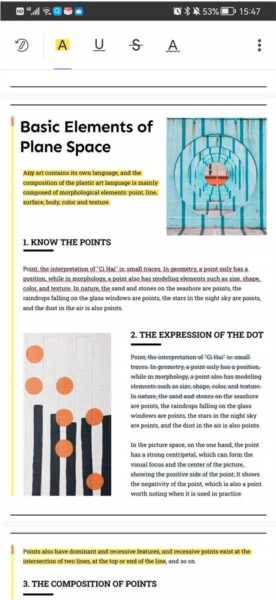
一、高亮文本
1、在手机上打开UPDF应用程序。
2、现在,请打开需要添加注释的PDF文件。接着,点击界面顶部的“文本标记”图标。
3、点击“高亮”选项,选中您想要高亮的文本;您也可以长按该选项来选择画笔颜色。
二、删除线文本
1、要为文本添加删除线,请点击“文本标记”按钮。
2、现在选择“删除线”符号,您还可以长按该选项来挑选删除线的颜色。
3、选择您想要删除的文本上即可。
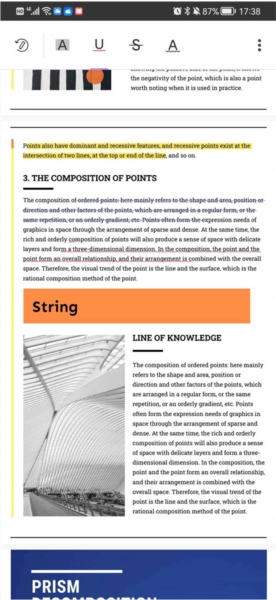
三、下划线文本
1、要为文本添加下划线,请点击“文本标记”按钮。
2、现在选择“下划线”符号,您还可以长按该选项来挑选下划线的颜色。
3、选择您想要添加下划线的文本即可。
四、波浪线
1、若想在文本上添加波浪线,可点击“文本标记”按钮来实现。
2、现在选择“波浪线”符号,您还可以长按该选项来挑选波浪线的颜色。
3、选择您想要添加波浪线的文本即可。
五、使用铅笔
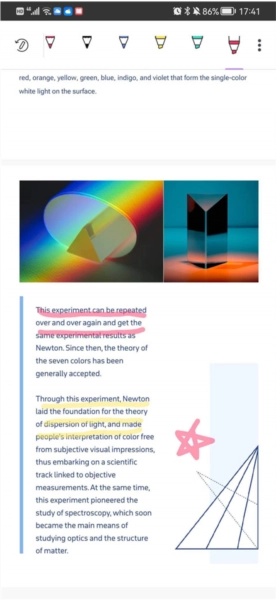
1、若想在PDF文档中使用铅笔工具,可点击UPDF顶部工具栏中的铅笔图标。
2、在可用的选项范围内挑选铅笔类型,长按选定的铅笔选项,即可对铅笔的颜色、粗细以及透明度进行设置。
3、使用铅笔在PDF上简单绘图。
六、添加便签
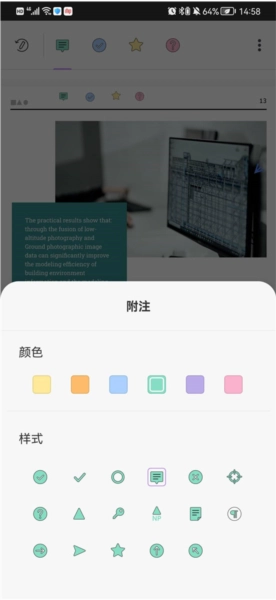
1、若想在PDF文档里添加便签,可点击UPDF顶部栏中的“便签”图标。
2、在可用选项范围内挑选便签类型,长按选中的便签选项,就能选择其颜色和样式。
3、点击您想添加的区域上即可在其上添加便签。
七、添加形状
1、若想在PDF文档里添加形状,可点击UPDF顶部栏中的“形状”图标。
2、在可用选项范围内挑选形状类型,长按选中的形状选项,即可对形状外框颜色、背景颜色、线条粗细以及透明度进行设置。
3、选择您想添加的区域上即可在其上添加形状。
八、添加图章
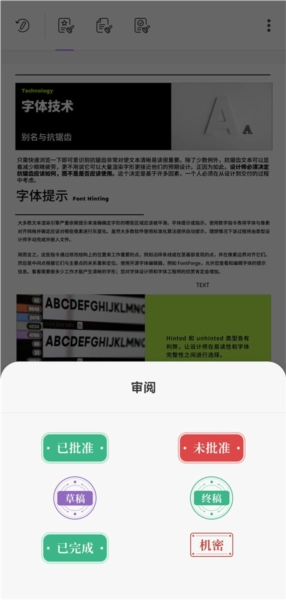
1、若想在PDF文档里添加图章,可点击UPDF顶部栏中的“图章”图标。
2、在可用选项范围内挑选图章类型,可选择的类型包括“审阅”“批注”和标记三种。
3、选择您想添加的区域上即可在其上添加图章。
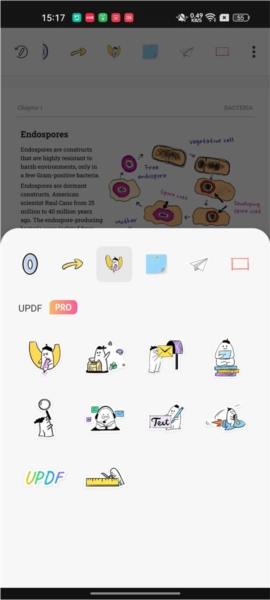
九、添加贴纸
1、若想在PDF文档里添加贴纸,可点击UPDF顶部栏的“贴纸”图标。
2、从可用选项的范围中选择贴纸的类型。
3、选择您想添加的区域上即可在其上添加贴纸。
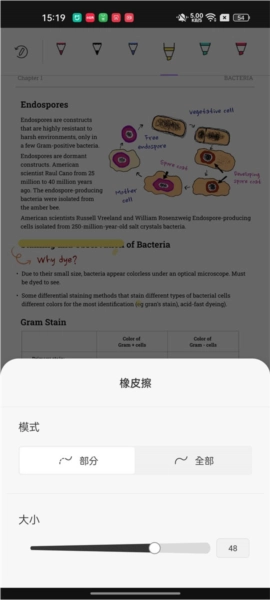
十、使用橡皮擦
1、UPDF若要在UPDF中使用橡皮擦擦除铅笔注释,可先点击任意一处铅笔注释,此时左下角会出现“橡皮擦”图标,点击该图标即可。
2、长按“橡皮擦”图标,能够调整橡皮擦的模式与大小。
3、选择您想要擦除的铅笔注释上进行操作即可。
【用户评价】
UPDF的体积十分小巧,完全不必担心内存占用的问题。它的编辑功能相当强大,批注功能能让我在查看团队发来的文件时留下自己的想法,还可以直接根据工作内容在文件上进行修改和交流,无需打开其他额外软件,这一点真的特别方便。另外,软件配备了多种笔刷和颜色,不用担心混淆不同人的意见,尤其是在出门临时处理文件时,这个优势格外突出,省去了不少麻烦,所以非常推荐大家使用。
【更新内容】
v1.39.0:
欢迎来到UPDF!
我们对撤销恢复功能进行了优化,同时新增了AI回复的举报反馈途径。UPDFAI智能问答&PDF高效总结将为您带来更高效便捷的阅读、学习与工作体验。
v1.35.0:
欢迎来到UPDF
我们进行了如下优化,旨在为您提供更优质的学习办公体验:
我们新添加了反馈功能,您在使用过程中有任何建议或者对功能有疑问,都能借助这个反馈功能给我们发送即时邮件,我们会在48小时以内回复您。
-UPDFAI的PDF问答模式具备分页翻译与分页总结功能。


 三国杀一将成名双端互通版V1.0.302
 万宁象棋双人联机版V1.0.13
 边锋掼蛋(赢豪礼)V8.6.55
 全能格式转换工厂(视频格式转换工厂) v3.1.5 安卓版1.6.0
 欢乐三国杀最新版v2.1.0
 onelife维卡币商城v1.0.0
 艾克斯数藏v1.0.0
 脉可寻名片5.00.01