

 aTrustV2.510.3
 漫画新社V2.4.0
 野草视频编辑助手最新版V1.1
 3D宝软桌面官方版V4.9.8
 易百查安卓官方版V3.61
 斗鱼V7.5.7
 DeepSeek最新版V1.0.3
 来音调音器V1.4.2
 酷动流量助手V1.0.0
 屏幕方向管理器v1.0.11
 hamibotv1.6.7
 全能录屏大师v1.2.7
 智能侧边栏v2.1.3
 mobizenv3.10.14.3
 光速虚拟机v4.12.1
 blenderv0.0.4
 画质大师v46.42
 pdf处理助手v1.4.3
 格式作坊v2.4.2
 taskerv6.5.11
 芝士录屏v5.8.6
 次元世界v3.0.0
 高松灯语音盒v1.02
 万能自动点击器连点器v4.3.3
 Alight Motion中文版v5.0.277
 绿色守护免root版V5.0
 换图标百变图标安卓免费版V1.0.7
 所有通话手机免费版V1.0.3
 坏坏猫v1.2.3
 李跳跳最新版v2.7.1
 BitComet安卓版V2.3.1
 木材助手v4.4.4 安卓版
 微笑Todo正版v1.2.6 安卓版
 试卷宝免费版v4.5.5 安卓版
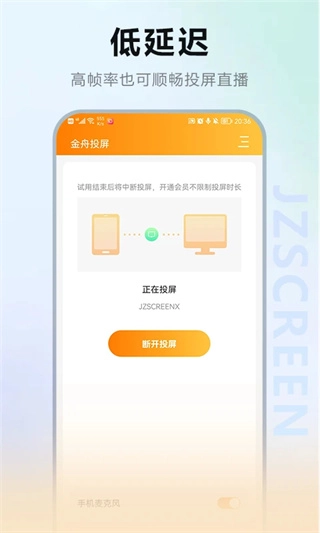
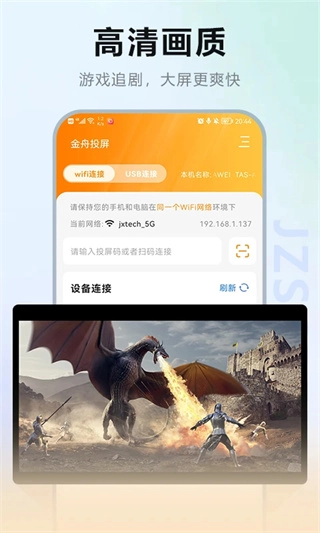
金舟投屏是一款专业实用的无线投屏工具软件,具备一键投屏、多屏互动功能,同时支持网络视频链接投屏、直播平台投屏、镜像会议投屏、游戏互动投屏、本地音频视频投屏等丰富功能。在投屏过程中,该软件还提供画板功能,用户可对投屏内容进行涂画,便于在投屏时讲解内容,提升会议演示效率,让使用体验更加顺畅。
金舟投屏的访问链接为:https://www.softjinzhou.com/bd48424402/touping?jx=s1.p319965235.g8452233494.k618443574953.c76412914413&bd_vid=8403032944839916132
金舟投屏怎么投屏
在电脑上启动投屏软件,接着依次选择“安卓手机投屏”选项和“快捷投屏”选项。
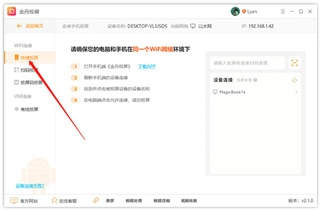
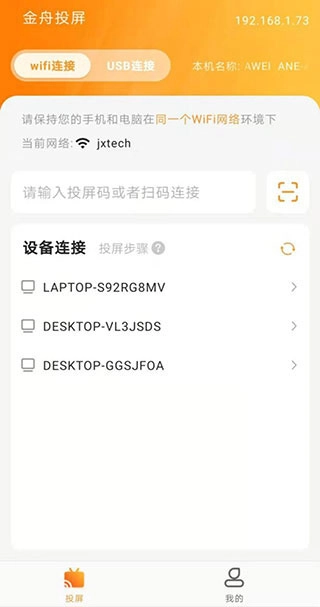
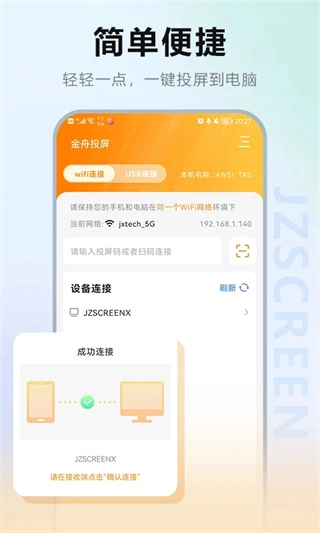
接下来打开手机端的投屏功能,然后在“设备连接”选项中选择自己对应的设备。
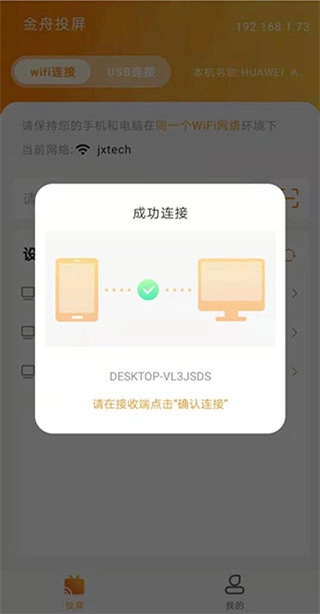
然后手机会弹出以下成功连接的提示。
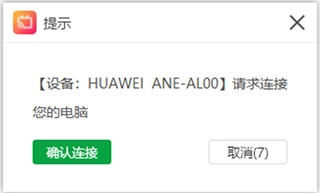
此时,在电脑端弹出的下述提示里点击“确认连接”。
回到手机界面,当弹出提示窗口时,点击“立即开始”按钮即可。
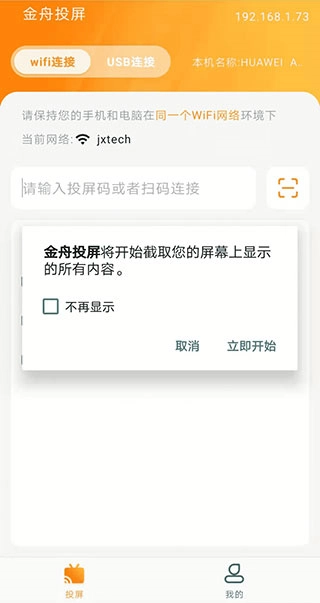
完成上述操作后,安卓手机就已经成功投屏到电脑上了。
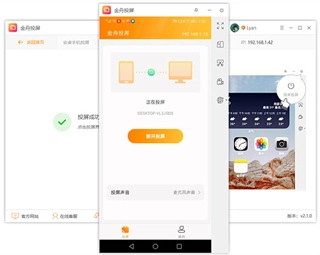
金舟投屏介绍
金舟投屏具备便捷的无线投屏能力,用户可轻松把手机画面同步至其他设备,不仅稳定流畅、音画同步,还能带来优质的视听体验,感兴趣的用户不妨下载软件体验一番。
金舟投屏特色
【手机游戏投屏】
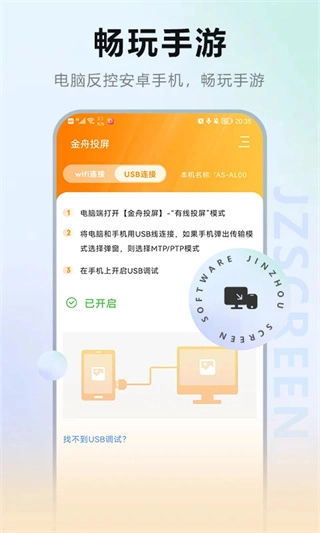
可以把手机游戏投屏到电视上,像和平精英、王者荣耀这类游戏,就能尽情享受电视大屏带来的体验了。
【在线视频投屏】
支持抖音、快手、B站等超3000个视频平台的原生投屏功能,全网高清在线视频均可轻松投放。
【本地相册投屏】
可以把本地的照片、视频和文件投射到电视或电脑的幕享大屏上,大屏观看体验会让你更加喜爱投屏这种方式。
【办公开会投屏】
可将手机或电脑上的PPT、文档一键镜像至会议大屏,提升会议的效率与便捷性。
金舟投屏亮点
一键即可开始投屏,无需担心流程太多。
多种场景下的投屏,办公娱乐想投就投。
拥有着多种投屏方式,哪种方便用哪种。
可自由调节,满足不同用户的视觉需求。
金舟投屏优势
金舟投屏这款无线投屏工具软件用起来十分顺手,它操作简便,没有过多的限制要求,只要设备处于同一网络环境中,就能轻松完成连接投屏的操作。而且它支持多种投屏方式,能够充分满足用户的各类需求,确实是一款相当实用的工具。
常见问题
手机投屏时电脑可以全屏吗,在哪里操作?
答:没问题的。投屏成功后,软件右上角会有一个全屏按钮,点击该按钮就能达到全屏显示的效果。
手机投屏后声音也能在电脑上播放吗?
答:可以。在默认设置下,安卓手机的音频能够同时在手机本身和电脑端进行播放,要是关闭手机上的麦克风,就能够选择进行无声投屏(也就是只有手机播放声音);而苹果手机的音频则只能在电脑端播放。
安卓手机投屏后录制的内容为什么会有回音?
答:电脑出现录制回音的情况,是因为手机版本较低,并且在手机投屏时选择了麦克风作为投屏声音来源。
解决方法:将金舟投屏更新到最新版本,同时确保手机系统升级至10以上版本,在投屏时选择系统声音进行录制,这样就不会出现回音问题了。
安卓手机投屏如何修改录制的视频的分辨率?
答:首先在手机端关闭2k屏幕投屏功能,接着打开金舟投屏应用,进入“设置”页面并选择“投屏”选项,然后找到手机投屏分辨率的设置项进行调整(注意:完成设置后需要关闭软件并重新启动,修改后的分辨率将在下次投屏时生效)。需要说明的是,投屏分辨率越高,录制生成的视频文件占用的内存空间就越大,反之则越小。
更新日志
v2.4.1版本
稳定性改进和错误修正。
 venabox
 骑士助手v7.5.1
 金砖弱网V1.17
 小组件大全V1.0
 图生图工具V1.5
 北幕工具箱V2.8
 C语言编译器IDEV4.4.0
 迷你助手盒子v2.94
 弦应用商店V2.2.5