

 剪画助手最新免费版v2.16.1
 quark浏览器原版v6.2.0.245
 快捷换图标免广告版v1.6.3
 乐听原版v2.4.0
 智能证件照随拍安卓免费版v1.1
 小云语音助手官方版v1.0.4
 桌面动态壁纸安卓免费版v3.1
 壁纸iPaper官方最新版v3.2.1
 parallelspace国际版v4.0.9500
 声破天手机最新版V1.0.8
 微云通用版v5.1.3
 新像素壁纸(NewpixelWallpaper)免费版v1.0
 乐感浏览器手机最新版v5.0.0
 跑车声音模拟器(SupercarsKeys)安卓直装版v1.0.1
 Solid文件管理器官方正版v2.8.50
 小米笔记官方版v1.0
 PS美颜相机无广告版v1.1.0
 alwaysonedge手机正版v8.1.6
 SmartisanOS汉化版v1.5.1
 终极变声器通用版v2.7
 音频剪辑专家最新版v4.2
 摩托车驾考通免费版v2.3.2
 小漫头像无广告版v1.1.32
 audiotools安卓直装版v8.4
 腾讯心悦俱乐部手机正版v6.4.0.50
 高清壁纸主题通用版v1.2.6
 S换机助手(SmartSwitch)通用版V3.7.46.2
 全局复制安卓直装版v3.2(极客版)
 爱图片视频剪辑官方正版v1.0.7
 qpython3直装版v3.8.6
 kwgt(KustomWidget)官方正版v3.72b310707
 动态魔法壁纸官方正版v1.0
 语音倒放直装版V4.0.0
 橙子充电最新版v1.0.2
Link to Windows是微软公司打造的一款手机应用,能让手机与电脑直接相连,用户可通过电脑操控手机,完成访问手机文件、接听电话、接收信息等操作,为日常生活增添不少便利。
link to windows怎么用
你的Windows 10电脑与符合条件的Android设备需要保持在较近的距离内,同时两者都得处于开机状态并连接到同一Wi-Fi网络。要是你的Windows 10系统是2019年5月更新或更高版本,那么电脑里已经预装了手机连接应用;要是没有安装的话,可以去微软商店下载安装。
在您的电脑上,点击“开始”按钮,输入“连接手机”并打开电脑里预装的这个应用程序。
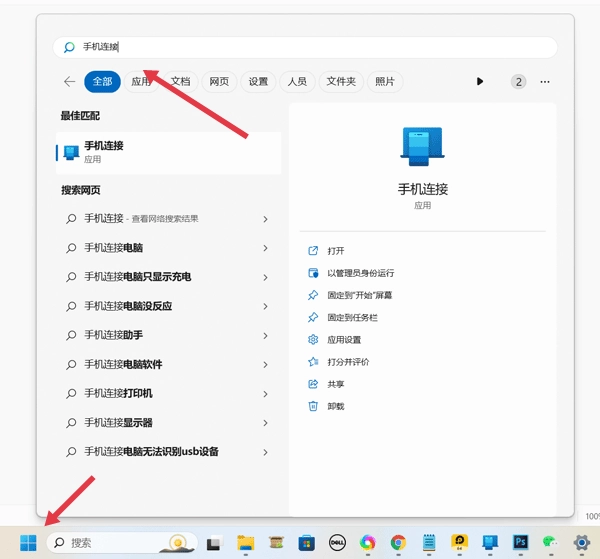
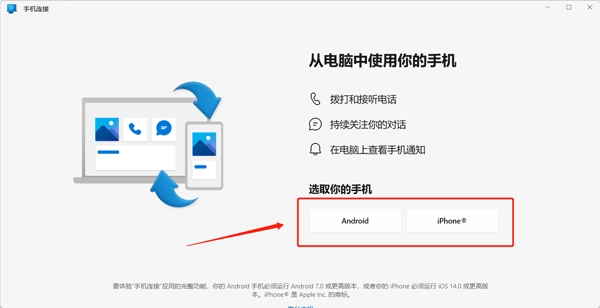
在进行后续操作前,您需在安卓设备上安装“你的手机助手”应用程序。
若您此前已完成该应用的安装操作,那么此时便能够选择Android这一选项。
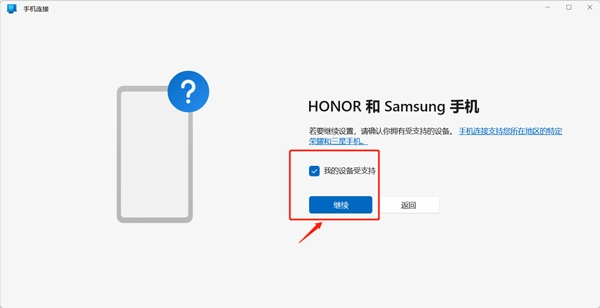
连接前请先确认您使用的是荣耀或三星品牌的手机,若设备具备相应功能,请勾选“我的设备支持”选项后点击继续按钮。
之后您将有两个配对选项:通过二维码,或手动配对。
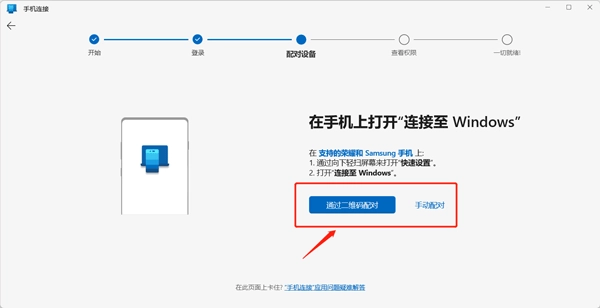
若需使用二维码功能,可点击二维码配对选项,随后依据指引完成后续操作。
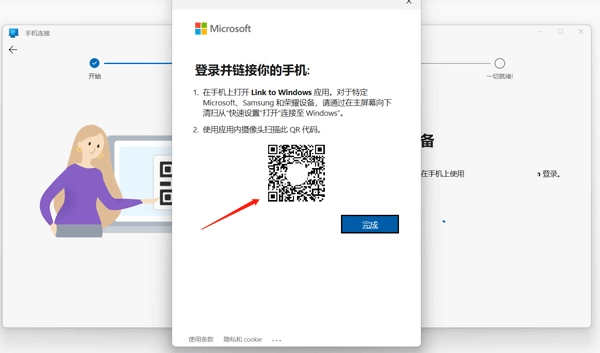
Windows会生成一个二维码,你可以用“连接手机”的配套应用程序在电脑上扫描这个二维码。
扫描后,该应用程序将同步两个设备。
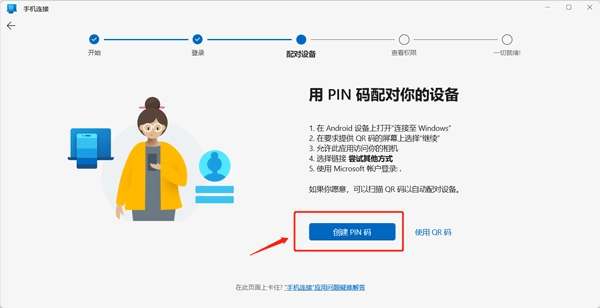
如果要手动配对,则需要创建PIN码。
找到“手动配对”选项并点击,之后根据界面提示在安卓设备上完成操作,这其中包含登录微软账号的步骤。
准备好后,点击“创建PIN码”。
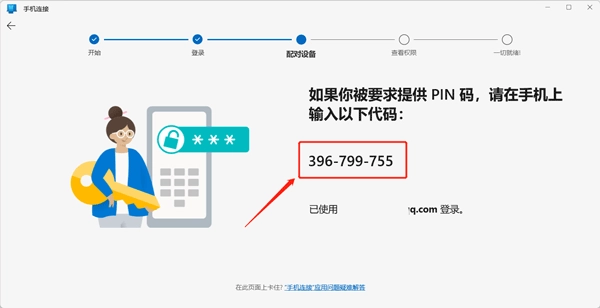
然后会提供一个配对码,在手机上输入即可。
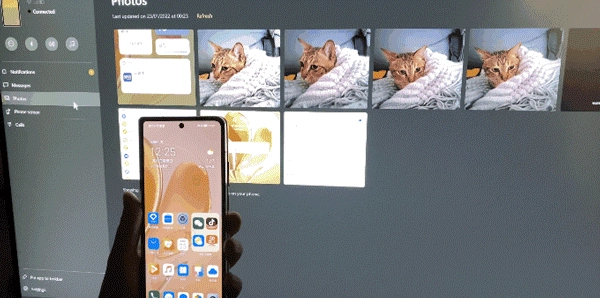
等所有准备工作都完成后,您就能在电脑上操控手机执行打开应用、查看图片之类的操作了。
link to windows注意事项
要把Android手机连接到Windows 10电脑,你得通过Windows 10电脑里的“设置”或者“你的手机”应用来操作。完成这个连接步骤的前提是,先在Android手机上安装“你的手机助手”应用,接着依照设置里的提示一步步来。另外,手机的系统版本得是Android 7.0及以上才行。
进行通话时,需使用配备蓝牙功能的Windows 10操作系统的电脑设备。
若要使用拖放、手机屏幕及应用等功能,需搭配支持该兼容特性的Microsoft Duo、Samsung或HONOR设备,具体可通过aka.ms/phonelinkdevices查看完整功能清单与细节说明。若想体验多应用功能,则Windows 10电脑需为2020年5月及之后的更新版本,且内存至少8GB,同时Android设备的系统版本需达到Android 11.0。
“连接至 Windows”辅助功能服务面向在电脑端使用屏幕阅读工具的用户。开启此服务后,当电脑扬声器传来语音反馈时,用户就能借助 Android 键盘导航,通过电脑操控手机里的所有应用。
link to windows应用介绍
用这款应用直接连接你的电脑,就能实现电脑控制手机的功能,这是不是很有趣呢?
在电脑上接听手机来电,能让你保持注意力集中,不会分心去看手机。
直接访问手机里的文件也挺方便的,用电脑查询则非常快捷。
link to windows应用评测
有一款智能互联工具特别实用,能让用户通过电脑操控手机,文件传输速度快、操作便捷,有效提升了工作和生活的效率。
link to windows更新日志
v1.24111.105.0版本
我们对产品进行了细节优化与问题修复,建议您安装或更新至最新版本体验这些改进。



 省电清理专家官方版v3.6.0
 流动照片特效免费版v1.2.0
 快橙子官方版v1.1
 魔音配音神器直装版v2.0.1
 滚动录屏原版V3.3.24
 QR浏览器手机最新版v1.0.0
 音频剪辑助手安卓官方版v1.6.21
 冷月软件库手机版v4.47.00
 熊盒子白鸽软件库手机版v4.49.00