
 独响安卓版V1.33.2
 小米音箱最新版V2.5.15
 下料优化大师安卓免费版V3.9.981
 Audacity免费版V1.3
 123云盘正版V123云盘
 嗨格式图片转文字安卓官方版V1.2.3
 小奕连点器官方版V7.0.8
 话袋正版V1.3.7
 心潮官方正版V5.1.28
 磁力猫v8845211
 书单视频助手V4.2.2.0
 自动点击工具V1.1.1
 面对面快传手机版V3.4.6
 奇妙扫描直装版V1.0.7
 路由助手手机最新版V4.1.1
 115生活安卓官方版V35.13.0
 讯飞写作正版V1.1.1023
 神奇工具V1.2.7
 ChromeCanary直装版V134.0.6968.0
 搬家大师安卓官方版V1.18
 屏幕亮度调节最新免费版V1.1.2
 宝莲灯安卓直装版V6.3.19
 小米刷新率v2.4
 透明来电秀通用版V2.5.9
 兔兔云免费版V2.0.3
 悦灵犀最新免费版V2.7.0
 嗨格式音频转换器安卓官方版V1.4.8
 魅族耳机直装版V1.0.7
 天数计算器原版V1.0.6
 秒表计时器无广告版V1.3.6
 YY浏览器手机正版V1.0.0
 野草助手原版V2.2.4
 嗨格式视频转换器手机版V1.0.7
 口袋录屏专家通用版V1.0.7
pydroid3是一款相当实用的编程工具。它的界面布局简洁清爽,占用空间不大,适配性出色,能在各类不同型号的手机上顺畅运行。软件配备的代码编辑器功能强劲,支持实时语法检测、自动补全代码以及智能缩进等实用功能,让用户能够不受时间地点限制,在手机上轻松编写程序,整个操作流程简单直观,使用起来高效便捷。有编程需求的朋友们,欢迎来体验使用!
Pydroid3使用教程
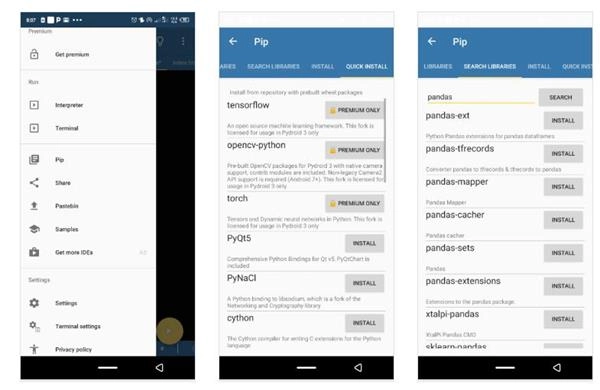
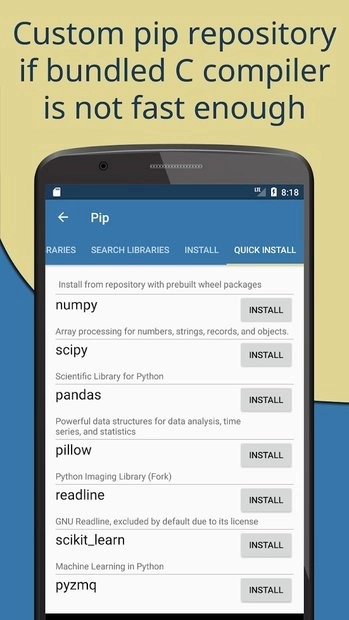
一、完成安装包的所有设置后,即可像在PC端一样通过pip为项目安装软件包。Pydroid 3配备了可视化界面,无需在终端输入命令就能安装软件包,在该应用上安装pip包有多种方式:首先点击应用左上角的菜单图标(外观为三条横线),接着进入Pip页面;在Pip菜单顶部,选择“SEARCH LIBRARIES”可查看待安装模块的更多选项,也可以点击QUICK INSTALL选项,直接安装默认列出的软件包。
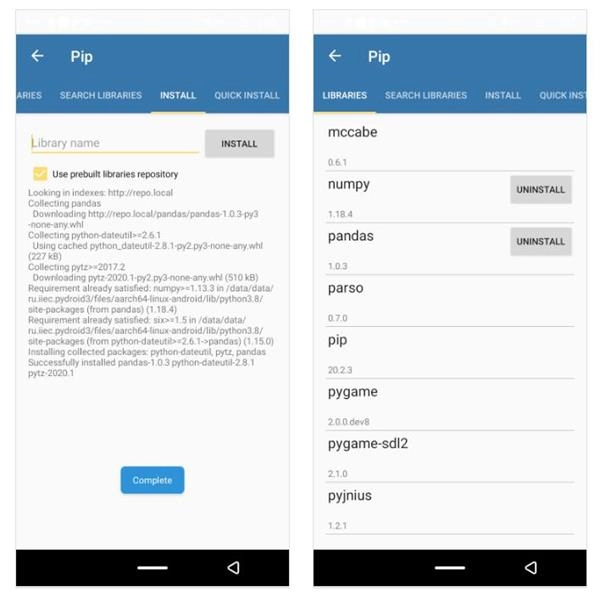
更优的操作步骤是:先轻点“安装”选项,再勾选“使用预建库”的复选框;之后在搜索框输入你想要的软件包名称,点击“安装”按钮来获取该软件包。若要确认安装是否成功,可点击LIBRARIES选项,通过这个菜单能查看所有已安装库的列表。
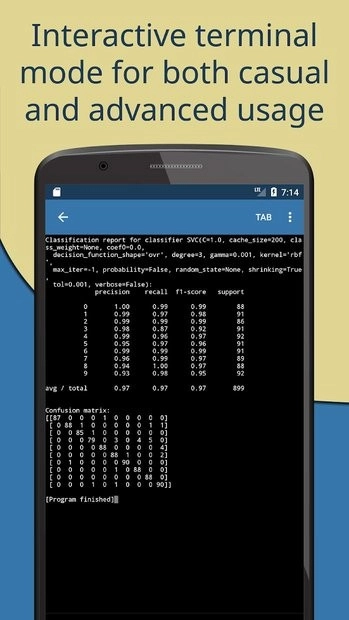
二、Pydroid 3的命令行界面使用说明 Pydroid 3具备精简的Linux命令行界面(CLI)功能。若要使用该功能,可点击应用左上角的菜单图标,随后选择“终端”选项进入。虽然通过这个终端执行`pip install packages`命令会消耗一定时间,但它仍能让你便捷地在不同文件夹间切换,并且可以在设备允许写入权限的任意位置新建文件夹。不过,终端中pip安装软件包加载较慢这一问题,对于Pydroid IDE而言属于小瑕疵,好在其自带的Pip菜单能够解决此问题。此外,由于Android系统基于Linux开发,若你想将Pydroid提供的命令行用于其他用途,则需要掌握Linux命令行的基础使用知识。
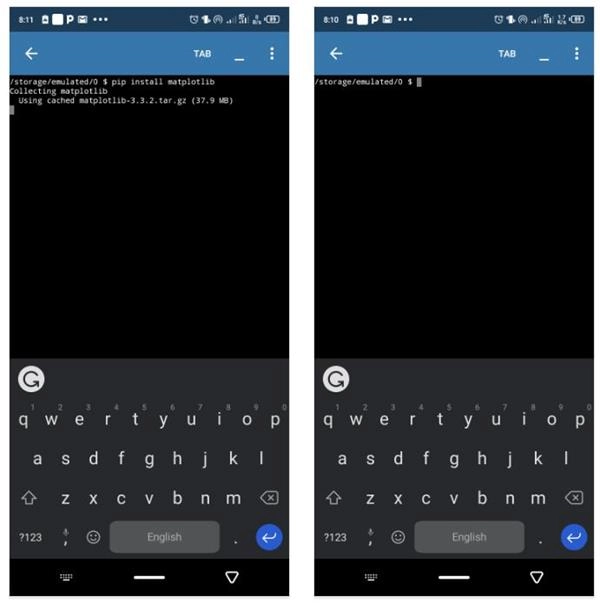
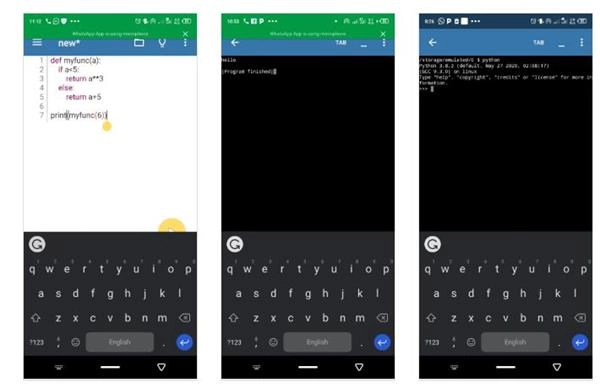
当用Python Shell启动Pydroid 3时,出现的空白界面其实是它的Python交互环境。和电脑端的Python控制台类似,这里默认会把输入的所有内容当作Python代码来执行。要操作这个交互环境,只需输入任意Python指令,再点击编辑器左下角的大型运行按钮,就能启动Python解释器并查看代码输出。此外,也可以通过命令行进入Python交互环境:先点击应用左上角的三条横线菜单图标打开终端,接着输入“python”并按下软键盘的回车箭头,即可启动命令行模式的Python解释器;若要退出,输入“exit”即可。
四、在设备上保存文件夹和文件 和其他代码编辑器一样,Pydroid 3也具备相应界面,支持您把文件存到设备里任意命名的文件夹中。要是想创建项目文件夹,也能通过它的文件保存选项来新建文件夹。使用文件夹选项的话,先点击编辑界面右上角的文件夹图标,接着点击保存并选择InternalStorage,之后选中您偏好的目标文件夹,再点击屏幕顶部的“选择文件夹”。到了下一个菜单,输入您想用的文件名,最后点击SAVE就可以了。
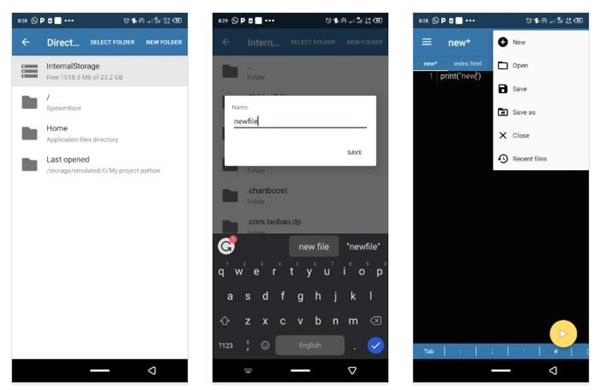
不过,要是您打算新建一个项目文件夹,只需重复前面的步骤,但要选择“NEW FOLDER”选项而非“SELECT FOLDER”。给新文件夹起一个您喜欢的名称,接着点击“创建”按钮来保存这个文件夹。之后,点击“选择文件夹”选项。为新文件命名,再点击“保存”,就能把新文件存到您刚创建的文件夹里了。需要注意的是,如果新创建的是Python文件,就不需要添加文件扩展名;但如果您的项目需要用到其他语言的文件,在保存这类文件时,务必加上对应语言的文件扩展名。比如,CSS文件应保存为“Name.css”,这里的“Name”替换成您偏好的文件名即可。
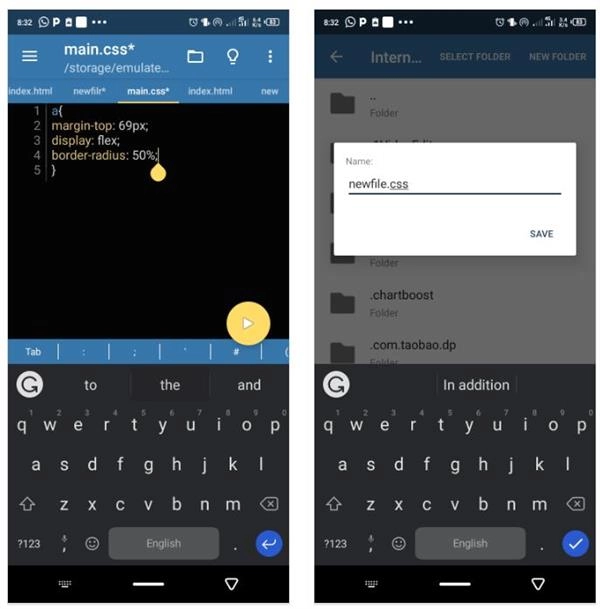
若要保存对现有文件的修改,可点击编辑器右上角的文件夹图标,接着选择保存选项。若需创建全新文件,同样点击该文件夹图标,选择“新建”,再依照之前说明的步骤将文件存入指定文件夹。若希望新文件与现有文件处于同一目录,需确认选中包含现有文件的文件夹。
五、在Pastebin发布源代码
如果您愿意,可以通过Pastebin平台与他人分享您的代码成果。操作方法是:点击应用左上角的三条横线菜单图标,选择“Pastebin”并点击“是”;在弹出的后续菜单中,点击“复制URL”即可获取源代码链接。之后在Android设备上打开任意浏览器,将链接粘贴到搜索栏,就能在Pastebin上查看您的代码,也可将此链接分享给需要访问代码的人。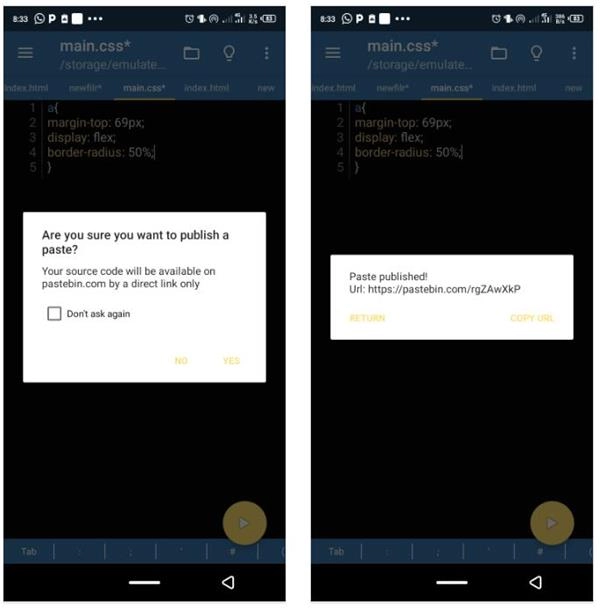
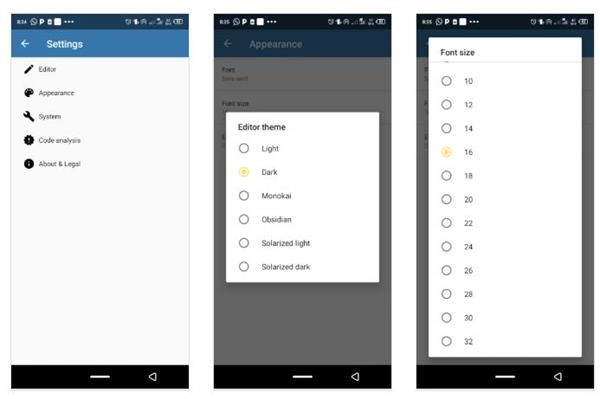
六、自定义开发环境 您可根据实际需求对开发环境进行个性化设置。若想调整编辑器外观,可点击界面左上角的三横线菜单按钮,进入“设置”页面后选择“外观”选项,从中切换至您偏好的主题,或挑选其他外观相关配置。若需要更多自定义功能,可在设置中找到“编辑器”选项,按需调整各项偏好参数。此外,设置菜单内的其他分类也包含丰富的可配置项,您可逐一查看。值得注意的是,点击三横线菜单展开后,“终端设置”选项还提供了终端相关的配置功能。
七、Pydroid 3是Android系统上的Python虚拟环境
在Android设备中安装Pydroid 3 IDLE时,会自动附带安装Python 3。不过,已安装的Pydroid 3 IDLE在Android上实际扮演着虚拟环境的角色——这是因为若尝试在Pydroid IDLE自带的命令行之外启动Python shell,会触发错误。如果想尝试在外部运行,需要安装专门的第三方Android命令行应用,首推Play商店中的Termux。安装好Termux后打开它,同时确保Pydroid 3也已安装,接着在Termux的命令行输入“python”,此时会出现文件目录错误,提示Python在Android全局环境中并不存在,需通过Termux的“pkg install python”命令单独安装;但在Pydroid 3自身的终端里输入“python”,则能成功进入Python shell。
八、Pydroid适用于所有项目吗?
尽管在Android上编码可能很有意思,但并不建议用Pydroid管理大型项目。不过,它是处理小型项目的不错选择,尤其是那些不用于长期实际场景的项目。除了应对小型项目外,Pydroid 3还是提升Python编码能力的好工具——特别适合没有电脑来运行Python程序的情况。Pydroid3软件怎么操作图片文件?
把代码粘贴到下方的输入区域,还能给newfile替换成其他名称。
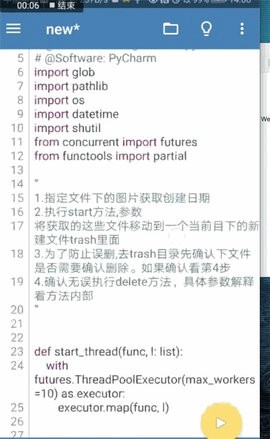
调用该方法时需传入日期参数,其格式可参考类似“20171227”这样的形式。
运行代码:
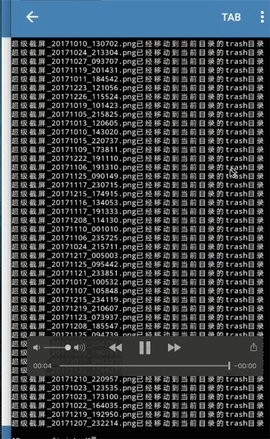
发现指定的文件已经在trash目录;
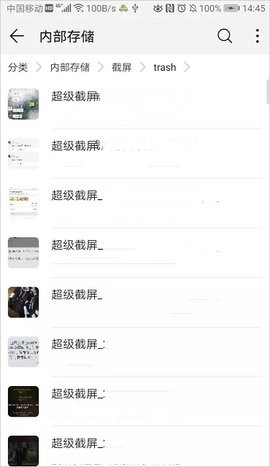
之后就可以执行delete方法删除了。
软件特色
软件不占用大量内存,用户可以放心使用。
用户在编写程序的过程中,能够进行离线操作,并且可以满足自身的全部需求。
这款软件适配能力出色,能轻松兼容市面上各类主流手机机型,用户无需担心设备限制,都能顺畅地安装使用。
软件内容
所有编程代码都会完整呈现,用户能够借助分享功能和其他人进行交流。
你可以直接在这个平台上开展编程和调试工作,软件里的各项功能都会配有十分详尽的说明。
能够获取具备高度专业性的代码相关资讯,从而为使用者供给专业级别的服务支持。
软件优势
这款软件虽然占用空间不大,但其功能却十分完备,能够为大家提供不少实用的帮助。
它配备了高端编译器。您既可以自由使用本机代码,也能借助pip构建各类库。使用体验十分便捷且完全免费。
下面为您详细说明具体的操作流程。软件安装完毕后,建议用户仔细阅读附带的使用指南,整个学习过程无需具备专业的技术基础。
软件闪光点
这款程序的执行效率相当高。最新迭代版本引入了pytorca高级工具包,其性能表现和功能覆盖范围都将得到进一步优化与拓展。
借助这款软件,用户能够灵活拓展键盘栏,其中涵盖了Python编程需要用到的各类符号。
它兼容的语种十分丰富,除了中文外,还覆盖了其他国家的语言体系,能够适配全球不同地区用户的使用需求。
软件测评
功能强大的编程软件。
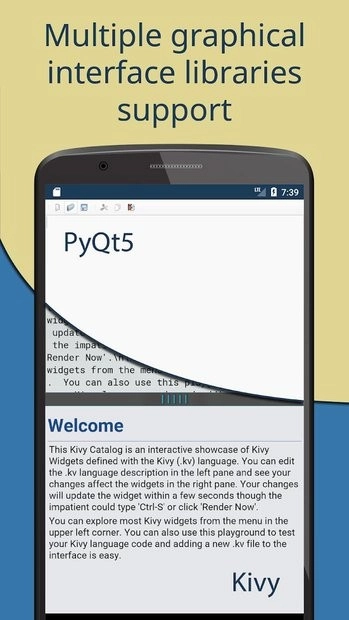
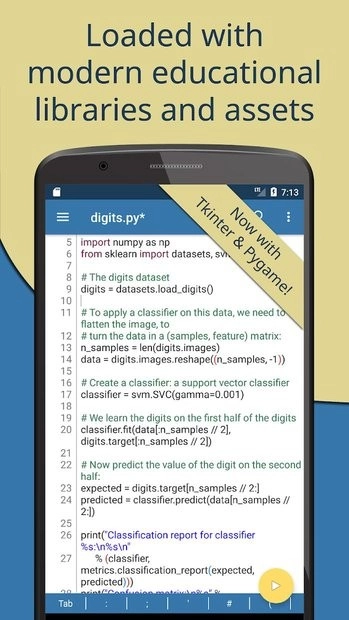
 TapTap安卓版V2.83.0-mkt100100
 句子控直装版V5.5.3
 抹机王手机正版V10.0.3
 阳光自律无广告版V2.2.1.25
 灵敢提词器手机最新版V4.6.5
 谷歌浏览器金丝雀版V134.0.6968.0
 华数TVV6.0.10
 可道云V1.2.9
 健缘云用户V1.14