
 文件数据恢复大师V1.2.5
 Widgify小组件v1.1
 ai脸型测试v2023.5.10
 白眼v2.1.4_uni
 天数倒计时v1.3.1.3
 趣聊输入法v1.0.8.0
 小多计算器软件v1.1.7
 网速测试大师手机版v1.1
 白云优化助手v1.0.0
 钛备份免root版v8.4.0.2
 超能搜v1.0
 连点器游戏专用软件vV5.2.1
 云游空间v1.1.3
 就医号v1.7.1
 互动桌面v1.6
 健康兴安v1.1.20210303133341
 嗲猫倒放挑战v1.0.4
 火绘v1.0.0
 键盘皮肤V1.0.16
 飓风连点器V1.2.0
 老外管理器绿色版v1.6
 vivo浏览器v25.7.3.0
 u钙网logo免费设计V1.0
 网盘搜索器V1.0.9
 易助手手机版v1.2.0
 资源大师最新免费版V1.8.7
 秒启动最新版V8.0.27.0901
 蛙蛙工具v5.6
 小米ai工具箱最新版V1.0.9
 轻弹窗V6.2.3
 闲鱼猪手模块复活版V1.4.7
 小米刷新率最新版v2.4
 夜神清理大师v3.9.5
 点击助手V12.9
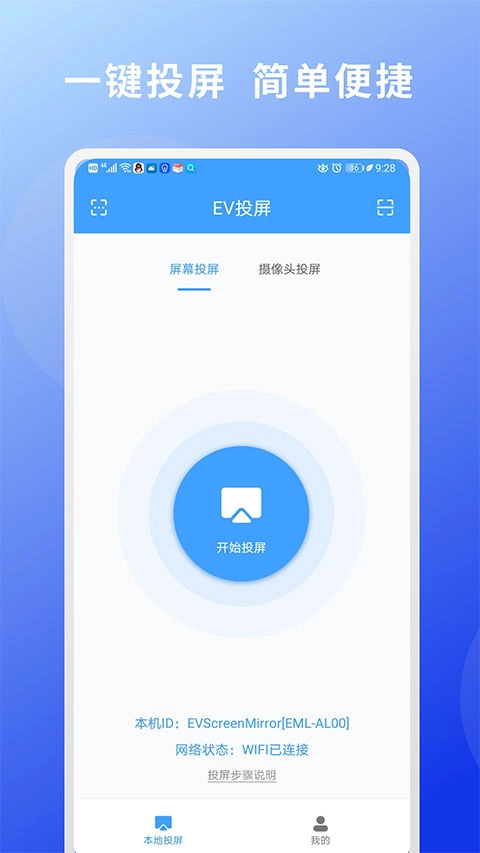
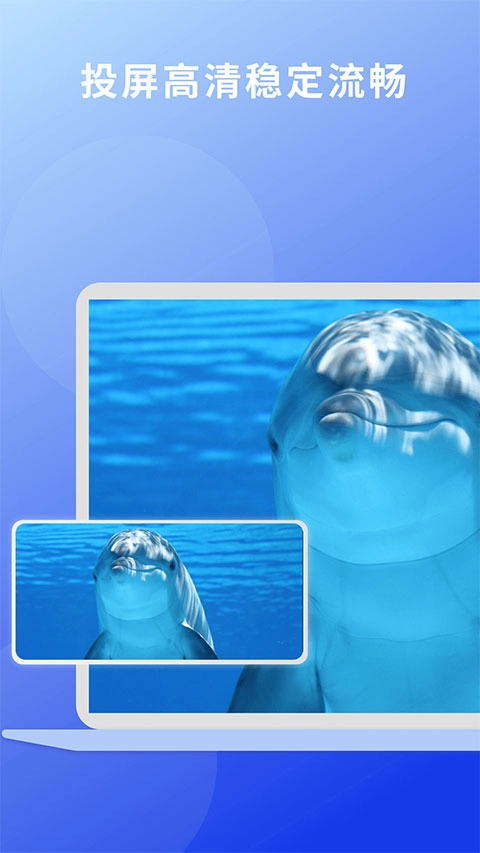
有这样一款手机投屏工具,用起来特别顺手。它的操作门槛很低,准备了三种连接途径——可以通过WiFi、USB线,也能扫二维码,目的就是让大家能轻松把手机内容投到更大的屏幕上操作。不管是手机连电视,还是手机连电脑,用它投屏都很省事,而且画面传输既流畅又不会轻易中断。另外,工具里还加了鼠标控制、键盘输入、手势操作和画笔标注这些功能,就算是用来办公,也能给用户带来不少便利。
ev投屏怎么用
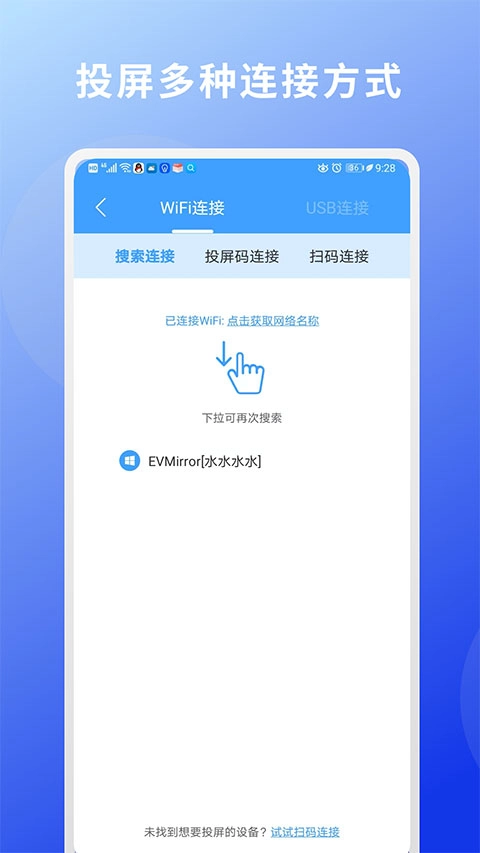
安卓系统具备WiFi连接、USB以及二维码这三种连接方式。

WiFi连接
请确保电脑和手机在同一网络环境下。
操作步骤:
安卓手机点开EV投屏并点击“投屏”。
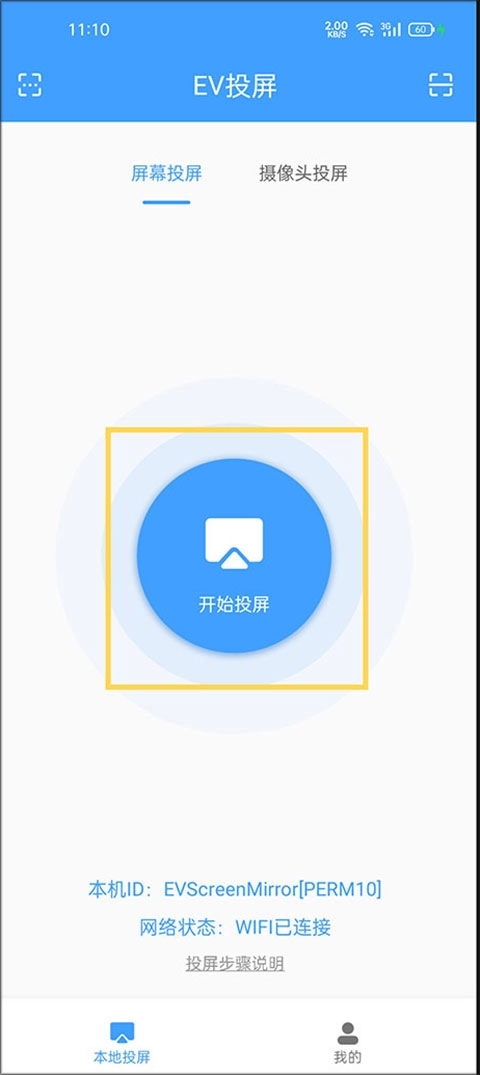
搜索连接
系统会主动查找当前WiFi环境中能够建立连接的设备,通过下拉操作可触发新一轮的搜索流程。
若搜索不到设备,可尝试扫码连接,即二维码连接。
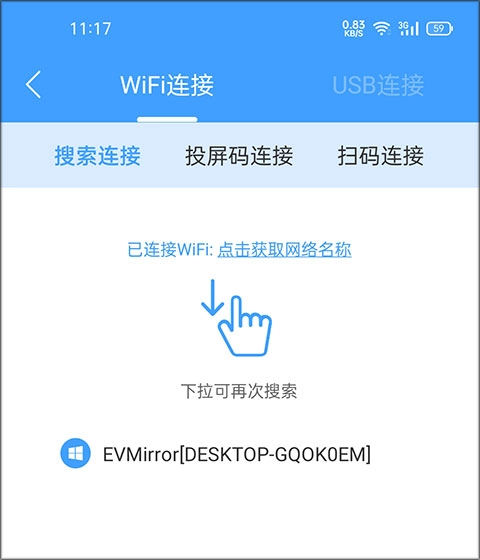
选择并点击要连接的设备,弹出系统提示。
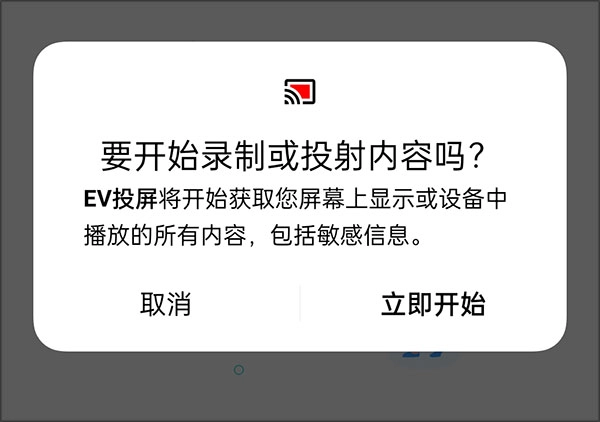
若要启动投屏功能,请点击【立即开始】按钮;若需终止投屏操作,则点击【取消】按钮即可。
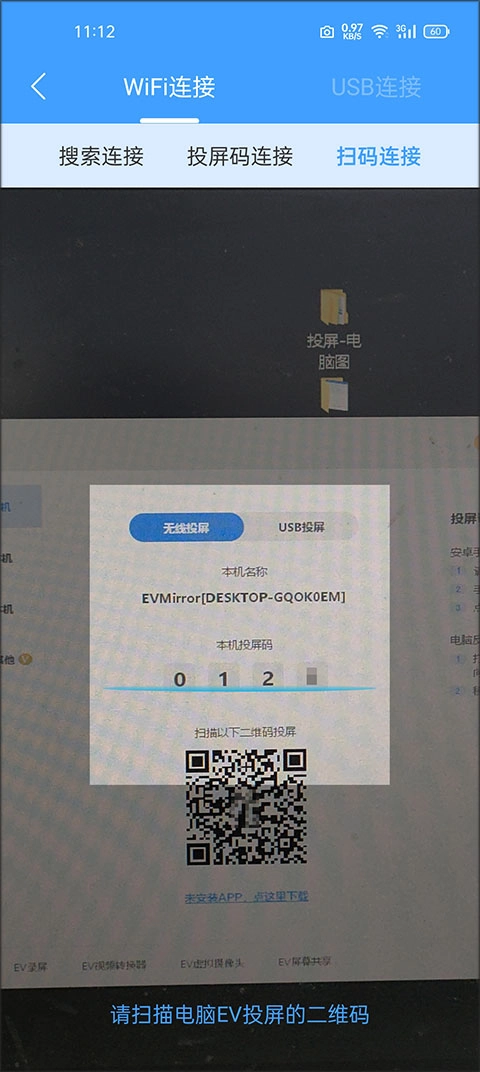
扫码连接
需保证电脑与手机在同一网络环境下。
此连接方式要获得手机“相机”使用权限。
USB连接
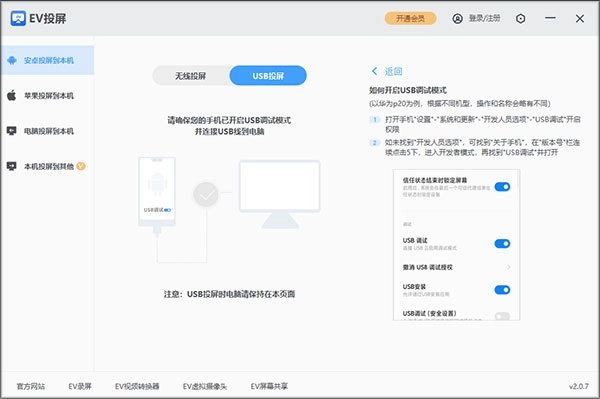
手机开启调试模式(路径为设置→更多设置→开发者选项→打开USB调试),然后将USB连接到电脑。
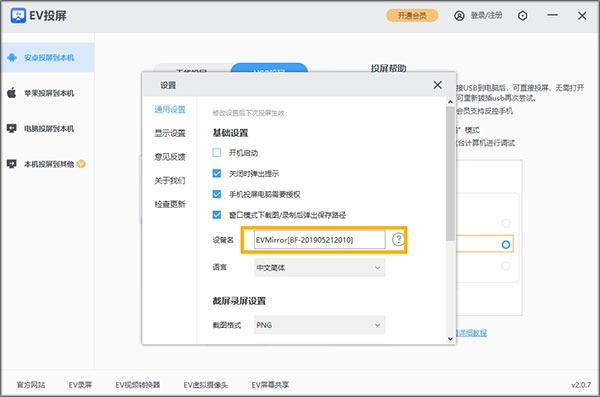
温馨提示:您可前往【通用设置】修改设备名称,这样能更快捷地找到想要连接的设备。
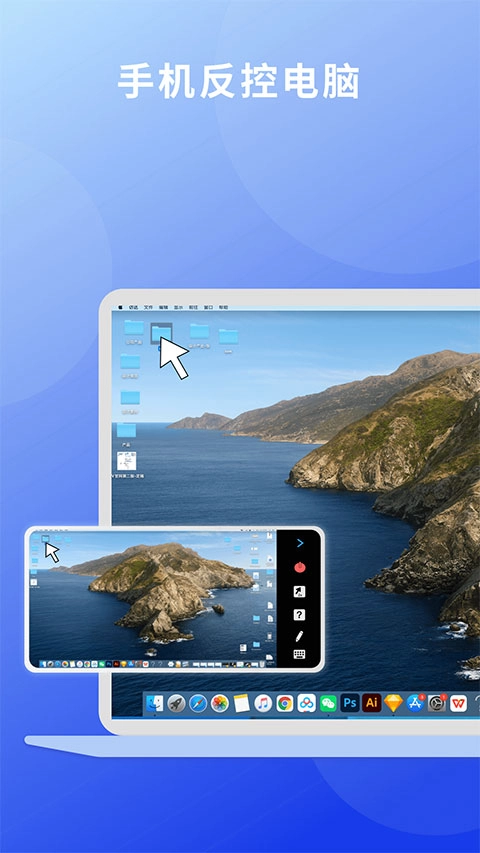
ev投屏手机控制电脑的功能
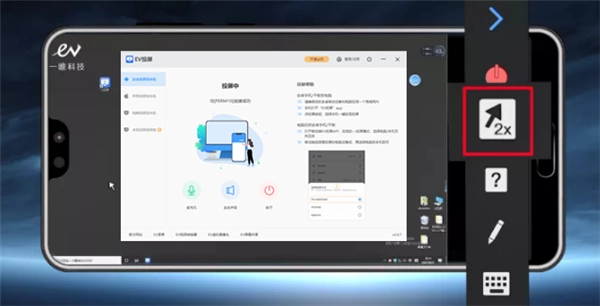
鼠标操作点击鼠标键 可调整鼠标移动速度。
手势操作
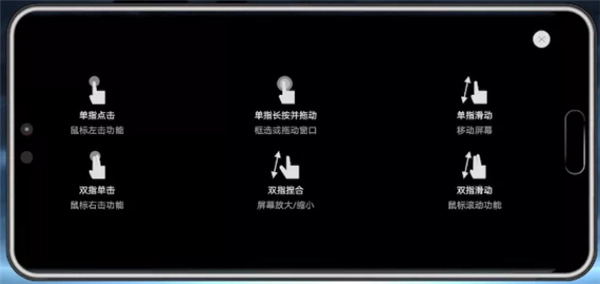
点击问号键,可查看手势操作。
画笔功能
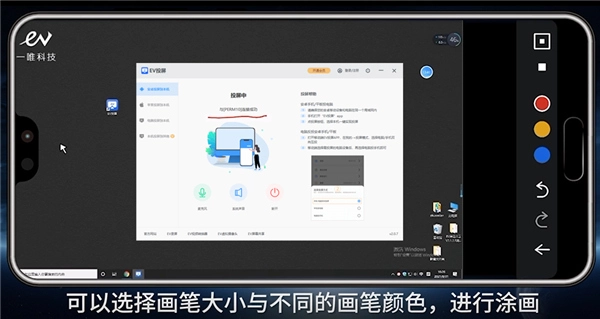
点击画笔后,能够挑选画笔的尺寸以及各类不同的画笔颜色,进而开展涂画操作。
键盘功能
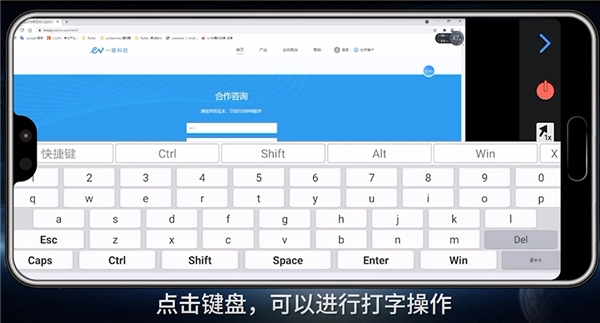
点击键盘,可以进行打字操作。
这些基础的操作足以应对日常办公所需,鼠标、键盘、画笔等功能都已具备,还有更多细致的交互体验等着你来探索呢~
软件优势
只需轻点一下就能轻松完成参数设置,还能把手机画面投射到电脑屏幕上,操作起来十分方便。
这款轻量级投屏工具,为用户带来了极为简便的投屏方法。
支持通过鼠标操控、键盘输入以及拖放文件来完成传输,投屏操作十分便捷。
更新日志
v1.2.1版本
新增麦和系统声同时投的设置选项;
适配平板横屏模式。
 大鱼师傅v3.1.3
 八戒云盘v2.2.6
 智能识别王v1.0.0
 万能清理专家v1.0.0
 楚少录音v2.9.2
 云鲲手机优化v1.0.220506.1320
 炫目来电秀v1.0.9aed632
 阿哈路书v3.1.0
 古诗国学闹钟v1.8