

 韩系证件照V1.1
 高级美相机V8.0
 照片修复机V1.0.0
 儿童证件照相机V1.1
 蓝底证件照V2.2.1
 秒换相机V3.3.0
 一键修图相机V1.2.0m
 有圆相机V1.0.0
 特效师V2.1.0
 小漫头像
小漫头像  芒果TVv9.0.1
 ReminiV1.3.9
 竹子视频V5.4.0
 甜甜相机V1.0.8.1011
 追剧人V1.0.4
 聚全影视免费版V2.8.6
 王牌影音V2.0.0
 元宇宙影视去广告版V1.0.3
 追剧喵去广告版V2.4.2
 酷听音乐V5.0
 追剧侠V1.0.0
 伊人追剧V3.9.4
 王牌影音最新版V2.0.5
 游信动漫V4.0.2
 剪片V1.0
 乐剧影视免广告版V2.1.7
 懂你追剧V1.3.5
 八分影院V3.3.5
 松鼠TVV2.8.7
 追番猫V5.5.5
 风车动漫免升级版V9.191.210
 小猪素描相机V3.1.1014
 clicli动漫正版V1.2
 换影V1.3
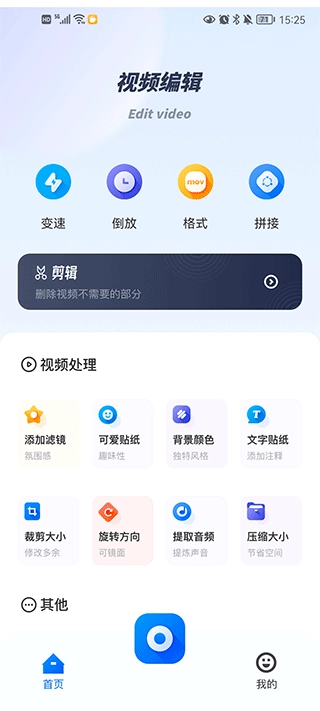
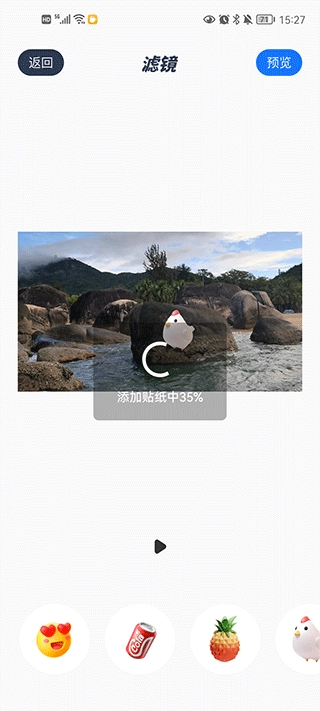
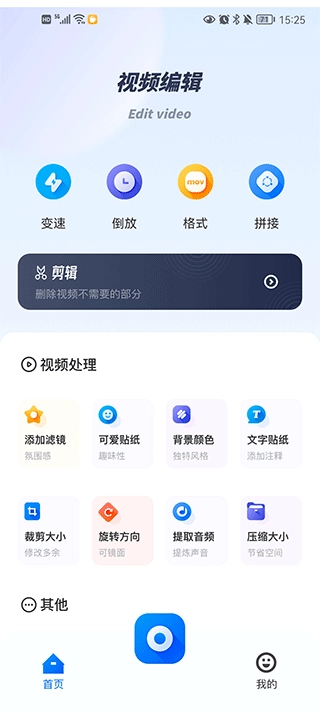
由深圳网旭科技开发的这款移动视频编辑应用,整合了去水印、字幕添加、滤镜调整等一系列专业工具,同时配备了详尽的操作指南,即使是初次接触的用户也能轻松掌握各项功能。
蜜蜂剪辑如何裁剪视频
裁剪视频的第一步和添加音乐的步骤其实很相似,都是先导入视频文件,然后把它拖动到蜜蜂剪辑下方的视频轨道上。
在视频文件上点击鼠标右键,待弹出包含各类操作选项的功能菜单后,找到并点击“裁剪”这一功能选项,即可启动视频裁剪流程。
在视频剪辑操作中,用户能够通过滑动时间轴来预览不同片段的效果,同时可以自主选择是否启用“锁定比例”功能——开启后视频的原始宽高比将被固定,不会出现拉伸或变形的情况。若素材带有水印,只需精准框选水印所在的区域进行切除,就能彻底消除水印痕迹。完成上述设置后,点击确认按钮,整个视频裁剪流程就全部结束了。
蜜蜂剪辑导入文件导不进去怎么回事
文件格式不支持
当前文件格式无法被软件直接导入,建议先将其转换为MP4格式后再尝试导入操作。
文件不完整
若文件的存储路径、标识名称发生变动,或是因操作失误导致丢失,建议先准备好完整无缺的文件,再进行导入操作。
文件太大
上传的视频因为文件太大导致无法上传,可以尝试调节视频的分辨率,并且多试几次导入操作。
蜜蜂剪辑如何把竖屏变成横屏
当你选定时间轴上的媒体片段后,界面会显示分割功能键,轻点该键即可将片段切分为两部分。对于不需要保留的部分,选中后点击删除图标就能移除。此外,你还能通过拖动片段两端的黄色调整条,来增加或减少片段的时长。要是发现素材的朝向不对,在选中素材后点击“旋转”按钮,就能调整它的方向。
在编辑时,先选定时间轴上的目标片段,接着在预览窗口用双指向外滑动来放大画面,通过这种方式调整显示范围,就能精准保留需要的区域,同时避免画面边缘出现黑色空隙。
《蜜蜂剪辑手机版》软件特色:
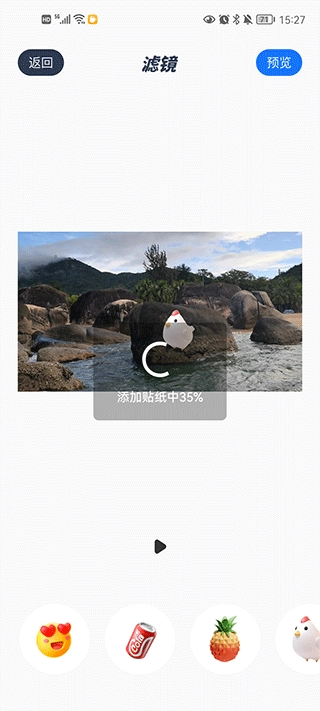
操作起来简单便捷,掌握专业的创作技能,制作更多优秀的作品。
配备了灵活的画面缩放机制,能根据需求随意调整屏幕显示的大小比例。
可以自由调整图片尺寸,选择合适的播放模式,带来全新的视觉体验。
《蜜蜂剪辑手机版》软件亮点:
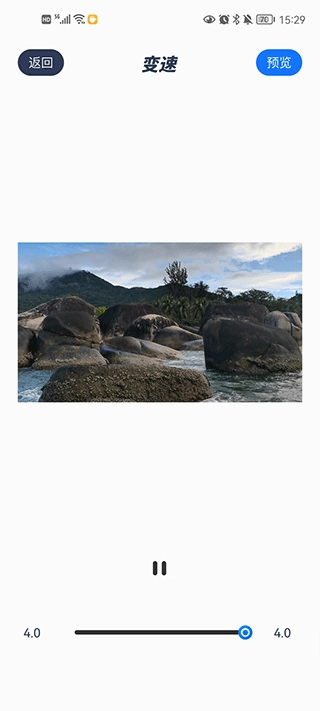
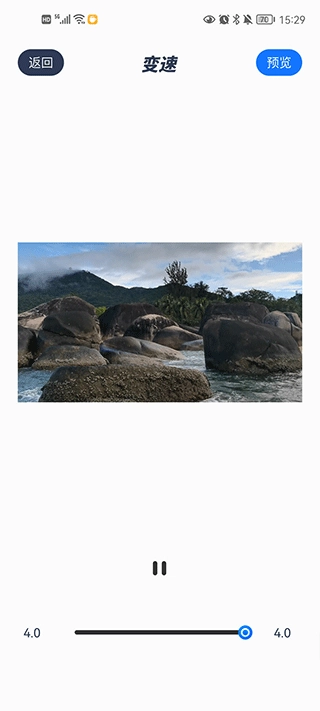
每个用户都可以调整视频的分辨率以及其他细节,操作起来毫无难度。
能够对视频时长进行调整,还可以把大量图片与视频片段组合拼接起来。
所有视频片段均存储于软件内,以便用户进行分享与优化操作。
《蜜蜂剪辑手机版》小编点评:
蜜蜂剪辑手机版为用户营造了优质的创作氛围,用户可通过挑选合适的美化与编辑方式,打造出更多精彩视频,以此展现自身的想法与创意。
 原生态相机V1.1
 SNOW相机v13.2.8
 Focos相机 v14.0.1
 百度看看V1.5.0.10
 火柴人动画制作V7.1.2(生化人汉化)
 快速播放器V3.5
 今日水印相机v3.0.145.4
 酷猫影视V1.0.5
 天天影视V6.0.8