

 btkitty手机版v1.0.0
 小浣熊软件库官方版v6.0
 白鸽软件库新版v1.0
 vivo浏览器手机版v22.7.1.0
 小熊软件库原版v1.4.1
 墨迹万年历手机免费版v2.6.60
 畅玩助手免费版V1.11
 屏幕亮度调节v2.0.1.42
 千途v5.4.7
 绿色守护捐赠版
 firefox国际版
v125.2.0
firefox国际版
v125.2.0 zarchiver专业版v628.74.48
 shizuku版v13.3.0.r993.5392b9d
 爱思盒子v1.0
 飞跃看书v1.6
 ZArchiverPro蓝色版v1.0.10
 搬家安卓官方版V1.0.6
 印象笔记国际版V10.8.45
 超级市场TV版V1.5.0.4
 创建快捷方式安卓版v1.24
 解压缩全能王高级版V3.9.13
 清理大师专业版v1.0.12
 qnet金色版V8.9.31
 MT管理器汉化版v13.03.16_(Mod)
 优易能电管家V2.8.0
 五粮液溯源防伪v2.1.2
 win98模拟器安卓版V1.4.7
 鼠大侠连点器V4.0.0
 当贝市场极速版v6.0.0
 bomtoon韩漫版v1.0
 轻启动去广告版v2.36.0
 oppo软件商店安卓版v12.0.0
 小阳软件库新版v19.6
 奇妙搜索新版v2.0.7
微软远程桌面可助力用户实现手机对电脑桌面的远程控制,帮助用户借助手机连接远程电脑设备。凭借这款软件,用户能便捷地开展学习与办公。软件内为用户准备了丰富多样的功能选项,不仅如此,微软远程桌面还能让用户拥有更佳的使用体验,它支持众多不同的型号版本,用户可自由调整分辨率,一键轻松达成远程控制,从而为用户大幅提升效率。
应用背景:
微软远程桌面是一款专为手机与电脑设计的控制工具。它能助力用户迅速解决应急工作中的难题,还能直接协助用户进行PPT操作演示。用户仅需在该平台上进行操作,就能实现电脑与手机间的远程桌面操控,极大地提升了办公效率。而且,用户只需简单设置,就能用手机控制电脑,操作极为简便。
微软远程桌面如何使用?
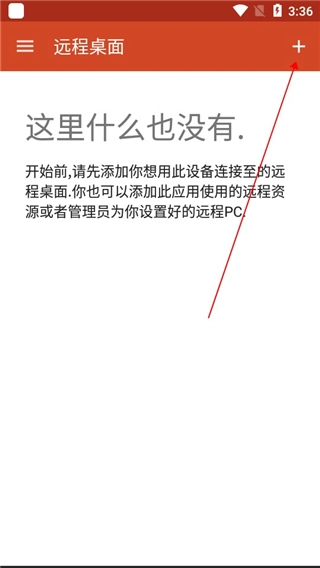
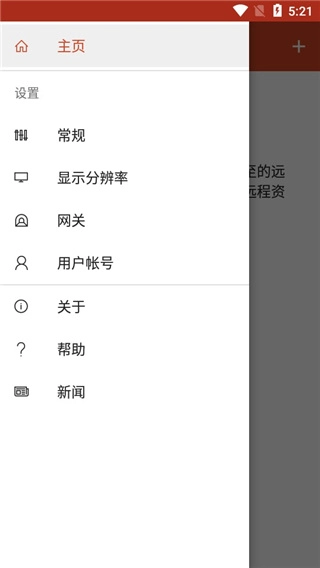
1、打开软件,点击右上角的“+”选项;
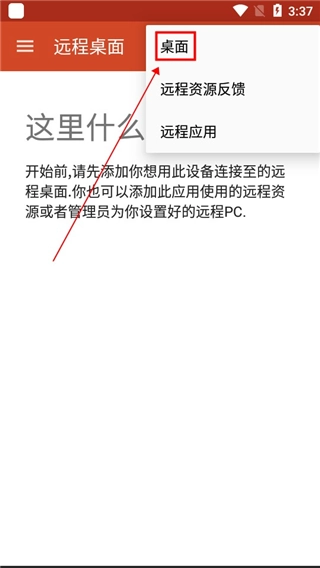
2、然后再点击“桌面”按钮;
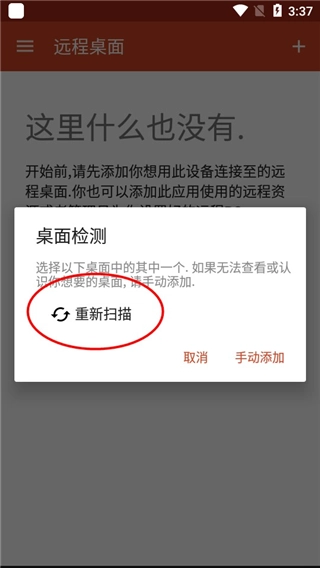
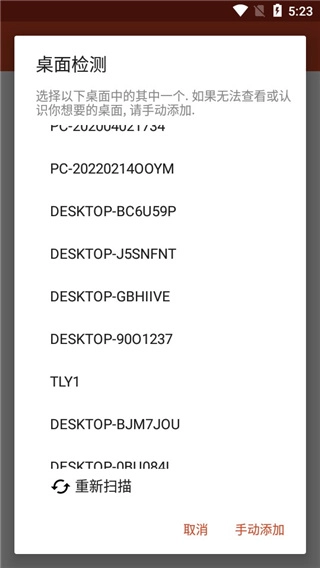
3、此时会出现如下界面,我们只需点击“重新扫描”即可,当然你也可点击手动添加;
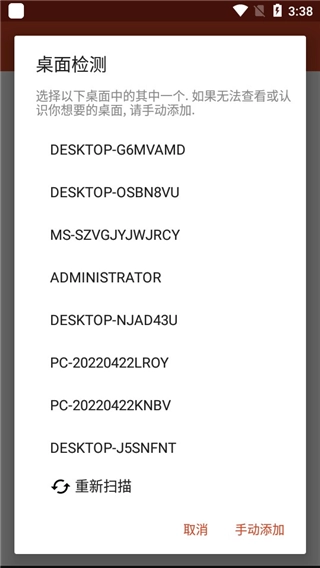
4、当扫描完毕后,用户们需要选择你的计算机名称;
5、然后点击连接即可;
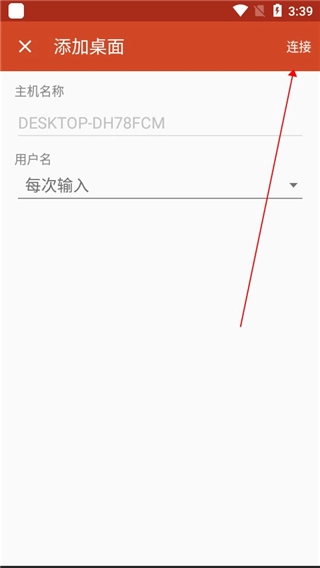
6、如下图所示,手机已经成功连接至电脑;
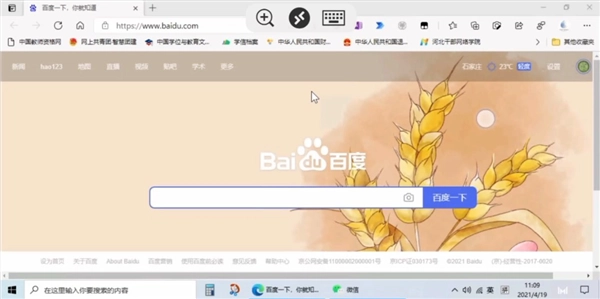
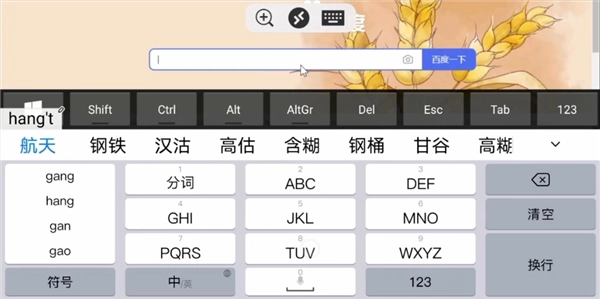
7、此时,通过手机我们就可以远程控制电脑啦;
微软远程桌面应用特色:
1、通过远程桌面网关访问远程资源。
2、支持 Windows 手势和 RemoteFX 的丰富多点触控体验。
3、安全连接到数据和应用程序。
4、简单管理连接中心的所有远程连接。
5、无缝音频和视频流。
6、轻松连接到外部监视器或投影仪以投影演示文稿。
微软远程桌面应用功能:
1、访问由管理员发布的托管资源。
2、访问运行 Windows Professional 或 Windows Enterprise 以及 Windows Server 的远程电脑。
3、丰富的多点触控体验支持 Windows 手势。
4、通过远程桌面网关进行连接。
5、通过连接中心轻松地管理连接和用户帐户。
6、安全连接到数据和应用程序。
7、流式传输音频和视频。
8、重定向剪贴板以及麦克风和相机等本地设备。
微软远程桌面推荐理由:
通过远程桌面网关访问远程资源
借助具有突破性的网络层验证(NLA)技术,达成数据与应用程序的安全连接。
从连接中心简单管理所有远程连接
高质量视频和声音流改进的压缩和带宽使用
轻松连接到多个显示器或投影机进行演示
从Windows应用程序向Mac上所配置的任意打印机进行打印,以及从Windows应用程序访问Mac上的本地文件。
支持Azure RemoteApp
小编点评:
专注电脑设备的远程控制服务,帮助用户一键完成连接,无需耗费大量时间登陆。


 智能连点器v5.5.0
 枯桥吉他谱v2.8.7
 apk提取器专业版V14.5.2
 小磊软件库新版V4.3
 画质魔盒免费版V2.0.3
 沙发管家车机版V5.0.8
 解压缩全能王免费版V4.5.3
 Bochs汉化版V2.6.11
 kwgt专业版v3.57b124306huawei