

 Gmail最新免费版V2025.03.23.741168481.Release
 每刻报销通用版V7.6.1
 时间记录软件手机正版V6.5.5.1
 分身空间V2.3.5
 上士云手机v2.0.4
 磁力蜘蛛V1.0.8
 360WiFi手机免费版V8.2.0
 视频编辑去水印V5.0.31
 天天省电宝V1.4
 BLE调试助手V2.0
 peatsaudioV1.9.31
 Activity managerv5.4.11
 蓝叠模拟器工具箱通用版V1.1
 蜂鸟影评v1.3
 万能钥匙手机版V1.1.10
 书法碑帖大师v1.0.2
 中康体检V1.5.12
 无折叠输入法V3.1.4
 测距仪扫描王v1.0.1
 生活备忘录V2025.12.19
 智能软件锁V5.3.0
 应用隐藏全能王V2.5.4.4
 易点药药店版v1.8.7
 慧脉药v1.1.8-436
 欧普智能家庭无广告版V3.9.5
 视频铃声大全手机最新版V4.0.00.049
 隐私加密相册管家v2.1.2
 光佑健康v1.0.13
 手机网络测速大师V1.6.9
 3D宝软桌面官方正版V4.9.8
 手机优化神器清理管家V1.1.14
 和平精英变声器最新免费版V10.8
 爱问云免费版V5.62.148
 福猪生活V2.0.19
Xender中文版,是一款实力强劲的手机端传输软件。它由Xender File Sharing Team精心打造,功能丰富多样,涵盖文件管理、文件传输以及视频音乐播放等诸多方面。用户仅需通过wifi连接设备,就能轻松实现文件传输。而且,这款软件还支持跨平台传输,无论是Android、iOS,还是Windows、Mac等平台之间,都能相互传输,为用户带来卓越的服务体验。有需求的小伙伴们,快来使用吧!
常见问题
怎样把文件从安卓设备传输到安卓、iOS或者Windows Phone设备上?
安卓到安卓:
请确认您的设备具备个人热点功能。
1. 在任意设备上轻轻点击“+”按钮,接着选择“创建组”。
2. 当设备成功创建组之后,在另一台设备上,轻点“+”按钮,接着选择“加入组”。
3. 寻找到你朋友的设备,然后点击它。此时,你的两台设备应当会自动进行连接。
4. 您能够着手进行文件传输了。
从Android系统转变至Windows Phone系统:
请确认您的设备具备个人热点功能。
1. 在安卓设备上,轻点“+”按钮,然后选择“连接WP”。
2. 随后,在WP系统中切换至Wi-Fi设置界面,并连接由Android设备创建的Wi-Fi网络。
3. 回到WP系统设备上的Xender应用,然后选择“连接朋友”选项。此时,您应当会自动完成连接。
4. 您能够着手进行文件传输了。
从Android到iOS:
请确认您的设备具备个人热点功能。
1. 在安卓设备上,轻点“+”按钮,接着选择“连接iPhone”。
2. 接下来,在iOS设备上进入Wi-Fi设置界面,然后连接到Android设备所创建的Wi-Fi。
3. 在iOS系统设备上,返回Xender应用,接着选择“连接朋友”选项。此时,您应当会自动完成连接。
4. 您能够着手进行文件传输了。
怎样把文件从Windows Phone传送到iOS以及Windows Phone呢?
Windows Phone至Windows Phone 、Windows Phone至iOS 、iOS至iOS
(务必保证附近存在可使用的Wi-Fi连接)
1. 两台设备需连接至同一Wi-Fi。
2. 于Xender里点击“连接朋友”,随后您会被跳转至另一页面,此页面会展示连接到同一Wi-Fi的设备。
3. 寻找到朋友的设备后,选中它,您的设备便会自动进行连接。
4. 您能够着手进行文件传输了。
怎样把文件从iOS传至iOS呢?
iOS到iOS:
(务必保证附近存在可使用的Wi-Fi连接)
1. 两台设备需连接至同一Wi-Fi。
2. 于Xender里点击“连接朋友”,随后您会被跳转至另一页面,此页面会展示连接到同一Wi-Fi的设备。
3. 寻找到朋友的设备后,选中它,您的设备便会自动进行连接。
4. 您能够着手进行文件传输了。
怎样把文件从手机传送到PC呢?
从安卓手机设备到个人电脑/笔记本电脑
1. 于Android设备上开启Xender,轻点“+”按钮,而后选取“连接PC”。
2. 前往 web.xender.com 进行下载,随后安装到笔记本或电脑上。
3. 利用Android设备扫描二维码,随后两台设备应会自动连接。
从iOS系统的电话设备到PC或笔记本电脑
1. 在安卓设备上开启Xender,轻点侧边菜单里的“连接PC”,接着
2. 前往 web.xender.com 进行下载,随后安装到笔记本或电脑上。
3. 利用iOS设备扫描二维码,此时两台设备应会自动连接。
或
1. 在Xender中,选取“连接PC”模式,同时开启“个人热点”。
2. 使您的笔记本电脑连接由移动设备创建的个人热点。
3. 点开Xender上的链接 //192.168.43.1:33455
4. 请在移动设备上接受权限,如此您应当已经连接成功。
直接模式——两台设备均连接至同一个Wi-Fi/互联网网络,且不存在数据传输方面的限制。
云模式——若其中一台设备未接入同一Wi-Fi/互联网网络,数据传输将被限制为10MB。
怎样设置文件目标?我能否指定文件的存储地点?
Xender为您提供两种文件存储位置选择:手机内部存储或SD卡存储(若您设备配备SD卡)。您可通过“设置”>“存储位置”>“手机存储/SD卡存储”来选择这些选项。
把Xender转移至SD卡(*)
此功能仅在您的设备插入SD卡时可用。前往“设置”,进入“管理应用程序”,接着选择“Xender”。您能够把Xender从内部存储器移动到SD卡,或者从SD卡移动到内部存储器。
我们是否需要借助移动数据来传输文件或应用程序呢?
Xender借助您手机的Wi-Fi热点功能来实现文件传输,确保不会动用您的移动数据。
Xender中文版文件传输指南
Xender具备文件管理、音乐播放、视频播放、分享以及文件加密等特色功能,这让它成为一款更为全面的文件传输应用程序,能够满足用户更多样的需求。下面为您介绍使用Xender传输文件的方法:
1、第一步,需在本站下载并安装Xender,然后在设备上打开该应用。
2、初次进入时,软件需要花费一定时间进行加载,期间它会读取本地各类软件。
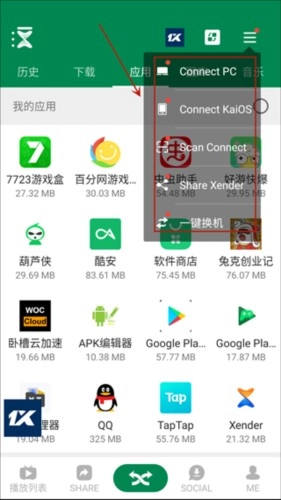
3、轻点“连接”按钮,于设备间创建一个Wi-Fi热点连接。
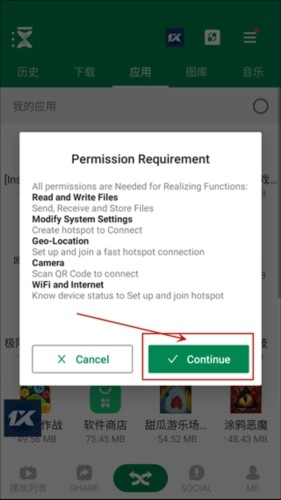
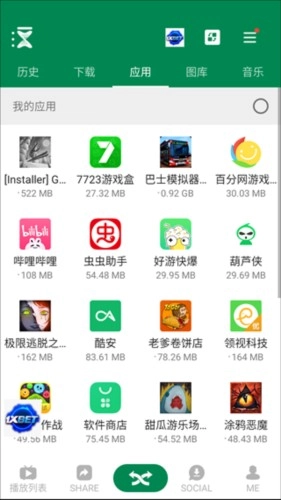
4、于Xender应用程序里,挑选想要传输的文件,像照片、视频、音乐、应用程序以及文档之类。
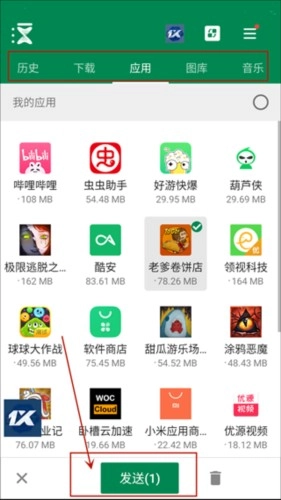
5、启动传输:选定需传输的文件后,点击“发送”按钮,等待传输结束。
软件特色
1、文件管理
Xender除了能够进行文件传输之外,还拥有文件管理的功能。借助这一功能,用户能够在该应用程序内部,直接对设备里的文件展开管理操作,例如浏览文件、删除文件以及移动文件等。
2、音乐播放
Xender具备音乐播放器功能,用户无需借助其他应用程序,就能在该应用内直接播放设备里的音乐文件。
3、视频播放
Xender具备视频播放器功能,用户无需借助其他应用程序,就能在该应用内直接播放设备里的视频文件。
4、分享
Xender具备分享功能,用户能够便捷地将自身的应用程序分享给朋友,助力朋友更快速地获取该应用程序。
5、文件加密
Xender具备文件加密功能,用户能够为需要保密的文件设定密码,以此保障个人隐私以及重要文件的安全。
综上所述,Xender具备文件管理、音乐播放、视频播放、分享以及文件加密等特色功能,这让它成为一款更为全面的文件传输应用程序,能够满足用户更多样的需求。
软件优势
1、高速传输
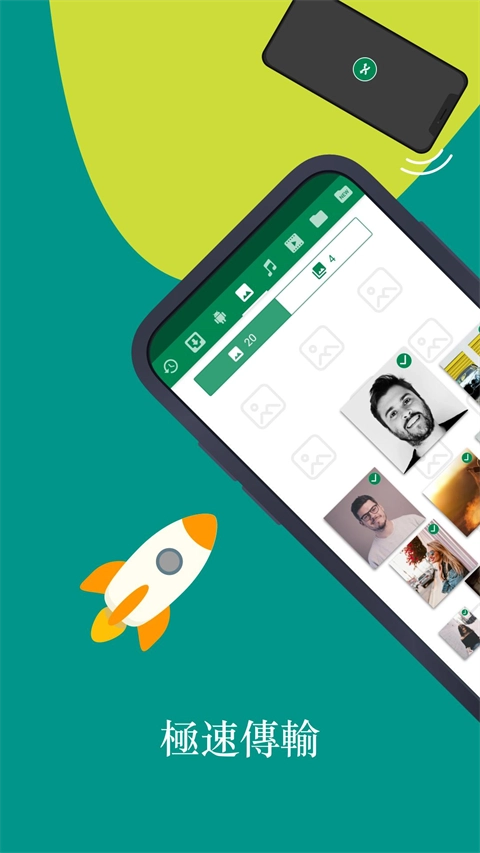
Xender借助Wi-Fi直连来传输文件,其传输速度极快,能达到10MB/s,这一速度远超蓝牙传输以及传统数据线的传输速度。
2、跨平台
Xender能够助力在Android、iOS、Windows、Mac等平台间实现文件传输,让用户能够在不同平台间便捷地共享文件。
3、无需网络
Xender能够在没有网络的环境下实现文件传输,用户借助Wi-Fi就能直接连接设备,进而快速完成文件传输。
4、大文件传输
Xender能够传输各类文件,像视频、电影、应用程序这些大文件也不在话下。
5、界面简洁易用
Xender拥有简洁直观的界面设计,操作便捷,用户能够轻松定位所需功能,迅速完成文件传输任务。
更新日志
v14.8.0版本
以下几种修改表述,你可按需选择:
1. 其他错误的修复以及传输的优化
2. 对其他错误进行修复并优化传输
3. 完成其他错误修复,同时实现传输优化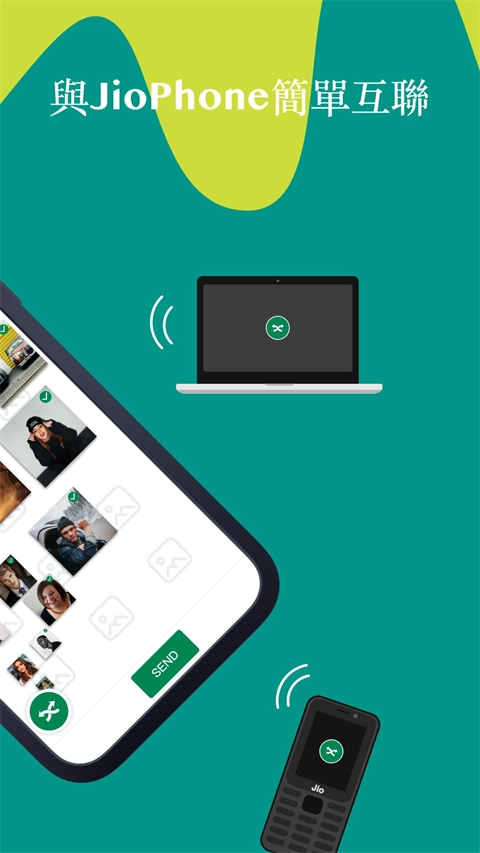
 百度卫士官方最新版V9.26.17
 听说输入法V1.9.3
 浏览器极速投屏v1.1.3
 安安清理大师V1.3.3
 智能拍照识物V1.3.3
 安兔兔硬件检测手机免费版V2.6
 乐问健康V2.18.5
 智动精灵V3.0.5
 chrome浏览器免费版V1.0.1