

 骑书免费原版v1.1.0
 吴歌手机最新版v1.1.75安卓版
 测手速安卓免费版V3.7.0
 ZeppLife手机免费版V6.14.0
 fit健身安卓直装版v6.7.6安卓版
 每日健身计划安卓版v1.3.0
 b次元原版V5.14.99
 每日瑜伽正版v9.82.1.0安卓版
 跃动跳绳无广告版v1.2.4
 羊驼CG绘画V3.6.7
 熊猫看书阅读版v9.4.1.11 安卓版
 随梦小说免费版v1.2 安卓版
 芝士漫画去广告版v2.6.7 安卓版
 故事会电子版v2.133.2390 安卓版
 YogaNowV1.6.23
 美塑健身v9.38.11
 好运计步v5.1.7
 小小追书漫画版v5.0.2 安卓版
 芝士漫画纯净版v2.6.7 安卓版
 全免小说去广告版v2.7.9 安卓版
 轻图馆漫画去广告版v1.0.0 安卓版
 疯读小说去广告版v1.2.3.6 安卓版
 健康山西医生版v3.8.4
 用药参考网页版v5.3.2.1
 意间AI绘画正版V1.0.7
 蜂赏官方正版V1.13.0
 蛋壳跟练官方版V2.3.3
 健康运动计步器原版v1146 安卓版
 多多红包免费原版V1.0
 懒人减肥食谱安卓版v3.0.0安卓版
 滑板圈无广告版V2025.09.01
 火星漫画免费版V2.4
 我是铁人官方正版v1.1.0安卓版
应用背景
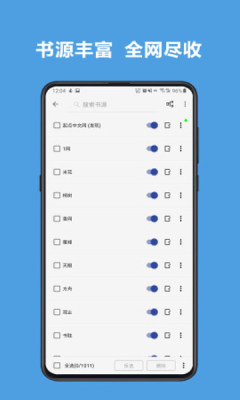
Reader是一款图书阅读类软件,具备丰富的图书阅读功能,能在一定程度上为用户带来更舒适的阅读体验。无论是简洁的界面设计,还是图书内容的排版设计,都彰显出软件的用心。
reader怎么导出pdf?
登录Adobe Acrobat Reader DC:
打开Adobe Acrobat Reader DC。
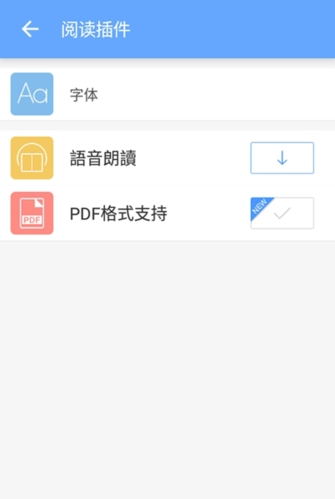
在窗口的右上角,单击“登录”。
在“登录”对话框中,使用您的Adobe ID和密码登录。
选择导出PDF功能:
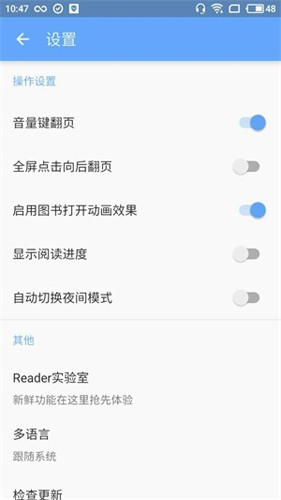
在软件界面的顶部菜单中,选择“文件”或类似的选项。
请于下拉菜单里,挑选“导出PDF”这一选项,或与之类似的选项。需留意的是,因软件版本存在差异,实际呈现的具体选项或许会有所变化。
选择导出的PDF文件:
在弹出的对话框中,您可以选择当前已打开的PDF文件进行转换。
若您希望导出别的PDF文件,可点击“选择PDF文件”,进而浏览并挑选其他文件。
设置导出选项(可选):
依据自身需求,您能够挑选导出PDF时的各类选项,像页面范围、分辨率、密码保护等等。
请注意,这些选项可能因软件版本和设置而有所不同。
选择导出格式和位置:
在进行导出操作时,您或许需要挑选导出的文件格式。即便您当前是从PDF进行导出,不过部分工具也许会支持您转换为其他格式,像是Word、图片之类。
选择导出文件的保存位置和文件名。
开始导出:
点击“开始导出”按钮或与之类似的按钮,软件便会开始把PDF文件导出至您所选择的位置。
检查导出文件:
导出操作完成后,烦请您前往自行选定的保存位置,查看导出的PDF文件是否符合您的需求。
应用特色
1. 我们可以在任何时间、任何地点打开书架,依据当下感兴趣的内容来挑选图书。
2.能够摘录更多搜集精品内容,提高自己的阅读能力。
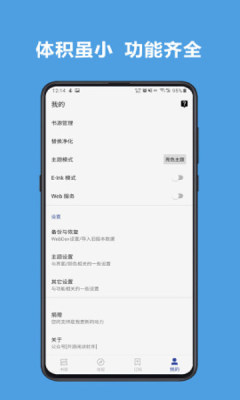
3.多种多样的阅读功能等你体验,在阅读观看的时候也更加的容易。
4.为用户们提供了语音朗读功能和不同的格式。
推荐理由
1. 在阅读过程中,你还能进行自定义设置,从而让你在看书时拥有更愉悦的心情。
2.多种不同类型的背景风格,大家也可以灵活的去切换。
3.干净整洁的画面效果,让用户感觉到更加舒适的阅读体验。
4.云端保存您的图书,笔记摘要,永不丢失,支持跨设备阅读体验;
小编点评:
多种阅读方式任性选择,让你的阅读更加的沉浸。

 木瓜小说手机最新版v2.023
 无翼鸟漫画免费原版v7.5.2
 笔书亭通用版v62.9.5
 魔胴健康免费版v2.5.1 安卓版
 私人健身教练安卓免费版v1.7.1 安卓版
 丁香园免费版v11.4.5 安卓版
 OPPO健康软件手机免费版v6.1.12 安卓版
 行者正版v3.27.0安卓版